Note
Access to this page requires authorization. You can try signing in or changing directories.
Access to this page requires authorization. You can try changing directories.
The Durable Task Scheduler is a highly performant, fully managed backend provider for Durable Task with an out-of-the-box monitoring dashboard. Azure offers two developer-oriented orchestration frameworks that work with Durable Task Scheduler to build apps: Durable Task SDKs and Durable Functions.
In this article, you learn to:
- Run the Durable Task Scheduler emulator
- Perform CRUD operations on a scheduler and task hub.
Learn more about Durable Task Scheduler features, supported regions, and plans.
Durable Task Scheduler emulator
The Durable Task Scheduler emulator is only available as a Docker image today.
Pull the docker image containing the emulator.
docker pull mcr.microsoft.com/dts/dts-emulator:latestRun the emulator.
docker run -itP mcr.microsoft.com/dts/dts-emulator:latestThis command exposes a single task hub named
default. If you need more than one task hub, you can set the environment variableDTS_TASK_HUB_NAMESon the container to a comma-delimited list of task hub names like in the following command:docker run -itP -e DTS_TASK_HUB_NAMES=taskhub1,taskhub2,taskhub3 mcr.microsoft.com/dts/dts-emulator:latest
Prerequisites
Set up the CLI
Log in to the Azure CLI and make sure you have the latest installed.
az login
az upgrade
Install the Durable Task Scheduler CLI extension.
az extension add --name durabletaskIf you already installed the Durable Task Scheduler CLI extension, upgrade to the latest version.
az extension update --name durabletaskCheck your installed version:
az extension show --name durabletask
Learn more about the various az durabletask commands you can use.
Create a scheduler and task hub
Create a resource group.
az group create --name YOUR_RESOURCE_GROUP --location LOCATIONUsing the
durabletaskCLI extension, create a scheduler.az durabletask scheduler create --name "YOUR_SCHEDULER" --resource-group "YOUR_RESOURCE_GROUP" --location "LOCATION" --ip-allowlist "[0.0.0.0/0]" --sku-name "dedicated" --sku-capacity "1"The creation process may take up to 15 minutes to complete.
Output
{ "id": "/subscriptions/YOUR_SUBSCRIPTION_ID/resourceGroups/YOUR_RESOURCE_GROUP/providers/Microsoft.DurableTask/schedulers/YOUR_SCHEDULER", "location": "chinanorth3", "name": "YOUR_SCHEDULER", "properties": { "endpoint": "https://YOUR_SCHEDULER.chinanorth3.durabletask.io", "ipAllowlist": [ "0.0.0.0/0" ], "provisioningState": "Succeeded", "sku": { "capacity": 1, "name": "Dedicated", "redundancyState": "None" } }, "resourceGroup": "YOUR_RESOURCE_GROUP", "systemData": { "createdAt": "2025-01-06T21:22:59Z", "createdBy": "YOUR_EMAIL@example.com", "createdByType": "User", "lastModifiedAt": "2025-01-06T21:22:59Z", "lastModifiedBy": "YOUR_EMAIL@example.com", "lastModifiedByType": "User" }, "tags": {} }Create a task hub.
az durabletask taskhub create --resource-group YOUR_RESOURCE_GROUP --scheduler-name YOUR_SCHEDULER --name YOUR_TASKHUBOutput
{
  "id": "/subscriptions/YOUR_SUBSCRIPTION_ID/resourceGroups/YOUR_RESOURCE_GROUP/providers/Microsoft.DurableTask/schedulers/YOUR_SCHEDULERS/taskHubs/YOUR_TASKHUB",
  "name": "YOUR_TASKHUB",
  "properties": {
    "provisioningState": "Succeeded"
  },
  "resourceGroup": "YOUR_RESOURCE_GROUP",
  "systemData": {
    "createdAt": "2024-09-18T22:13:56.5467094Z",
    "createdBy": "OBJECT_ID",
    "createdByType": "User",
    "lastModifiedAt": "2024-09-18T22:13:56.5467094Z",
    "lastModifiedBy": "OBJECT_ID",
    "lastModifiedByType": "User"
  },
  "type": "microsoft.durabletask/scheduler/taskhubs"
}
In the Azure portal, search for Durable Task Scheduler and select it from the results.

Click Create to open the Durable Task Scheduler pane.
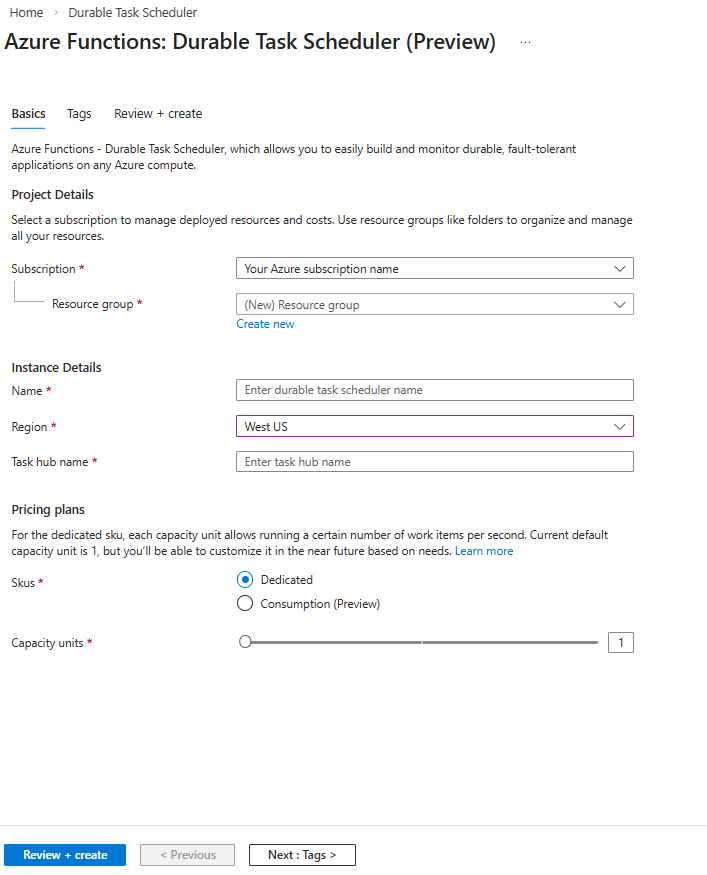
Fill out the fields in the Basics tab. Click Review + create.
Once the validation passes, click Create.
Deployment may take around 15 to 20 minutes.
View all Durable Task Scheduler resources in a subscription
Get a list of all scheduler names within a subscription by running the following command.
az durabletask scheduler list --subscription <SUBSCRIPTION_ID>You can narrow down results to a specific resource group by adding the
--resource-groupflag.az durabletask scheduler list --subscription <SUBSCRIPTION_ID> --resource-group <RESOURCE_GROUP_NAME>
In the Azure portal, search for Durable Task Scheduler and select it from the results.
You can see the list of scheduler resources created in all subscriptions you have access to.
View all task hubs in a Durable Task Scheduler
Retrieve a list of task hubs in a specific scheduler by running:
az durabletask taskhub list --resource-group <RESOURCE_GROUP_NAME> --scheduler-name <SCHEDULER_NAME>
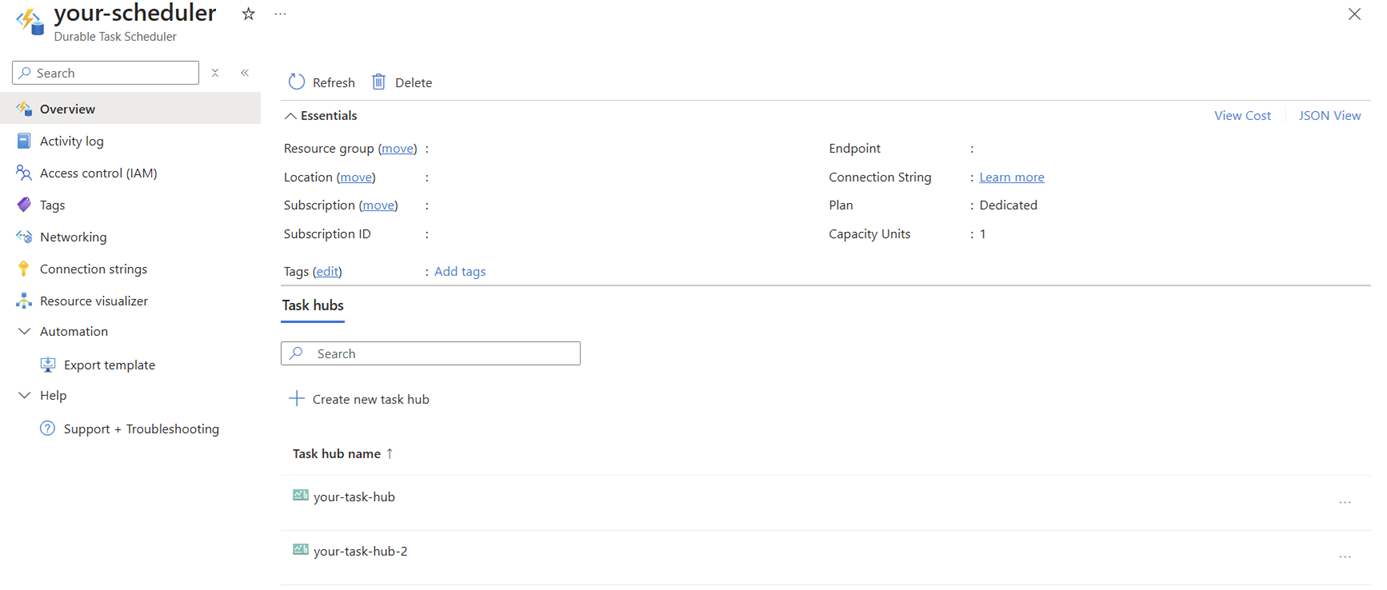
You can see all the task hubs created in a scheduler on the Overview of the resource on Azure portal.
Delete the scheduler and task hub
Delete the scheduler:
az durabletask scheduler --resource-group YOUR_RESOURCE_GROUP --scheduler-name YOUR_SCHEDULERDelete a task hub:
az durabletask taskhub delete --resource-group YOUR_RESOURCE_GROUP --scheduler-name YOUR_SCHEDULER --name YOUR_TASKHUB
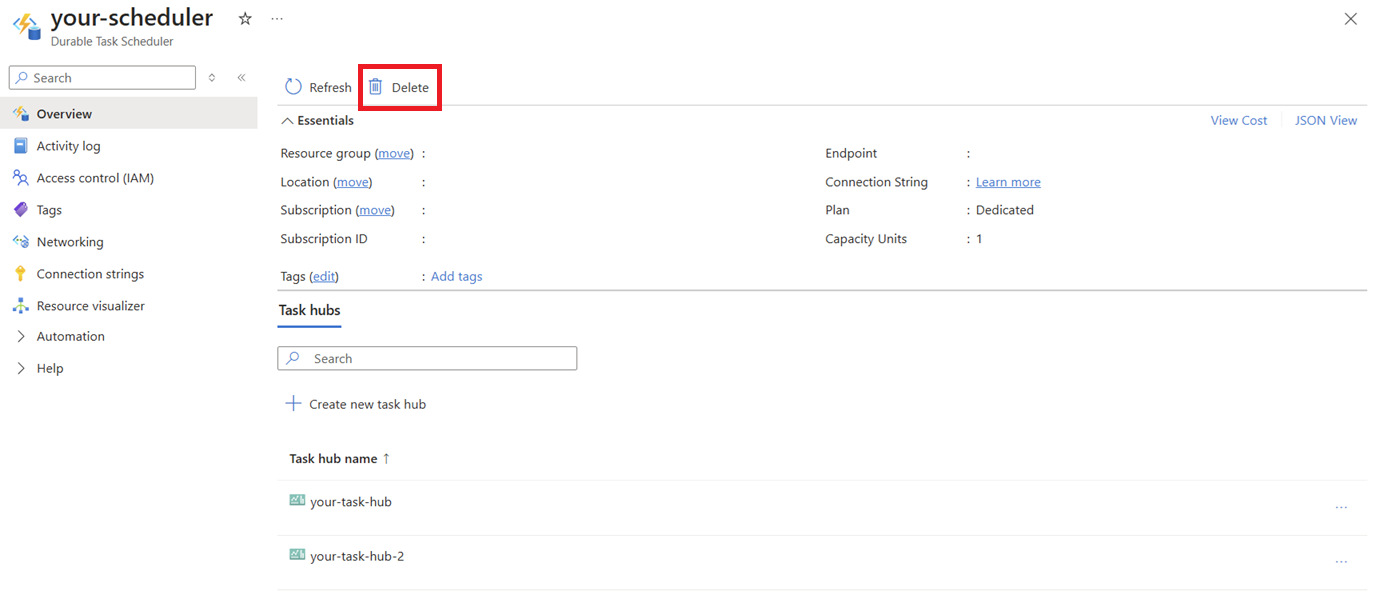
Open the scheduler resource on Azure portal and click Delete:
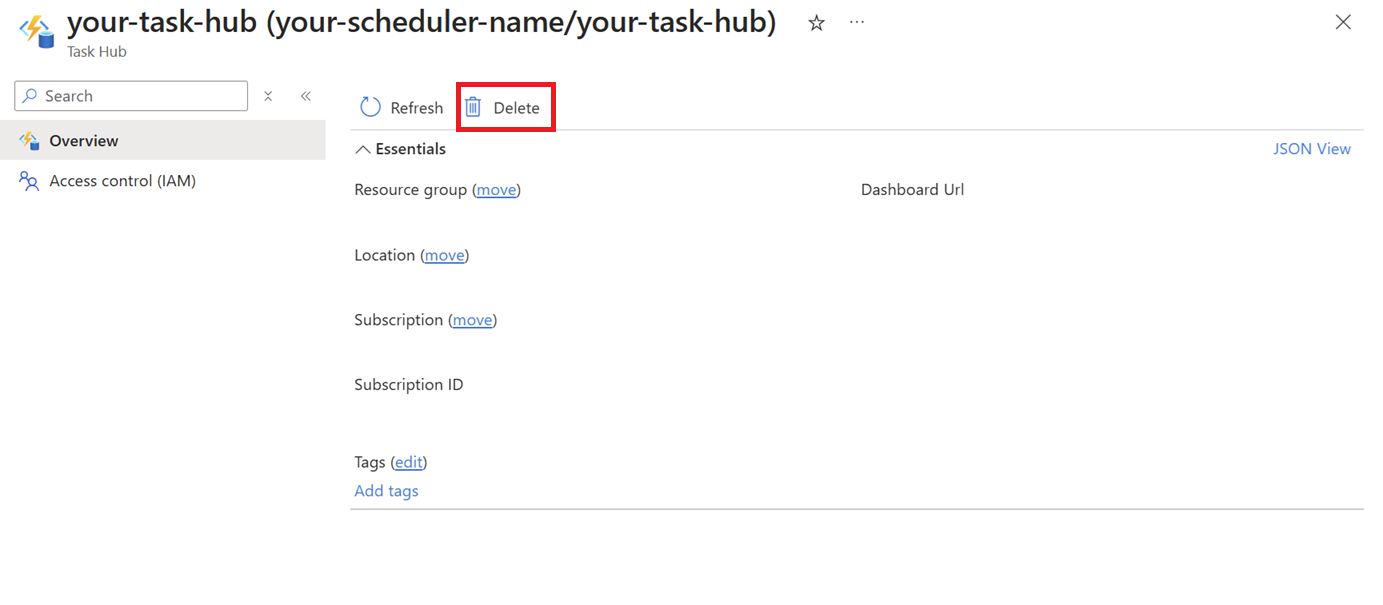
Find the scheduler with the task hub you want to delete, then click into that task hub. Click Delete:
Configure identity-based authentication for app to access Durable Task Scheduler
Durable Task Scheduler only supports either user-assigned or system-assigned managed identity authentication. User-assigned identities are recommended, as they aren't tied to the lifecycle of the app and can be reused after the app is deprovisioned.
Learn more about identity-based access in Durable Task Scheduler.
Access the Durable Task Scheduler dashboard
Assign the required role to your developer identity (email) to gain access to the Durable Task Scheduler dashboard.
Next steps
For using Durable Task Scheduler with Durable Functions:
For using Durable Task Scheduler with the Durable Task SDKs: