概述
在Microsoft Entra ID中,可以使用Privileged Identity Management(PIM)来管理组中的实时成员身份或组的实时所有权。
分配成员身份或所有权时,情况如下:
- 分配持续时间不能少于五分钟
- 分配后五分钟内无法删除
注意
有资格成为组 PIM 成员或拥有组 PIM 所有权的每个用户都必须具备 Microsoft Entra ID P2 或 Microsoft Entra ID 治理 许可证。 有关详细信息,请参阅使用特权身份管理的许可证要求。
权限
你需要适当的权限来管理 Microsoft Entra PIM 中的组成员身份或所有权。
- 若要管理可分配角色的组的所有权,您需要拥有具有
microsoft.directory/groupsAssignableToRoles/owners/update权限的 Microsoft Entra 角色(例如特权角色管理员或全局管理员),或者是该组的活动所有者。 - 若要管理可分配角色的组中的成员资格,你需要拥有具有
microsoft.directory/groupsAssignableToRoles/members/update权限的 Microsoft Entra 角色(例如特权角色管理员或全局管理员),或者是该组的有效所有者。 - 若要管理不可分配角色的组的所有权,您需要具有
microsoft.directory/groups/owners/update权限的 Microsoft Entra 角色(例如“组管理员”或“标识治理管理员”),或者您本身就是该组的现有所有者。 - 若要管理非角色可分配组的成员身份,你需要拥有具有
microsoft.directory/groups/members/update权限的 Microsoft Entra 角色,例如“组管理员”或“标识治理管理员”,或者是该组的有效所有者。
管理员的角色分配范围可限定为目录级别或管理单元级别。 支持内置和自定义Microsoft Entra角色。
Privileged Identity Management不支持以microsoft.directory/groups.security/或 microsoft.directory/groups.unified/. 开头的权限。 改用以 microsoft.directory/groups/ 开头的权限。
Privileged Identity Management 不支持位于受限管理管理单元(RMAU)中的组。
分配组的所有者或成员
按照以下步骤使用户成为组的合格成员或所有者。
注意
管理员和组所有者可以通过组体验和其他界面管理组,替代在 Microsoft Entra PIM 中所做的更改。
登录到 Microsoft Entra 管理中心。
浏览到 ID Governance>Privileged Identity Management>Groups。
在这里,您可以查看已为 PIM 启用的组。
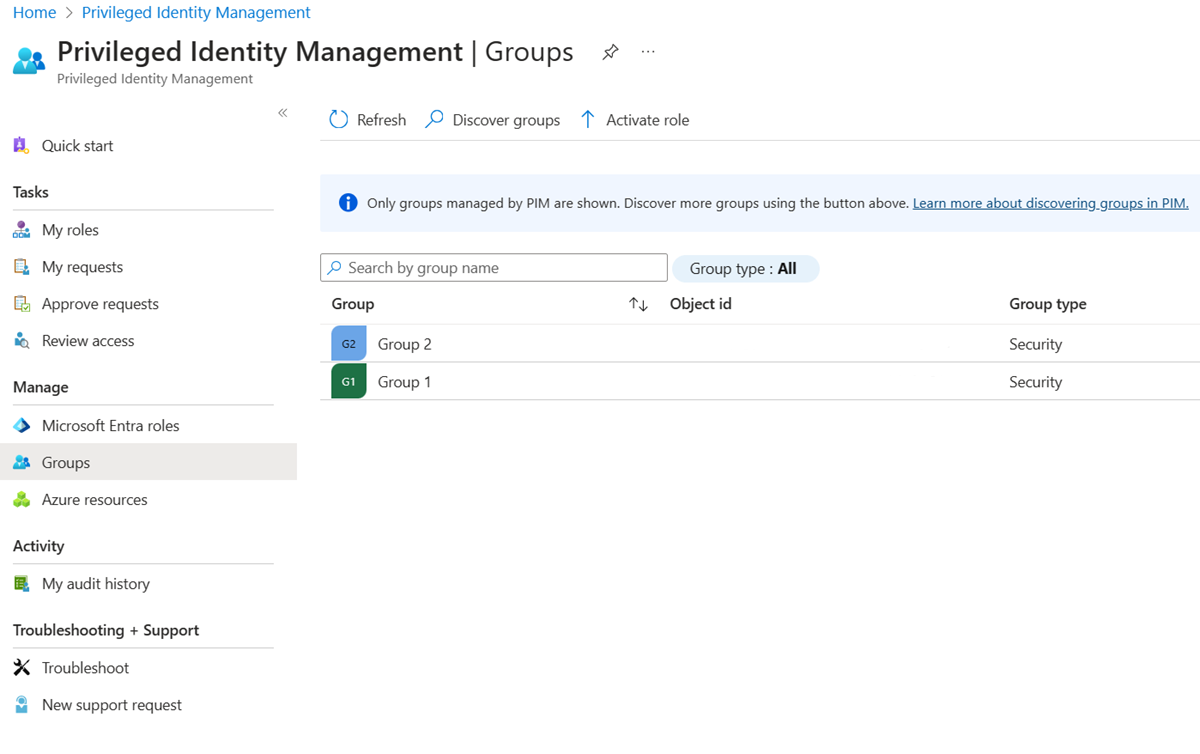
选择需要管理的组。
选择任务。
使用“符合条件的分配”和“活动分配”边栏选项卡,查看所选组的现有成员身份或所有权分配。
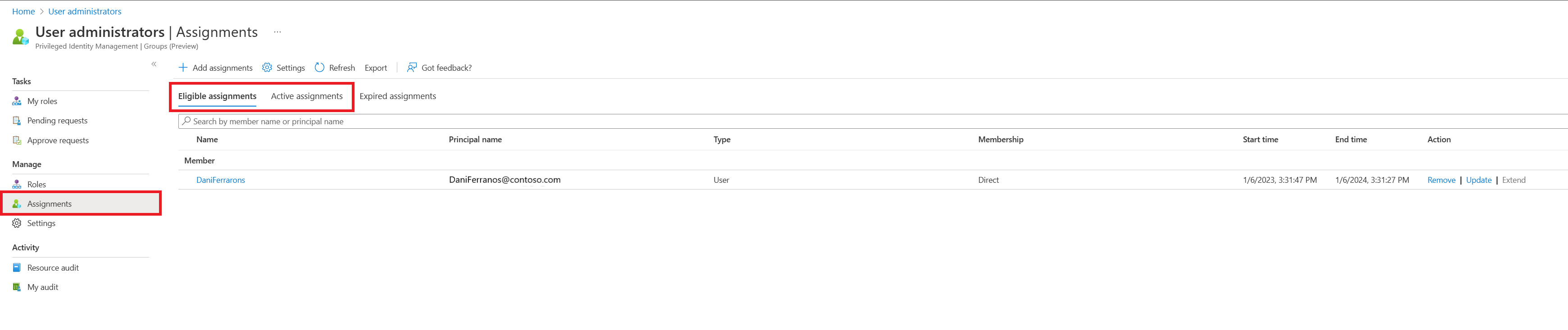
选择“添加任务”。
在“选择角色”下,在“成员”和“所有者”之间进行选择,以分配成员身份或所有权。
选择要使其符合组资格的成员或所有者。
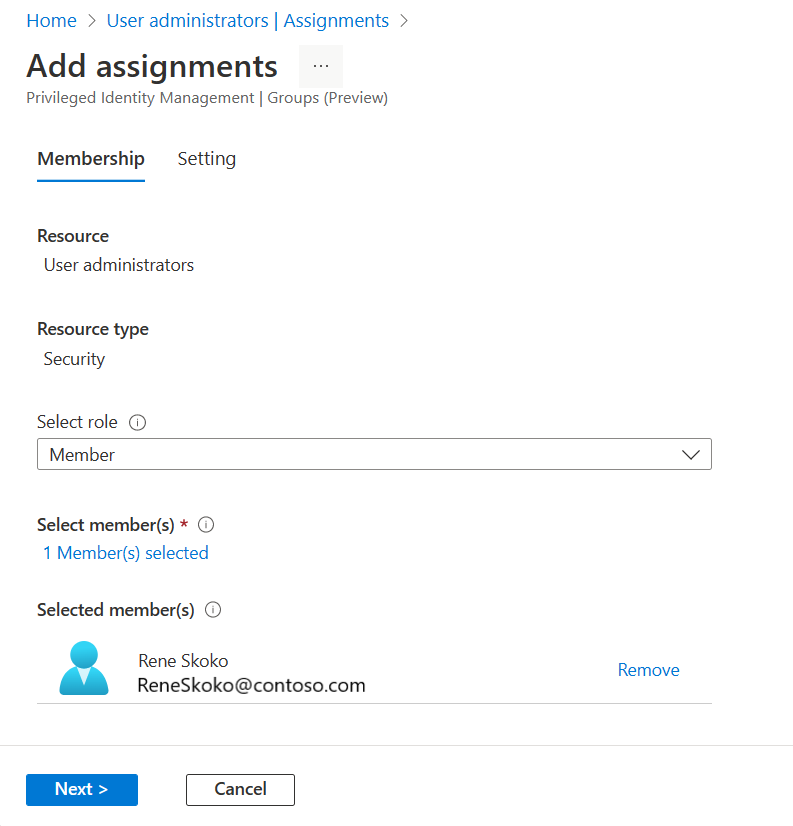
选择“下一页”。
在 “分配类型 ”列表中,选择“ 合格 ”或“ 活动”。 Privileged Identity Management提供两种不同的分配类型:
- 符合条件的分配要求成员或所有者执行激活才能使用该角色。 激活可能还需要提供多重身份验证(MFA)、提供业务理由或请求指定审批者的批准。
重要
对于提升为 Microsoft Entra 角色的组,Microsoft 建议对具备资格的成员分配制定审批流程。 那些无需经过批准即可激活的分配可能会让你面临由其他有权限重置符合条件用户密码的管理员带来的安全风险。
- 活动分配不要求成员执行任何激活便可使用该角色。 被指定为活跃的成员或所有者始终拥有被分配给该角色的权限。
如果分配应是永久的(永久合格或永久分配),请选中 “永久 ”复选框。 根据组的设置,该复选框可能不会显示或不可编辑。 有关详细信息,请查阅文章 配置 PIM for Groups 设置在 Privileged Identity Management 中。
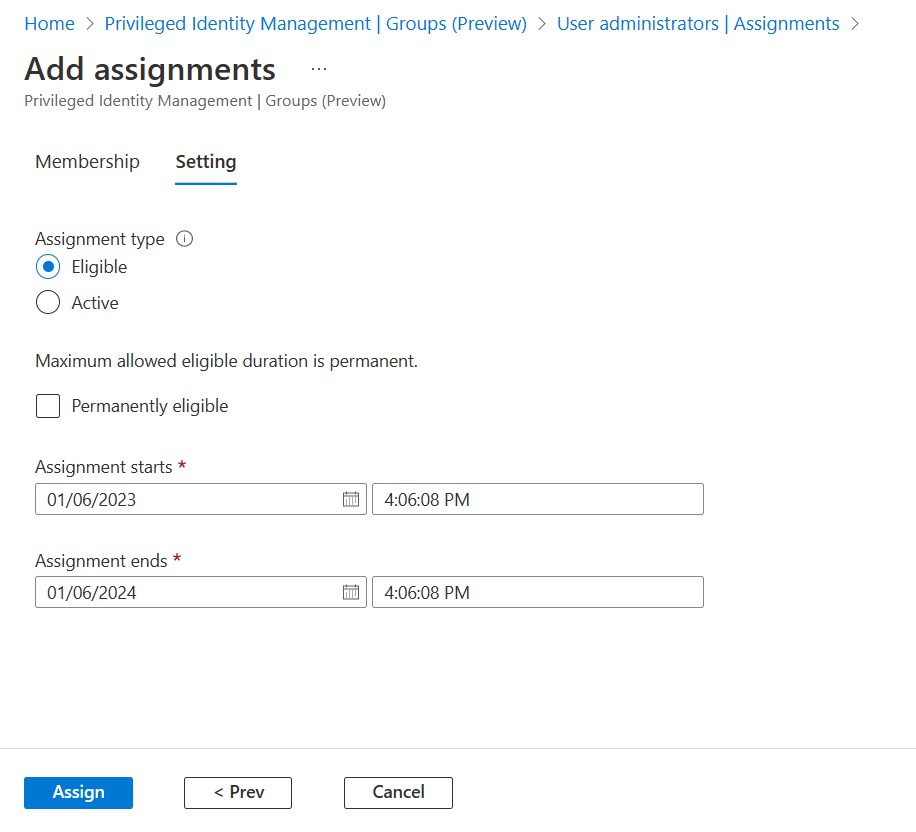
选择分配。
更新或删除现有的角色分配
按照以下步骤更新或删除现有的角色分配。
注意
管理员和组所有者可以通过组体验和其他界面管理组,替代在 Microsoft Entra PIM 中所做的更改。
使用具有所需权限的角色登录到Microsoft Entra 管理中心。
浏览到 ID Governance>Privileged Identity Management>Groups。
在这里,您可以查看已为 PIM 启用的组。
选择需要管理的组。
选择任务。
使用“符合条件的分配”和“活动分配”边栏选项卡,查看所选组的现有成员身份或所有权分配。
选择“更新”或“删除”以更新或删除成员身份或所有权分配。