Nota:
El acceso a esta página requiere autorización. Puede intentar iniciar sesión o cambiar directorios.
El acceso a esta página requiere autorización. Puede intentar cambiar los directorios.
适用于: Azure SQL 数据库Azure SQL 托管实例
本文将指导你创建 Azure Policy,用于在用户创建 Azure SQL 托管实例或 Azure SQL 数据库的逻辑服务器时,强制仅允许使用 Microsoft Entra 身份验证。 若要详细了解如何在创建资源期间进行“仅限 Microsoft Entra 身份验证”,请参阅在 Azure SQL 中创建启用了“仅限 Microsoft Entra 身份验证”的服务器。
注意
Azure Active Directory(Azure AD)已 重命名为 Microsoft Entra ID。
本文将介绍如何:
- 创建一个 Azure Policy,该策略强制创建启用仅限 Microsoft Entra 身份验证的 Azure SQL的逻辑服务器或托管实例。
- 检查 Azure Policy 合规状态
先决条件
- 具有管理 Azure 策略的权限。 有关详细信息,请参阅 Azure Policy 中的 Azure RBAC 权限。
创建 Azure Policy
首先,创建一个 Azure Policy,用于强制实施 SQL 数据库或 SQL 托管实例的预配,并启用仅限 Entra 的身份验证。
转到 Azure 门户。
搜索 Policy 服务。
在“编写”设置中,选择 定义。
在 “搜索”框中,搜索 Microsoft Entra 仅限身份验证。
有几个内置策略可以用来强制执行仅限 Microsoft Entra 的身份验证。 查找适用于你的服务的选项:
- Azure SQL 数据库应启用仅限 Microsoft Entra 身份验证
- Azure SQL 托管实例应已启用 Microsoft Entra 专属身份验证
选择你的服务的策略名称。 在此示例中,我们将使用 Azure SQL 数据库。 选择 Azure SQL 数据库应启用仅限 Microsoft Entra 的身份验证。
在新菜单中选择 “分配策略 ”。
注意
该菜单中的 JSON 脚本显示内置策略定义,可将其用作模板,以便为 SQL 数据库生成自定义 Azure Policy。 默认值设置为
Audit。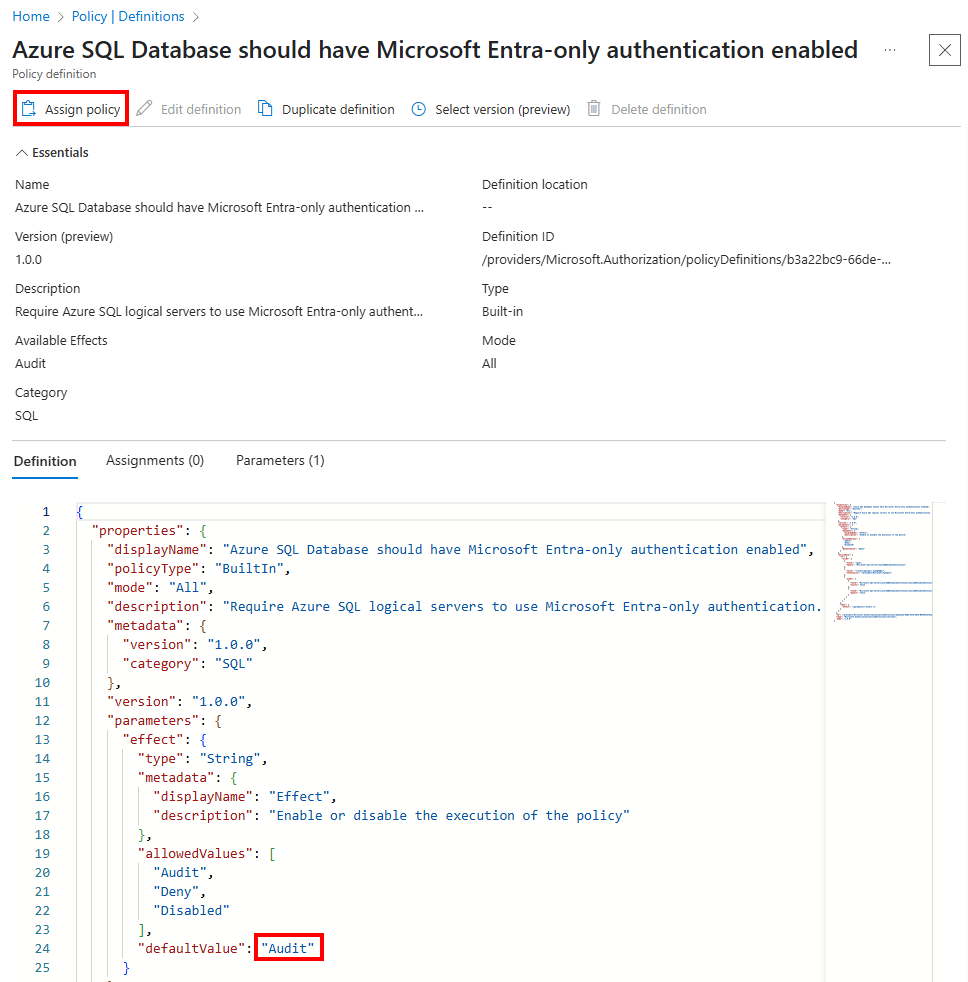
在 基本 选项卡中,使用框旁边的选择器 (...) 添加 范围。
在 范围 面板中,从下拉菜单中选择您的 订阅 ,然后选择该策略的 资源组 。 完成后,使用“选择”按钮保存选定内容。
注意
如果未选择资源组,策略将应用于整个订阅。
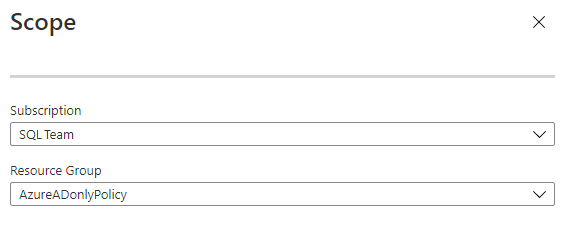
返回“基本信息”选项卡后,自定义分配名称并提供可选说明。 确保 策略强制执行 已启用。
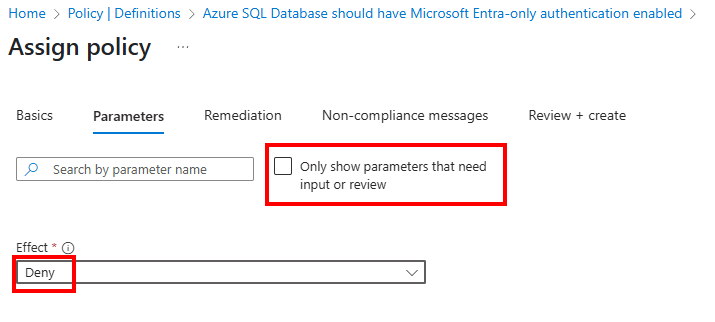
转到“参数”选项卡。取消选择“仅显示需要输入的参数”选项。
在“效果”下面,选择“拒绝”。 此设置可防止在未启用 Microsoft Entra 唯一身份验证的情况下创建逻辑服务器。
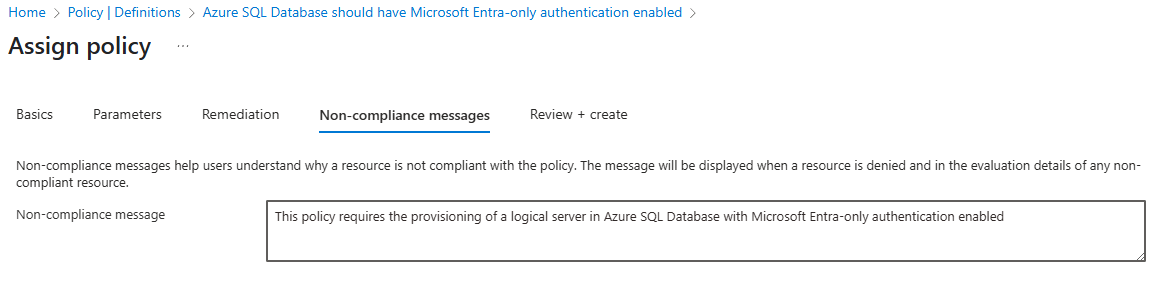
在“不合规消息”选项卡中,你可以自定义策略消息,该消息会在违反策略时显示。 消息将让用户了解在服务器创建过程中执行的策略。
选择 查看 + 创建。 查看策略并选择“创建”按钮。 可能需要一些时间来强制实施新创建的策略。
检查策略符合性
可以检查“策略”服务下的“合规性”设置以查看合规性状态。
搜索之前为策略指定的分配名称。
使用 Microsoft Entra-only 身份验证创建逻辑服务器后,策略报告将增加 按合规状态划分的资源 图表下的计数。 你将能够看到哪些资源符合或不符合要求。
如果选择策略涵盖的资源组包含已创建的服务器,则策略报告将指示符合和不合规的资源。
更新符合性报告可能需要一些时间。 与资源创建或Microsoft Entra专用身份验证设置相关的更改不会立即报告。
预配服务器
然后,可以尝试在分配了 Azure Policy 的资源组中预配逻辑服务器或托管实例。 如果在创建服务器期间启用了 Microsoft Entra-only 身份验证,配置将成功。 如果未启用微软 Entra 仅认证,预配将失败。
有关详细信息,请参阅在 Azure SQL 中创建启用了“仅限 Microsoft Entra 身份验证”的服务器。