Nota:
El acceso a esta página requiere autorización. Puede intentar iniciar sesión o cambiar directorios.
El acceso a esta página requiere autorización. Puede intentar cambiar los directorios.
本文介绍了如何使用Azure 备份和Microsoft System Center数据保护管理器(DPM)在Azure中备份和恢复SharePoint农场。 你需要配置 SharePoint 保护和 DPM 保护组,监控备份作业,并从 Azure 恢复点恢复 SharePoint 内容数据库。
通过使用 DPM,你可以保留本地磁盘副本以实现快速恢复,同时保留 Azure 副本以实现经济且长期的保存。 Azure 备份 支持每日、每周、每月和年度恢复点,并可配置保留。
注意
在来宾 OS 中执行剪裁时,增量块的跟踪将被重置,从而产生完整备份。 来宾操作系统中的 TRIM 操作会释放虚拟磁盘 (VHDX) 上未使用的块,并优化磁盘大小。 但是,这会减小 VHDX 的大小,并更改已跟踪的增量块的 SequenceNumber,从而导致备份大小变为完整备份的大小。 除非这样做是为了提高 Hyper-V 主机端的存储效率,否则我们建议您在来宾系统中停止 TRIM 过程,以避免备份大小增大。
SharePoint 支持的场景
有关支持的 SharePoint 版本和备份这些版本所需的 DPM 版本的信息,请参阅本文
先决条件
在继续将 SharePoint 场备份到 Azure 之前,请确保已满足使用 Azure 备份的所有先决条件以保护工作负载。 先决条件中的任务还包括:创建备份保管库、下载保管库凭据、安装 Azure 备份代理,以及在保管库中注册 DPM/Azure 备份服务器。
有关其他先决条件和限制,请参阅使用 DPM 备份 SharePoint。
配置备份
若要备份 SharePoint 场,请使用 ConfigureSharePoint.exe 配置 SharePoint 保护,然后在 DPM 中创建保护组。 请参阅 DPM 文档来了解如何配置备份。
监控操作
若要监视备份作业,请参阅监视 DPM 作业。
还原 SharePoint 数据
若要了解如何使用 DPM 从磁盘还原 SharePoint 项目,请参阅还原 SharePoint 数据。
使用 DPM 从 Azure 还原 SharePoint 数据库
若要恢复 SharePoint 内容数据库,请执行以下步骤:
浏览各个恢复点(如上所示),选择要还原的恢复点。
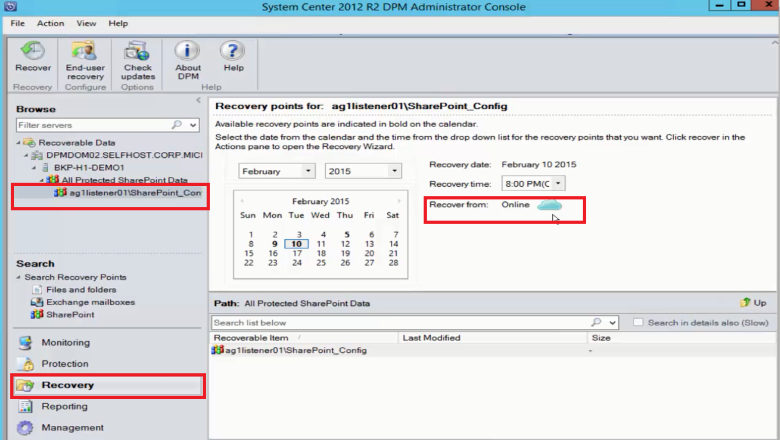
双击 SharePoint 恢复点以显示可用的 SharePoint 目录信息。
注意
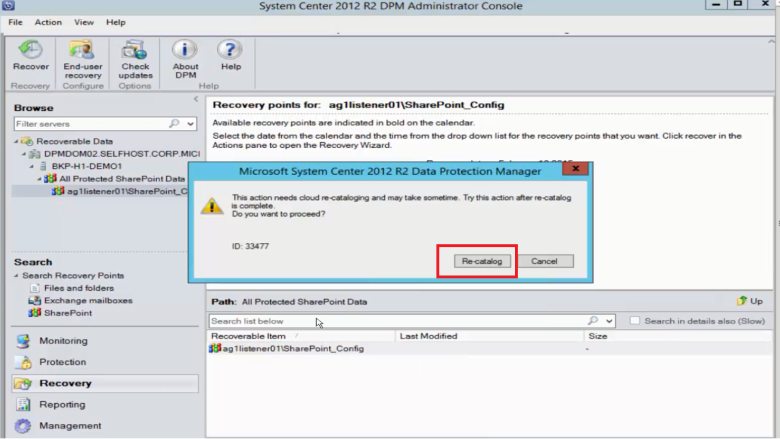
由于 SharePoint 场在 Azure 中受长期保留保护,因此 DPM 服务器上没有可用的目录信息(元数据)。 因此,每当需要恢复某个时间点的 SharePoint 内容数据库时,都需要再次对 SharePoint 场进行编目。
选择重新编目。
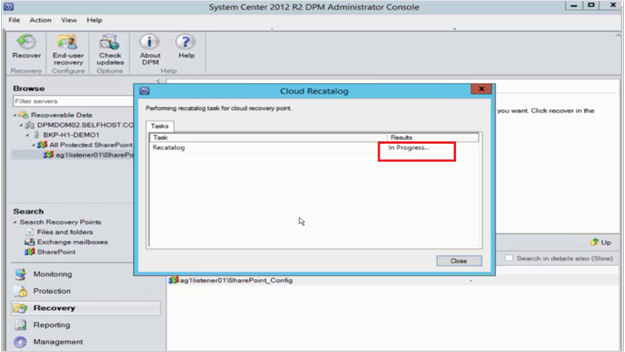
云重新编录状态窗口打开。
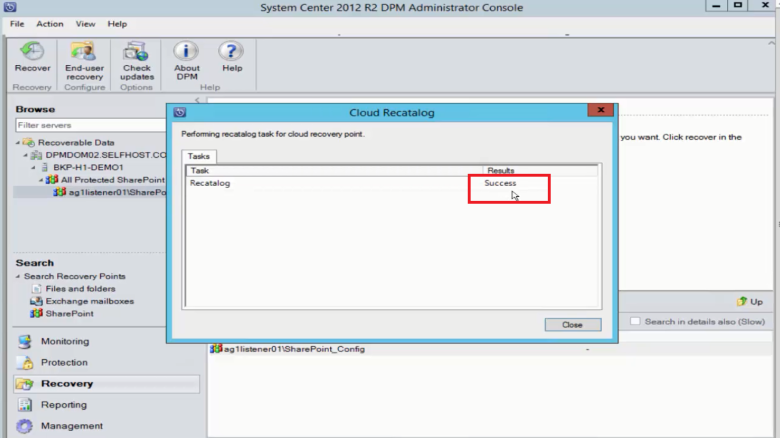
在编录完成并且状态变为“成功”后,选择“关闭”。
在 DPM“恢复”选项卡上,选择“SharePoint 对象”以获取内容数据库结构,右键单击该项,然后选择“恢复”。
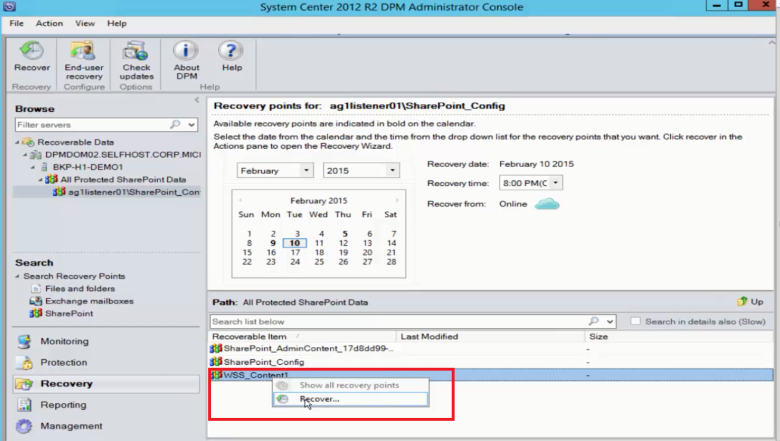
若要从磁盘恢复 SharePoint 内容数据库,请参阅此部分。
切换前端 Web 服务器
如果你有多个前端 Web 服务器,并且希望切换 DPM 用于保护场的服务器,请参阅切换前端 Web 服务器。