Nota:
El acceso a esta página requiere autorización. Puede intentar iniciar sesión o cambiar directorios.
El acceso a esta página requiere autorización. Puede intentar cambiar los directorios.
本文介绍了 Azure 备份如何使用内置的 Azure Policy 定义来自动审核和强制实施 Azure 托管磁盘的备份配置。 这些内置策略可确保符合组织对业务关键型计算机的保留要求。
作为备份和符合性管理员,请选择最适合团队结构和资源组织的策略,以便自动为 Azure 托管磁盘配置备份。
Azure 托管磁盘备份的策略类型
下表列出了允许自动管理 Azure 托管磁盘实例备份的各种策略类型:
| 策略类型 | Description |
|---|---|
| 策略 1 | 确定未启用备份的 Azure 托管磁盘。 |
| 策略 2 | 为同一区域中现有备份保管库配置具有给定标记的 Azure 托管磁盘的备份。 |
| 策略 3 | 为未设置特定标签的 Azure 管理磁盘配置备份到同一区域的现有备份保管库。 |
策略 1 - 应当为托管磁盘启用 Azure 备份
使用 仅审核 策略标识未启用备份的磁盘。 但是,此策略不会自动为这些磁盘配置备份。 如果只想评估磁盘的整体符合性,但不希望立即采取措施,则非常有用。
策略 2 - 将具有给定标记的 Azure 磁盘(托管磁盘)配置为备份到同一区域中的现有备份保管库
组织的中央备份团队可以使用此策略将 Azure 托管磁盘备份到同一订阅和位置中的现有中央备份保管库。 你可以选择在此策略的作用域中包括包含特定标记的 VM。
策略 3 - 将没有给定标记的 Azure 磁盘(托管磁盘)配置为备份到同一区域中的现有备份保管库
此策略的工作方式与上面的策略 2 相同,唯一的区别在于,你可以使用此策略将包含特定标记的磁盘从此策略的作用域中排除。
使用 Azure Policy 进行 Azure 管理磁盘备份的适用和不适用的场景
在审核并强制实施 Azure 托管磁盘的备份之前,请查看以下受支持和不支持的方案:
| 策略类型 | 已支持 | 不支持 |
|---|---|---|
| 策略 1、2、3 | 仅支持 Azure 托管磁盘。 确保分配期间指定的备份保管库和备份策略是磁盘备份策略。 |
目前不支持管理组范围。 |
| 策略 2 和 3 | 每次只能分配给一个订阅和位置。 若要跨位置和订阅启用磁盘备份,需要创建策略分配的多个实例,位置和订阅的每个组合都需要创建一个实例。 指定用于备份的保管库和磁盘可以位于不同的资源组下。 |
为 Azure 托管磁盘备份分配内置的 Azure Policy
本部分介绍分配策略 2 的端到端过程: 为同一区域中的现有备份保管库配置具有给定标记的 Azure 磁盘(托管磁盘)的备份 。 类似的说明也适用于其他策略。 分配后,将自动为在此作用域中创建的任何新托管磁盘配置备份。
若要分配策略 2,请执行以下步骤:
登录到 Azure 门户并导航到“策略”仪表板。
在左边的菜单中选择“定义”以获取跨 Azure 资源的所有内置策略的列表。
根据“类别=备份”条件筛选列表,然后选择名为将具有给定标记的 Azure 磁盘(托管磁盘)配置为备份到同一区域中的现有备份保管库的策略。
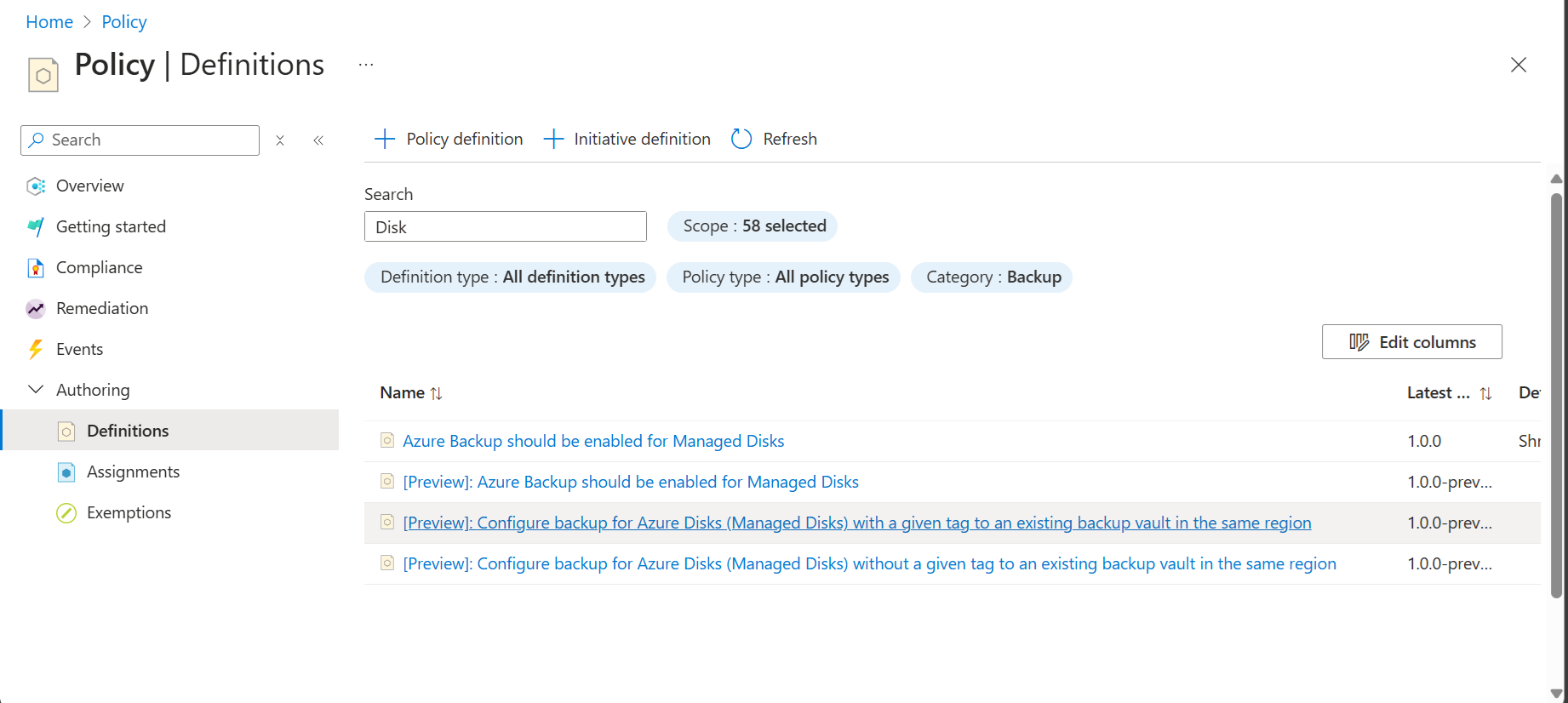
- 选择该策略的名称。 然后,你将被重定向到此策略的详细定义。
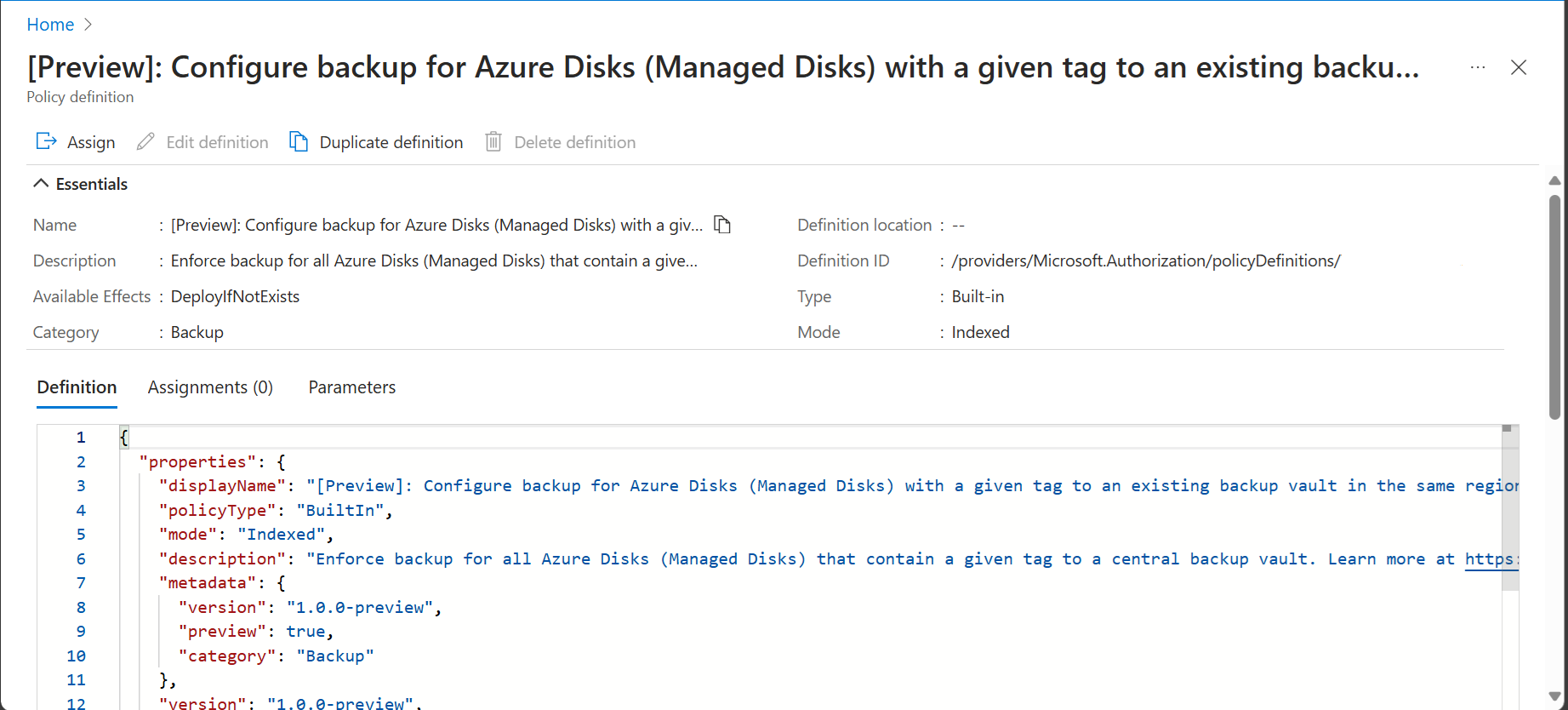
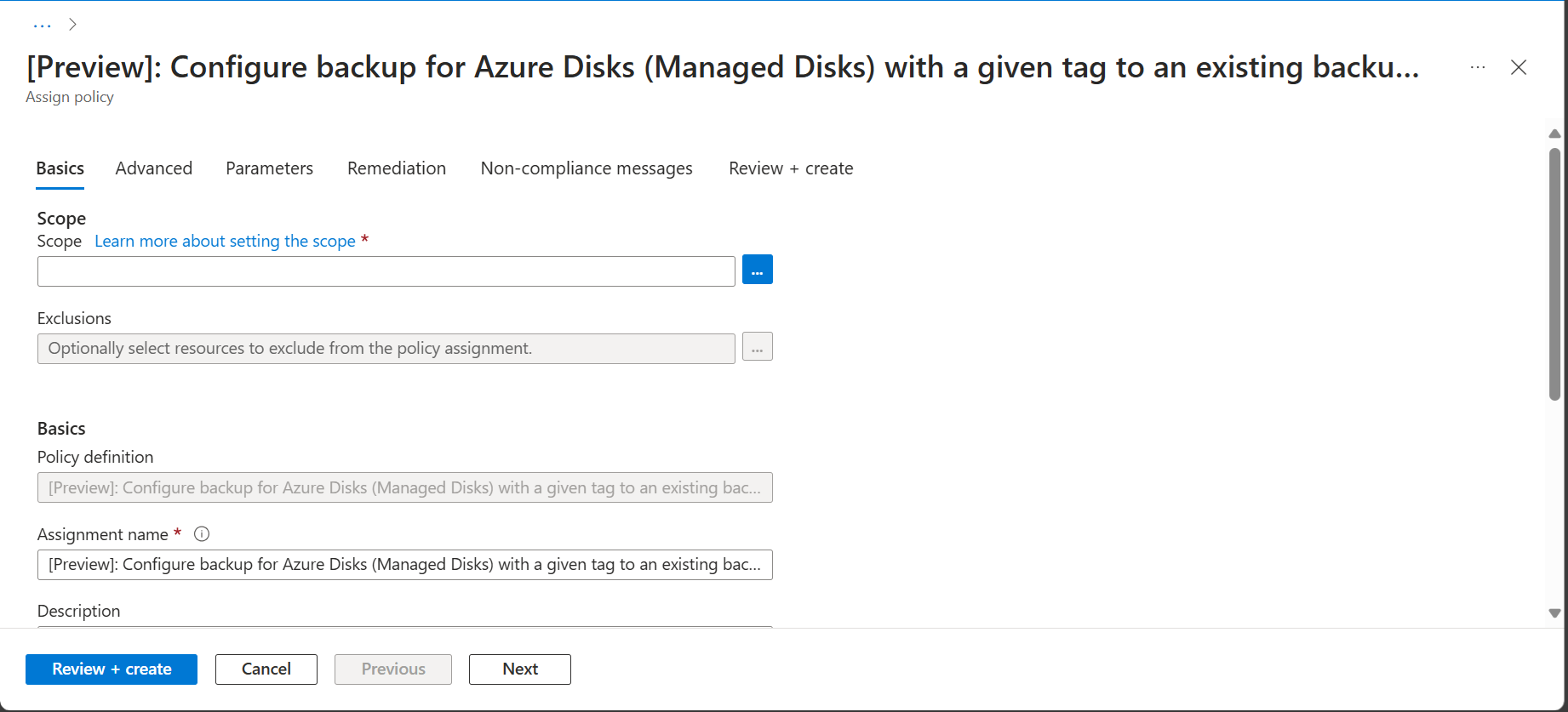
选择窗格顶部的“分配”按钮。 随后会重定向到“分配策略”窗格。
在“基础”下,选择“范围”字段旁边的三个点 。 它会在右侧打开一个上下文窗格,可以在其中选择要应用策略的订阅。 还可以选择资源组,使该策略仅应用于特定资源组中的磁盘。
- 在“参数”选项卡中,从下拉列表中选择一个位置,然后选择保管库、此作用域中的磁盘必须关联的备份策略。 还可选择指定标记名称和标记值数组。 策略分配的作用域中将包括包含给定标记的任何指定值的磁盘。
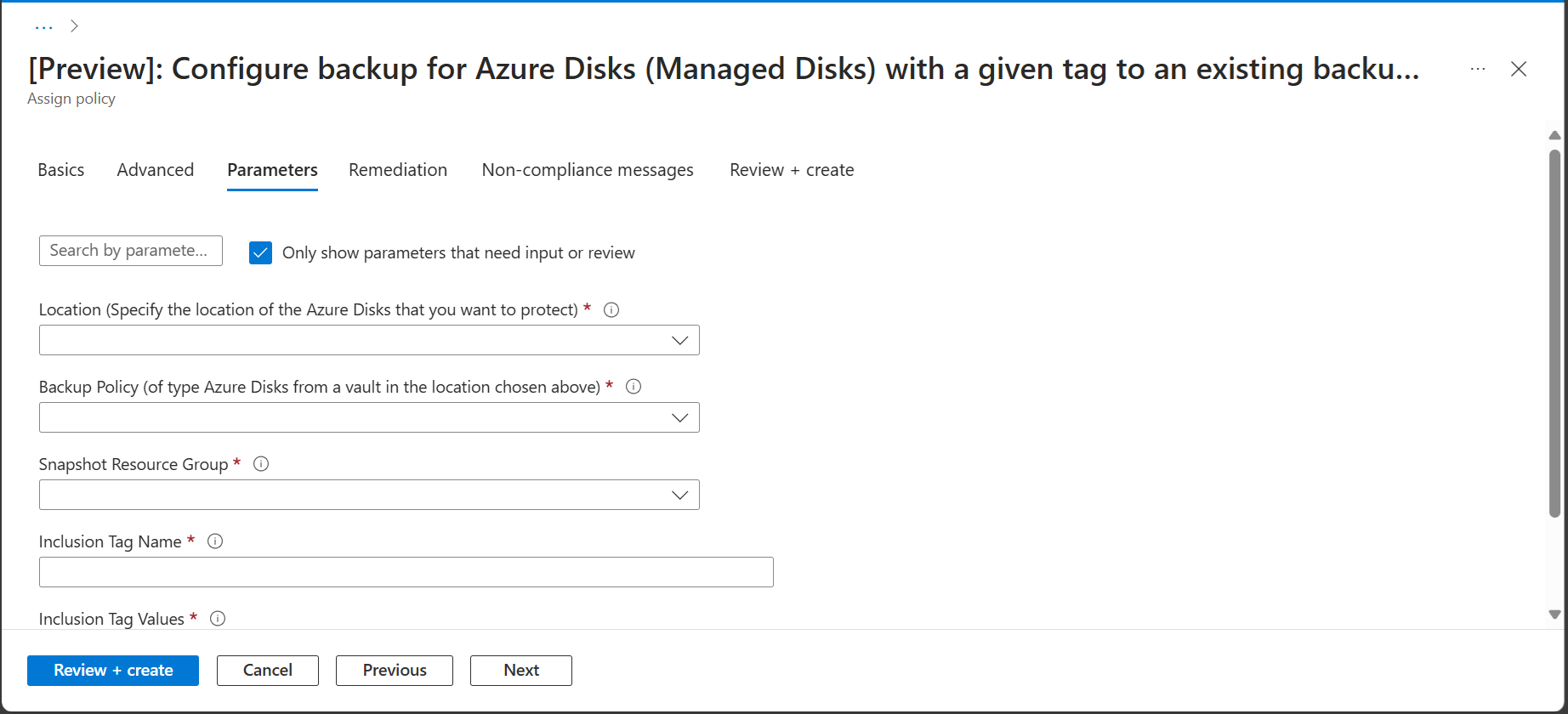
确保将“效果”设置为 deployIfNotExists。
导航到“查看+创建”,然后选择“创建” 。
注意
- 使用修正启用现有托管磁盘的策略。
- 建议不要将此策略分配给 200 多个磁盘。 否则,备份操作将延迟数小时,超出预定时间。