Nota:
El acceso a esta página requiere autorización. Puede intentar iniciar sesión o cambiar directorios.
El acceso a esta página requiere autorización. Puede intentar cambiar los directorios.
本文描述了如何升级 Microsoft Azure 恢复服务 (MARS) 代理。
Azure 备份使用 MARS 代理将本地计算机中的文件、文件夹和卷或系统状态备份和恢复到 Azure。
确定装有早期版本的 MARS 代理的服务器
若要安装 Azure 备份代理和 Azure 备份服务器,请执行以下步骤:
前往已注册服务器的恢复服务保管库,这些服务器可能正在由旧版本的代理程序备份。 可以在 Azure 发出的 Azure 备份更新警报中,找到包含旧版 Azure 备份代理的保管库的代表性列表。
在恢复服务保管库左侧的设置部分中,选择管理部分下的备份基础结构。
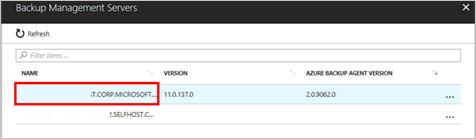
若要发现在安装 Azure 备份服务器过程中一起安装的 Azure 备份代理,请转到“管理服务器”下的“备份管理服务器” 。 此时会列出包含 Azure 备份服务器安装的服务器,以及关联 Azure 备份代理的版本号。
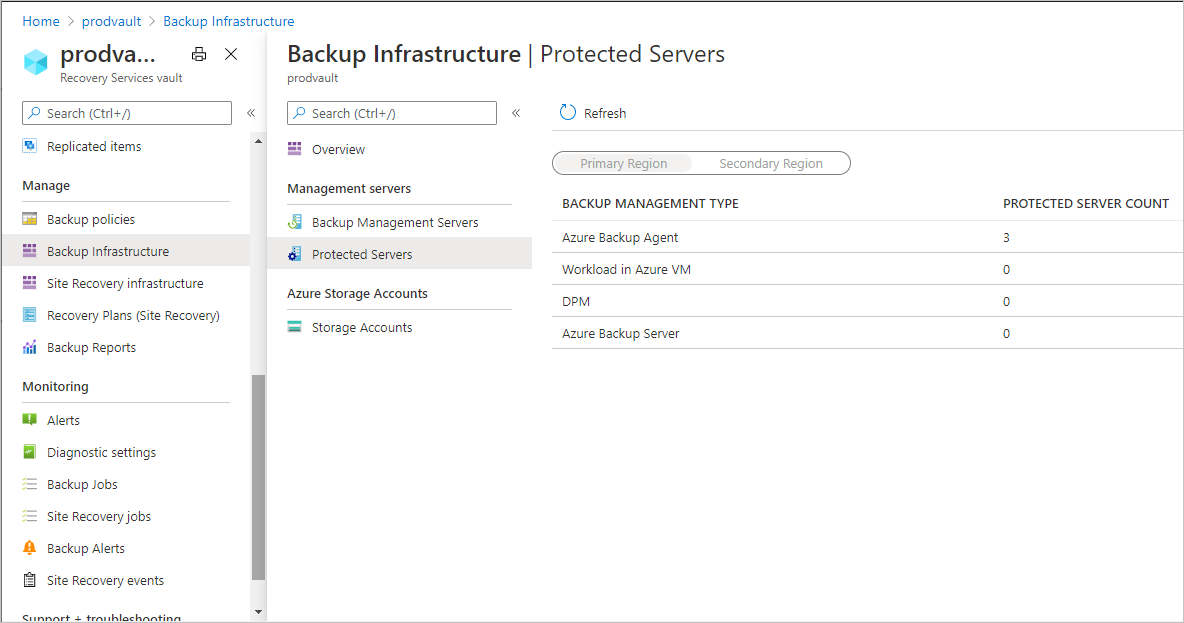
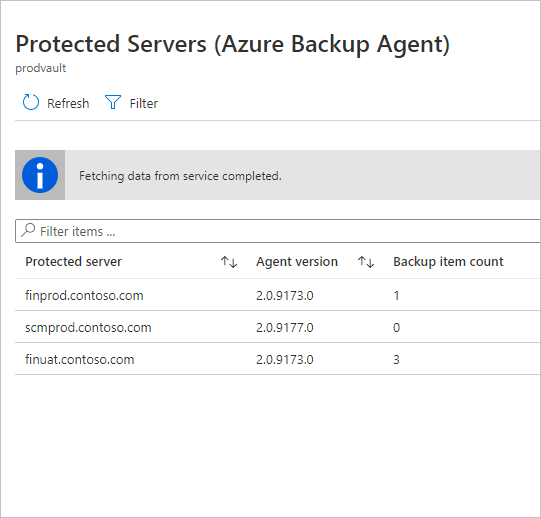
若要检查 Microsoft Azure 恢复服务 (MARS) 代理安装或 Azure 备份代理的代理版本,请转到“管理服务器”下的“受保护的服务器”。 然后选择“备份管理类型”下的“Azure 备份代理”。 此时会列出包含 Azure 备份代理安装的服务器以及安装的版本号。
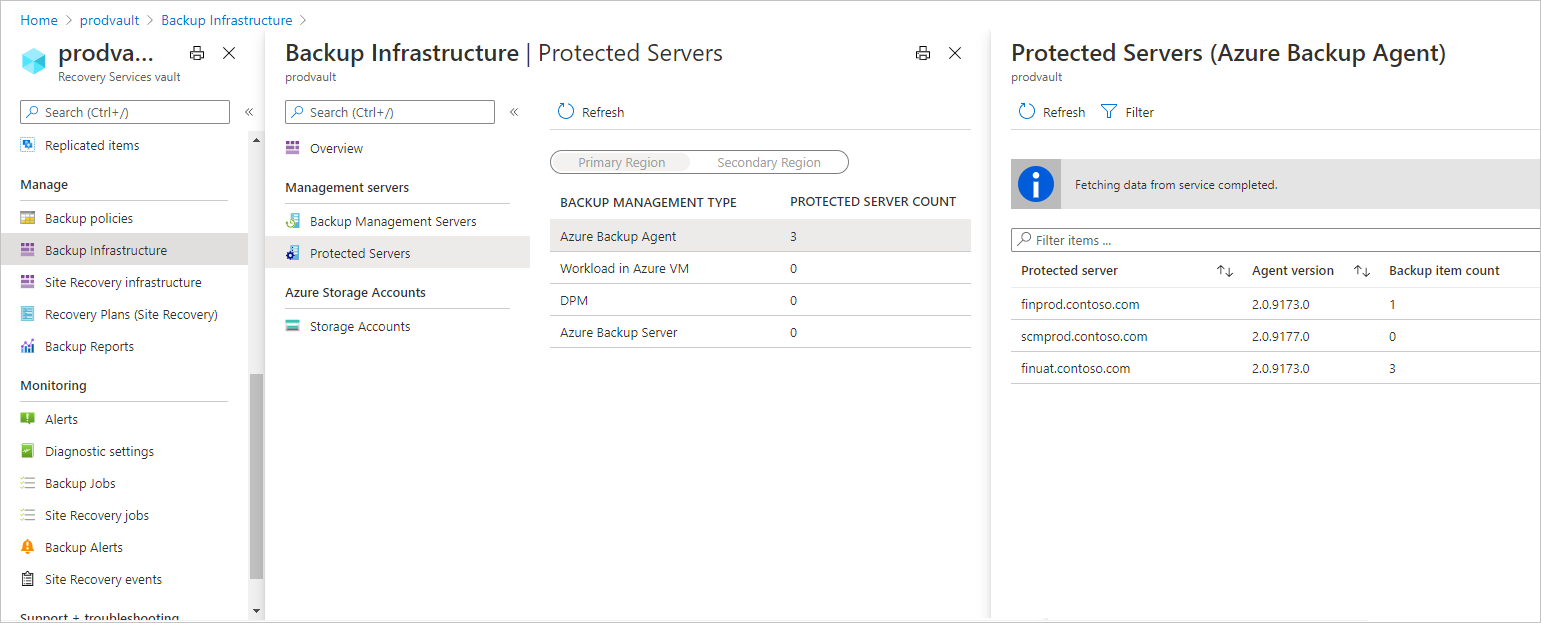
若要对 Azure 备份代理版本列进行排序,对于 MARS 代理安装,请选择 代理版本 列;对于 Azure 备份服务器安装,请选择 Azure 备份代理版本 列。
上述步骤会列出包含 2.0.9083.0 以下版本的 Azure 备份代理或者代理版本为空白的服务器。 需要在这些服务器中更新 Azure 备份代理。
更新服务器上的 MARS 代理安装
确定需要 Azure 备份代理更新的服务器后,请确保下载最新版本的代理(Azure 备份服务器或 MARS 代理)。 准备就绪后,请按照以下步骤在每个服务器上更新代理:
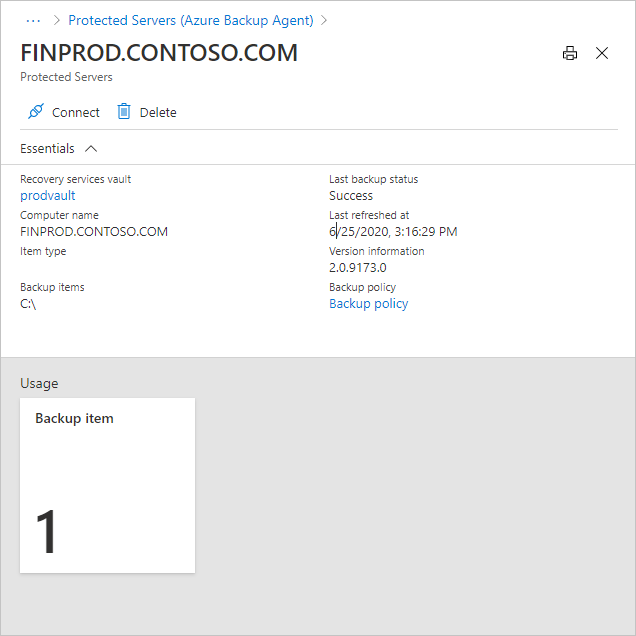
选择版本低于 2.0.9083.0 的 Azure 备份代理所在的行或空白行。 此时会打开服务器详细信息屏幕。
选择“连接”以接收用于连接服务器的远程桌面连接文件,或者通过服务器上的远程桌面连接直接连接到服务器。
注意
如果列出的服务器不存在或已被解除,则可以忽略下面的剩余步骤,并跳转到下一台服务器。
输入管理登录详细信息并登录。
如果你的服务器或服务器的代理服务器互联网访问受限,请确保服务器/代理服务器上的防火墙设置已配置为允许访问 URL“https://login.chinacloudapi.cn"”,以访问你正在使用的由世纪互联运营的 Microsoft Azure。
将 Azure 备份代理更新安装程序复制到服务器。
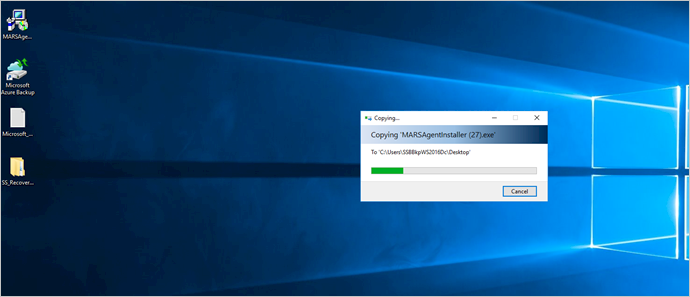
运行安装程序。 此时,“Microsoft Azure 恢复服务代理升级向导”打开。
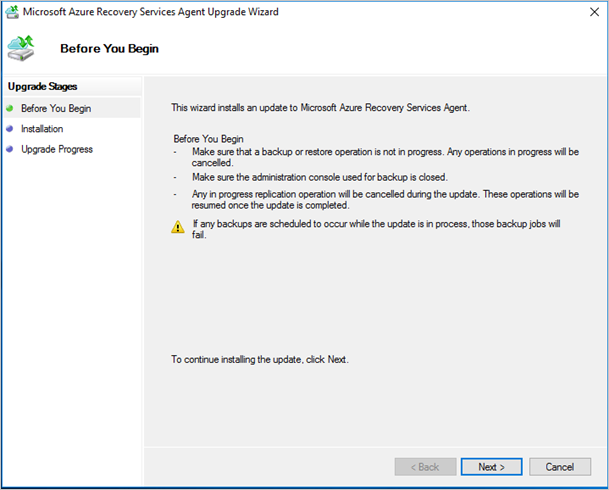
选择“下一步” 。
选择“升级”。
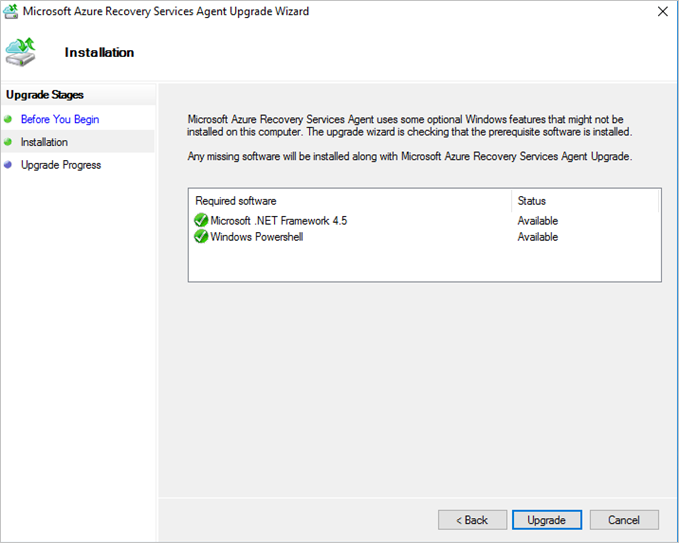
最终确认屏幕将指出已成功更新 Azure 备份代理。
升级 System Center Data Protection Manager 的 Azure 备份代理
如果已在 System Center Data Protection Manager (SC DPM) 服务器上安装了 Azure 备份代理,请按照以下步骤确定 DPM 服务器是否需要 Azure 备份代理更新:
- 以管理员身份登录到 SC DPM 服务器。
- 打开 DPM 控制台。
- 在控制台左下角的导航栏中,选择管理。
- 在左侧导航栏上显示的信息中,查看 Azure 备份代理版本信息。
- 如果版本低于 2.0.9083.0,请下载最新的 Azure 备份代理安装程序,并在 DPM 服务器上运行该安装程序以更新 Azure 备份代理。
针对环境中的所有 DPM 服务器重复上述步骤。