Nota:
El acceso a esta página requiere autorización. Puede intentar iniciar sesión o cambiar directorios.
El acceso a esta página requiere autorización. Puede intentar cambiar los directorios.
本文可帮助你为自己或当前Microsoft Entra目录/租户中的其他人创建企业协议(EA)订阅。 你可以另外创建一个订阅来避免达到订阅限制,为安全性创建单独的环境,或者因为合规性原因而隔离数据。
如果要为Microsoft客户协议创建订阅,请参阅 创建Microsoft 客户协议订阅。 如果你是Microsoft Partner并且想要为客户创建订阅,请参阅 创建合作伙伴客户的订阅。 或者,如果你有一个Microsoft联机服务计划(MOSP)计费帐户(也称为即用即付),则可以从 Azure 门户开始创建订阅。
注意
无法在 Microsoft Entra B2B 或 Azure AD B2C 租户中预配Azure资源,例如订阅、虚拟机、Azure Web 应用或Azure函数。 必须在 Microsoft Entra 租户中创建这些资源。
若要了解有关计费帐户和标识计费帐户类型的详细信息,请参阅 Azure 门户中的查看计费帐户。
创建Azure订阅所需的权限
若要创建 EA 订阅,需要以下权限:
- 企业管理员可以在任何活动注册帐户下创建新订阅。
- 企业协议注册中的“帐户所有者”角色。
有关详细信息,请参阅 了解 Azure 中的企业协议管理角色。
创建 EA 订阅
具有企业管理员或帐户所有者权限的用户可以按照以下步骤为他们自己或其他用户创建新的 EA 订阅。 如果订阅是为其他用户创建的,会向该用户发送一个他们必须批准的通知。
注意
如果要创建企业开发/测试订阅,企业管理员必须允许帐户所有者创建它们。 否则,创建它们的选项不可用。 若要为注册启用开发/测试套餐,请参阅启用企业开发/测试套餐。
登录到 Azure 门户。 如果你当前登录到的目录中你的身份是访客,请先切换到你的主目录,然后再创建 EA 订阅。 这一要求适用于企业管理员和账户所有者。
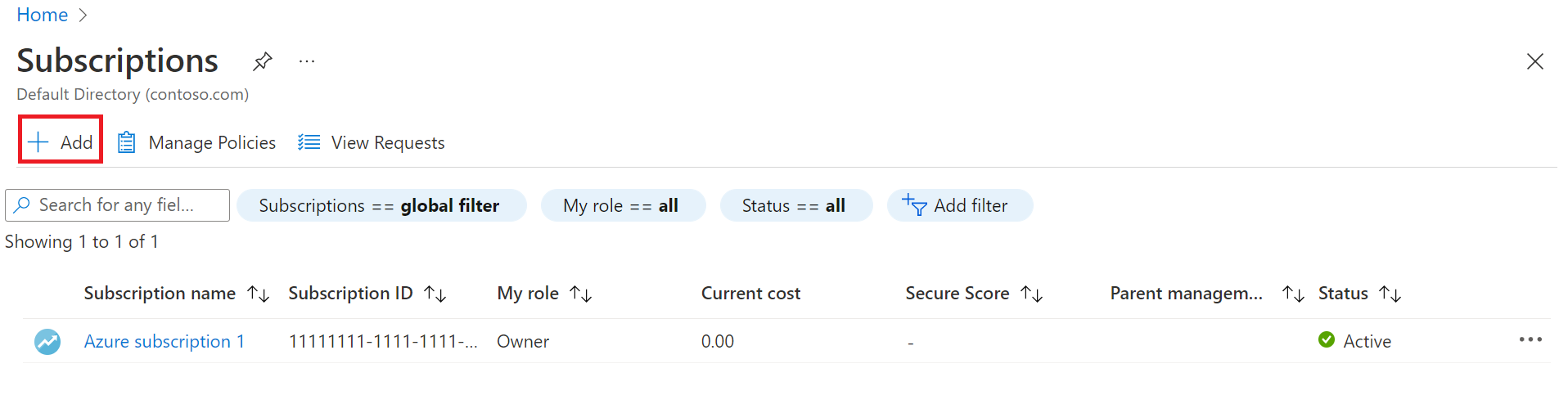
导航到“订阅”,然后选择“添加”。
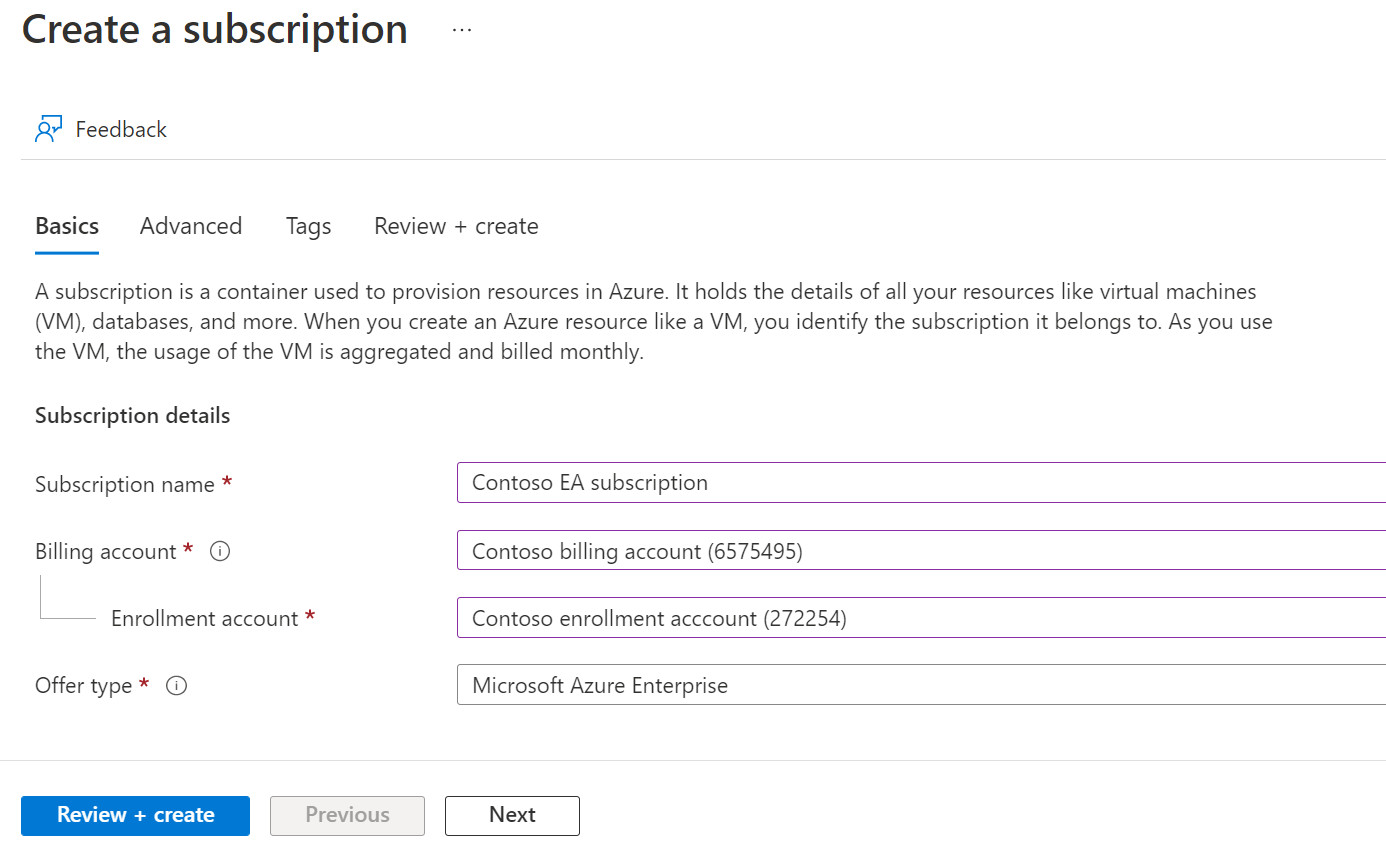
在“创建订阅”页中的“基本信息”选项卡上,键入订阅名称。
选择用于创建新订阅的计费帐户。
选择用于创建订阅的注册帐户。
选择产品/服务类型,如果订阅用于开发或测试工作负载,则选择“Enterprise 开发/测试”。 否则,请选择 Azure Enterprise。
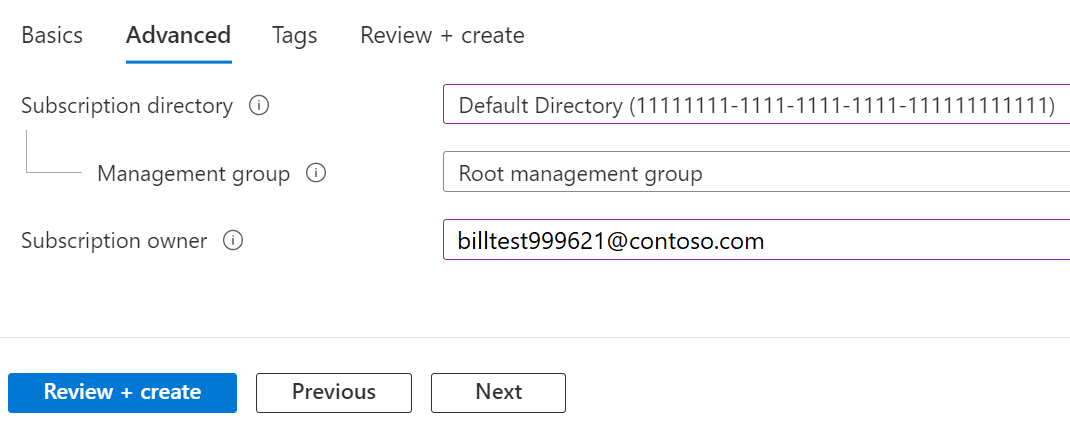
选择“高级”选项卡。
选择你的订阅目录。 它是在 Microsoft Entra ID 中创建的新订阅。
选择一个管理组。 新订阅关联的管理组是 Microsoft Entra。 只能在当前目录中选择管理组。
选择一个或多个订阅所有者。 只能选择所选订阅目录中的用户或服务主体。 无法选择来宾目录用户。 如果选择服务主体,请输入其应用 ID。
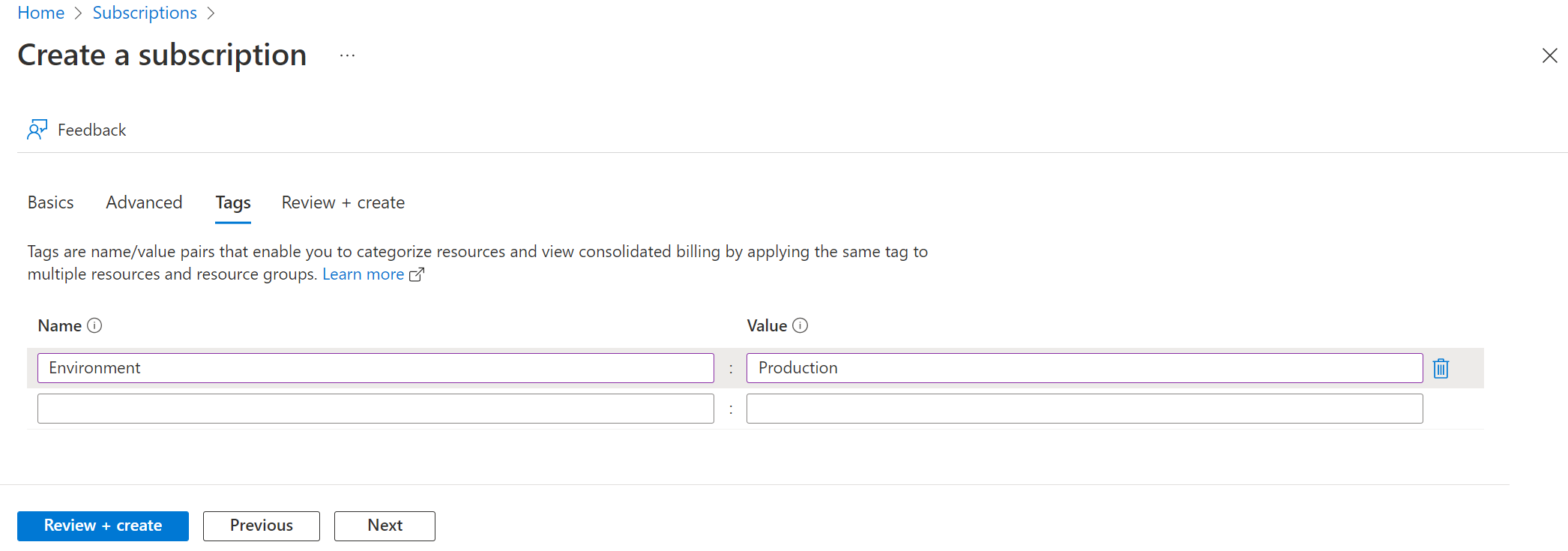
选择“标签”选项卡。
输入名称和值的标签对。
选择“查看 + 创建”。 你应该会看到一条消息,显示“
Validation passed”。验证订阅信息是否正确,然后选择“创建”。 你会获得一个通知,上面显示订阅已创建。
创建新订阅后,帐户所有者可在“订阅”页上看到该订阅。
查看新订阅
创建订阅时,Azure创建了一条通知,指出 Successfully 创建了订阅。 此通知还包含指向“转到订阅”的链接,可用于查看新订阅。 如果错过了通知,可以查看门户右上角的铃铛符号,以查看包含“转到订阅”链接的通知。 选择该链接以查看新订阅。
以下是通知的示例:
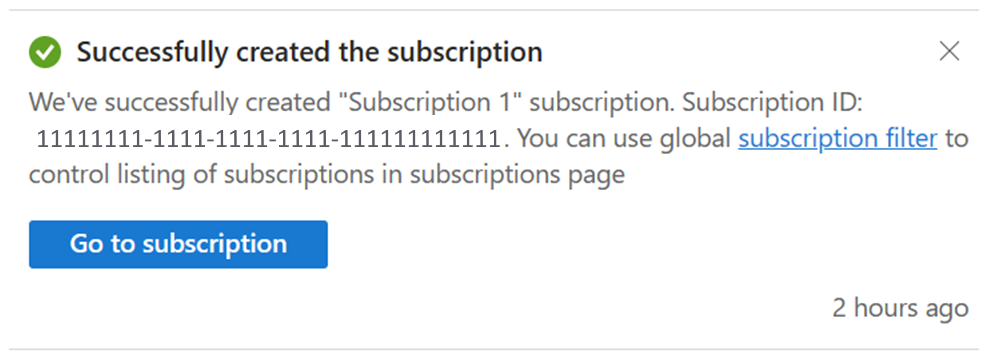
或者,如果已在“订阅”页上,可以刷新浏览器视图以查看新订阅。
在其他租户中创建订阅并查看转移请求
在订阅策略允许或豁免的情况下,具有以下权限的用户可以在其客户目录中创建订阅。 有关详细信息,请参阅设置订阅策略。
- 企业管理员
- 帐户所有者
尝试在当前目录(如客户的租户)之外的目录中为某人创建订阅时,会创建订阅创建请求。 创建订阅时,可以在“高级”选项卡上指定订阅目录和订阅所有者详细信息。 在创建订阅之前,订阅所有者必须接受订阅所有权请求。 订阅所有者是预配订阅时所在的目标租户中的客户。
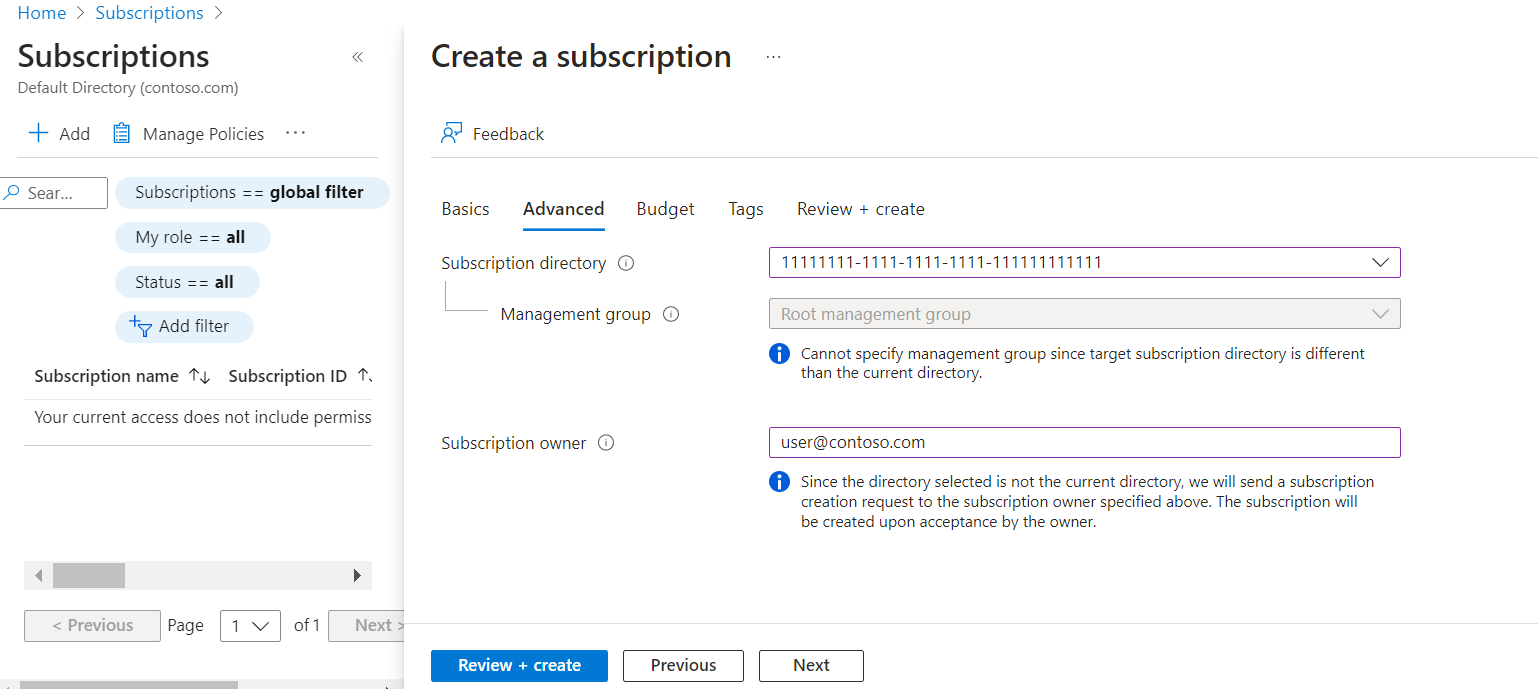
创建请求后,订阅所有者(客户)会收到一封电子邮件,告知他们需要接受订阅所有权。 电子邮件包含用于在Azure门户中接受所有权的链接。 客户须在七天内接受请求。 如果未在七天内接受,请求将过期。 创建请求的人员也可以手动向其客户发送所有权 URL 便于他们接受订阅。
创建请求后,Azure 门户中的 Subscriptions>View Requests 可供以下人员查看:
- 发出订阅预配请求的源租户的租户全局管理员。
- 为在其他租户中预配的订阅发出订阅创建请求的用户。
- 发出请求的用户通过调用 Subscription – Alias REST API(而非通过 Azure 门户),要求在与其发起该调用所在租户不同的另一个租户中预配订阅。
请求中驻留在目标租户中的订阅所有者在“查看请求”页上看不到此订阅创建请求。 不过,他们会收到一封电子邮件,其中包含接受目标租户中订阅所有权的链接。
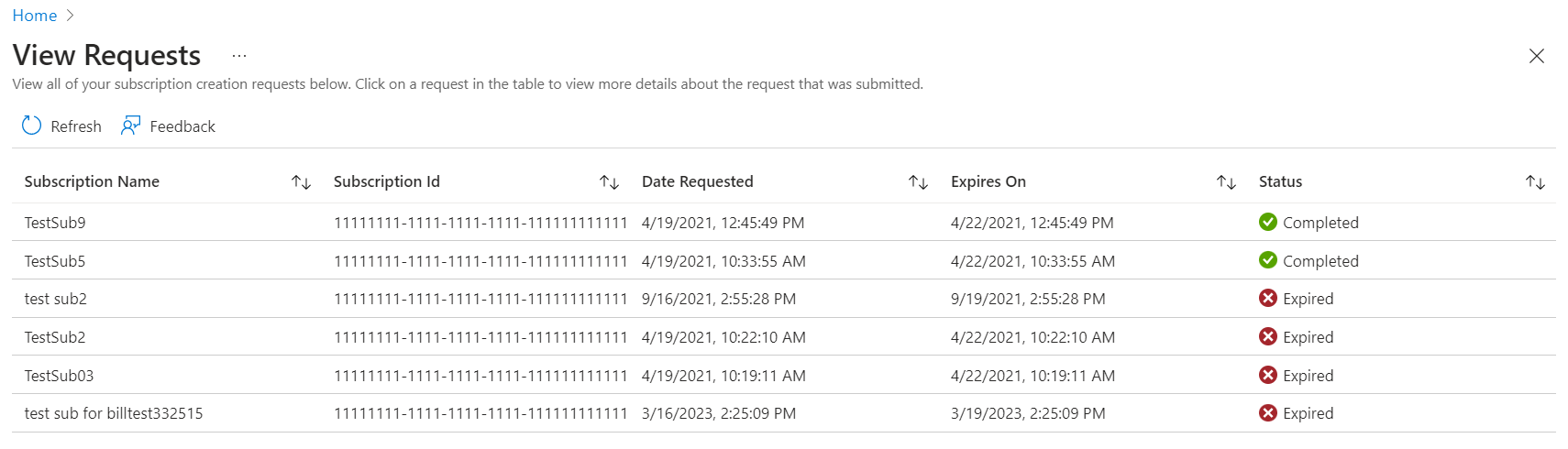
有权限查看请求的任何人均可查看其详细信息。 在请求详细信息中,显示了“接受所有权 URL”。 可进行复制以手动将其与目标租户中的订阅所有者共享,以便接受订阅所有权。
无法查看订阅
如果你创建了一个订阅,但无法在“订阅列表”视图中找不到该订阅,则可能是因为应用了视图筛选器。
若要清除筛选器并查看所有订阅,请执行以下操作:
- 在 Azure 门户中,导航到 Subscriptions。
- 在列表顶部,选择“订阅”筛选器项。
- 在订阅筛选器框的顶部,选择“全部”。 在订阅筛选器框的底部,取消选中“仅显示在全局订阅筛选器中选择的订阅”。

- 选择“应用”以关闭该框并刷新订阅列表。

以编程方式创建Azure订阅
还可以通过编程方式创建订阅。 有关详细信息,请参阅 以编程方式创建Azure订阅。
需要帮助? 请联系我们。
如有任何疑问或需要帮助,请创建支持请求。