Nota:
El acceso a esta página requiere autorización. Puede intentar iniciar sesión o cambiar directorios.
El acceso a esta página requiere autorización. Puede intentar cambiar los directorios.
本文介绍如何通过直接从 Web UI 中导出或导入到 Excel 中来在 Excel 中查看查询。
先决条件
- 用于登录到帮助群集的 Microsoft 帐户或 Microsoft Entra 用户标识。
在 Excel 中查看数据
可以使用以下选项在 Excel 中查询数据:
直接从 Web UI 导出查询。
在 Azure 数据资源管理器 Web UI 中,运行此查询并查看结果。
选择“导出”选项卡,然后选择“在 Excel 中打开”。
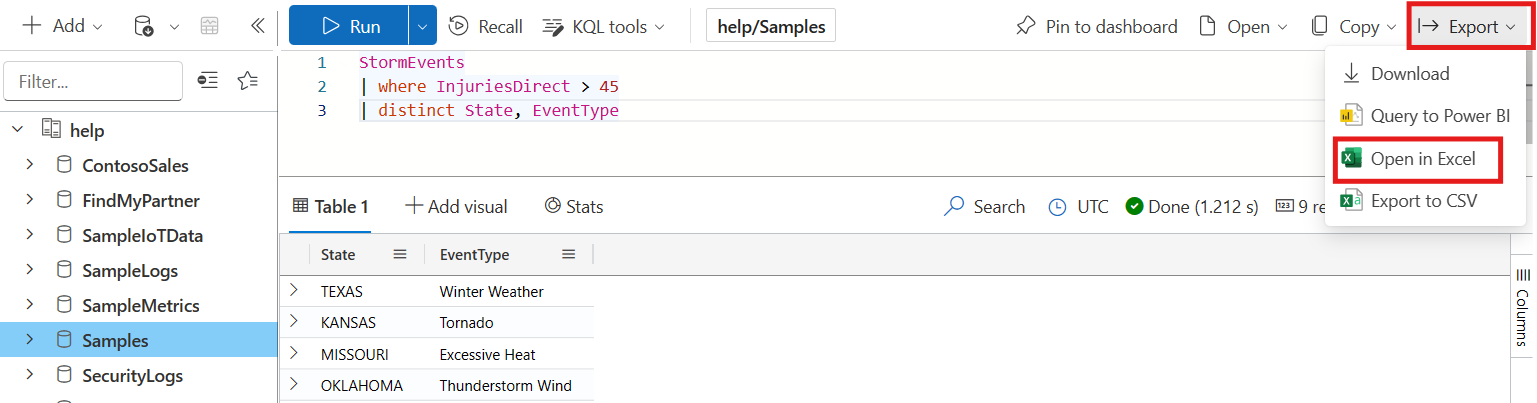
该查询作为 Excel 工作簿保存在“下载”文件夹中。
打开下载的工作簿以查看数据。 在顶部功能区中请求时,启用编辑并启用内容。
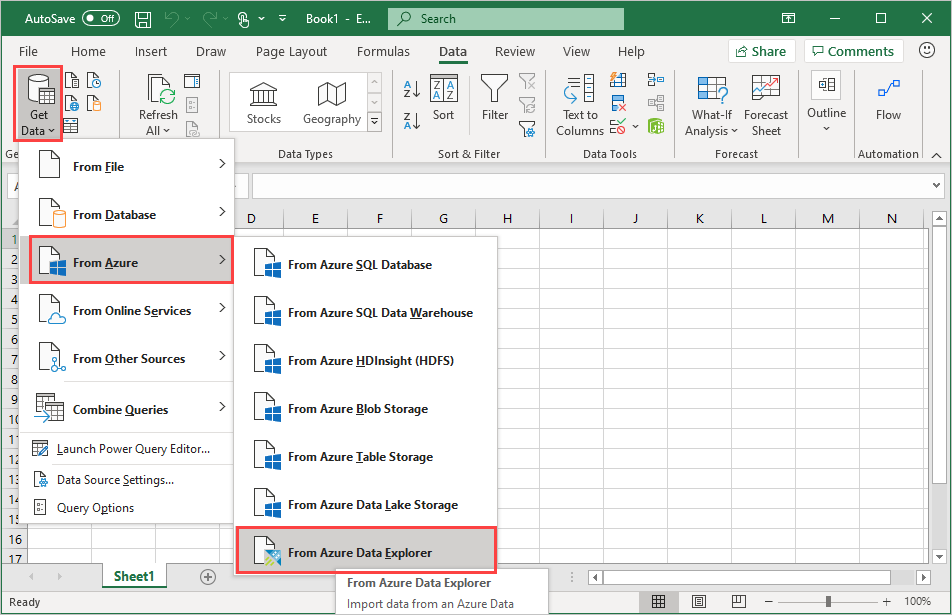
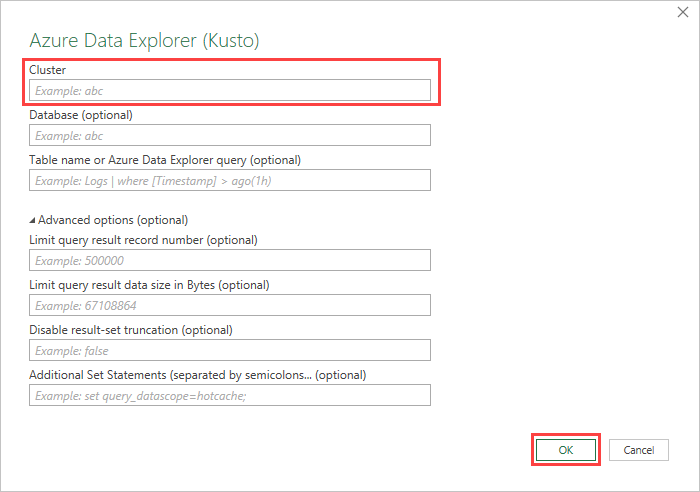
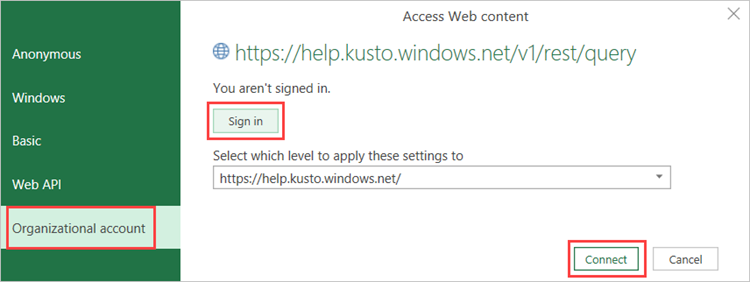
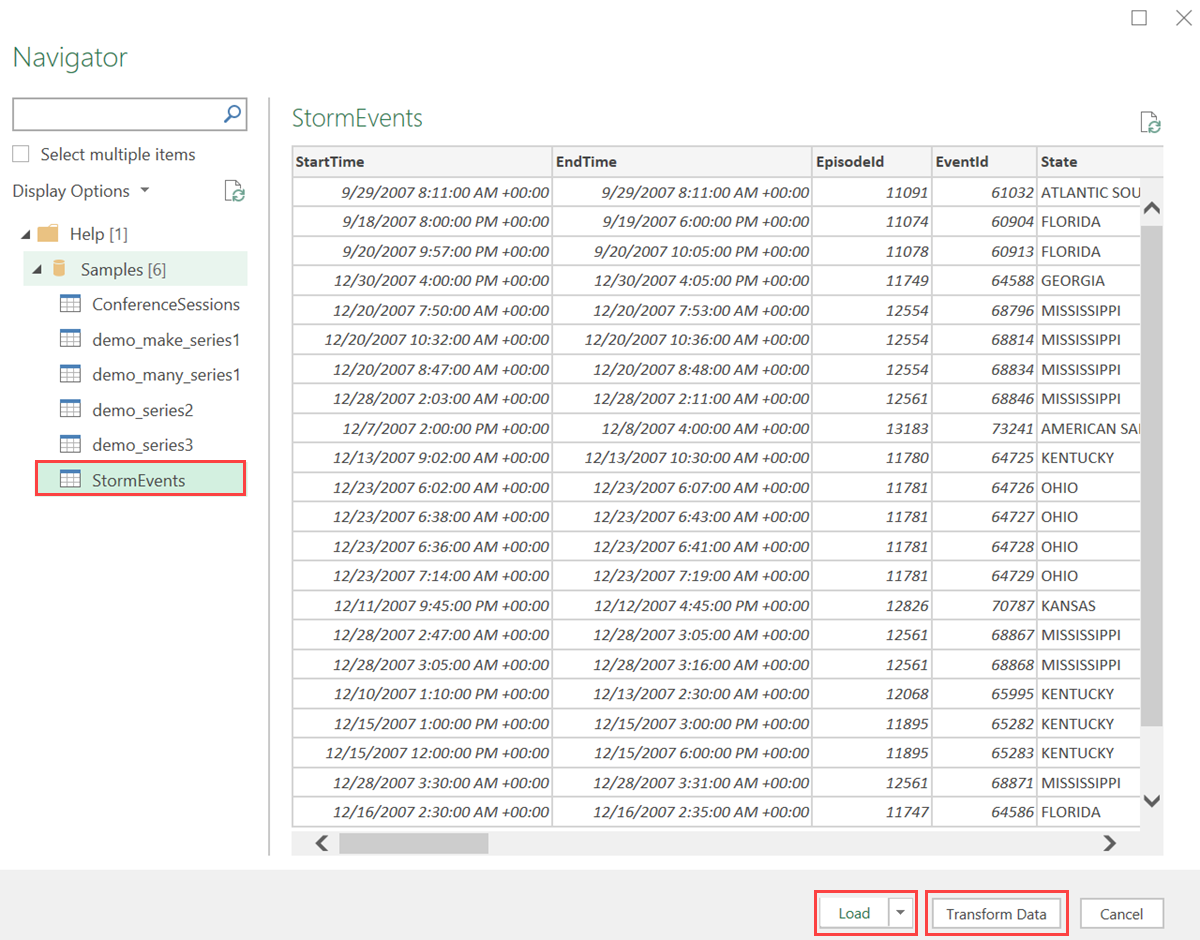
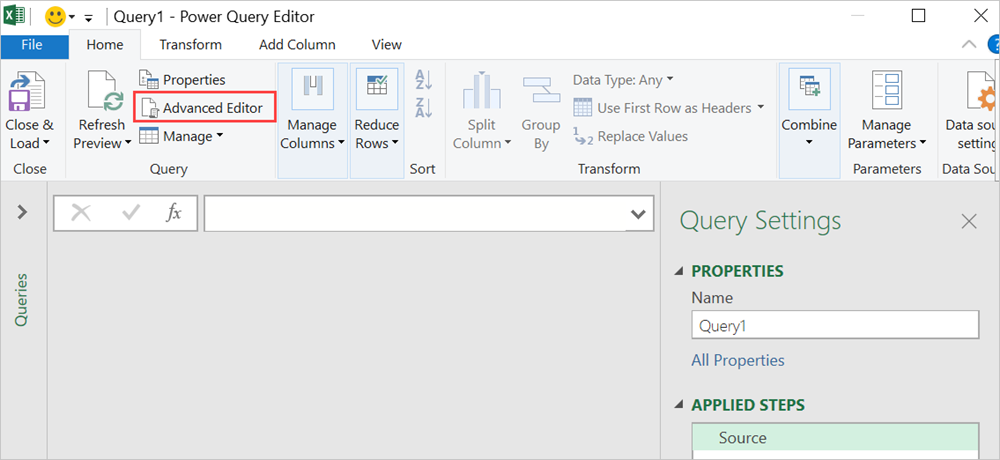
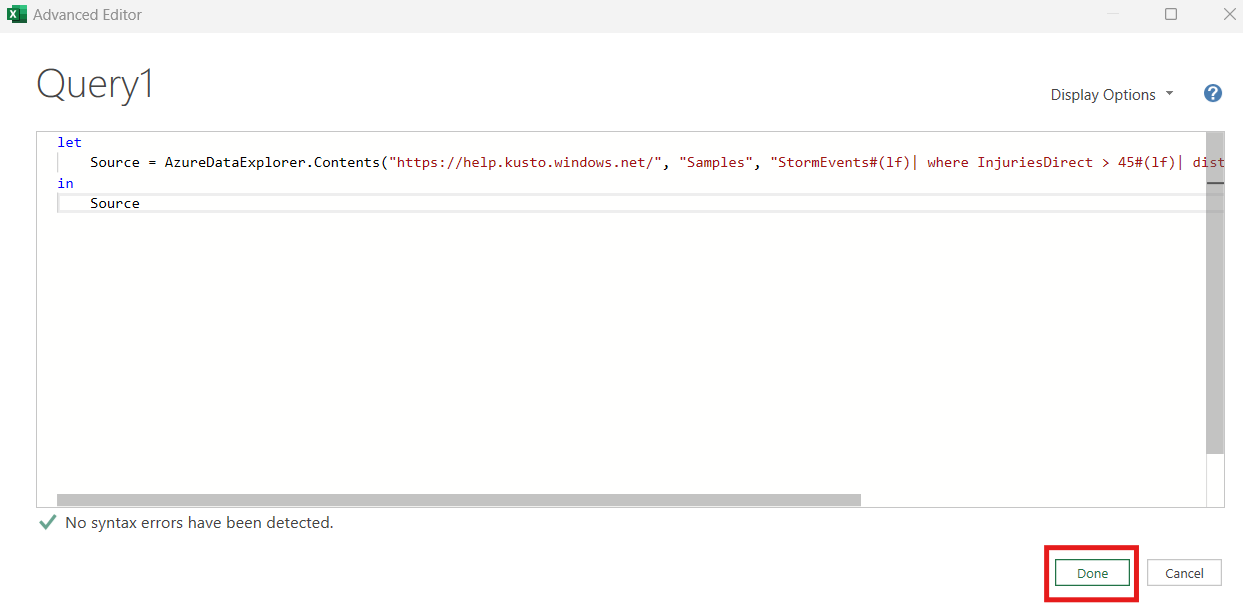
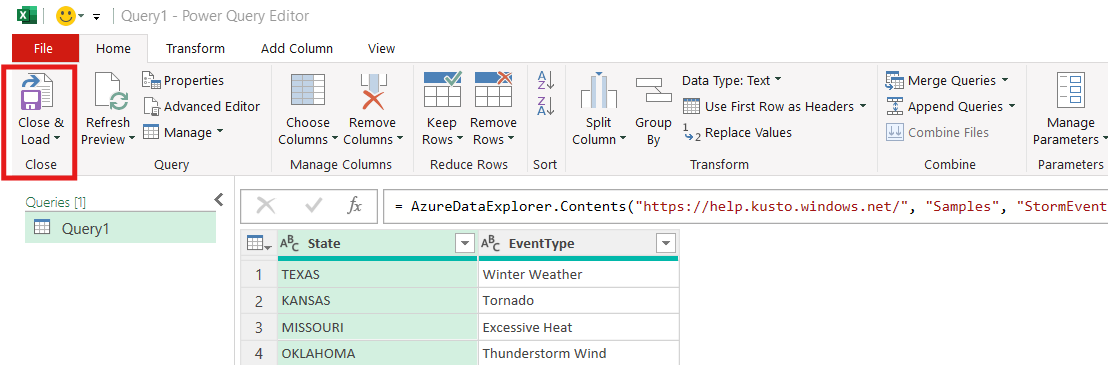
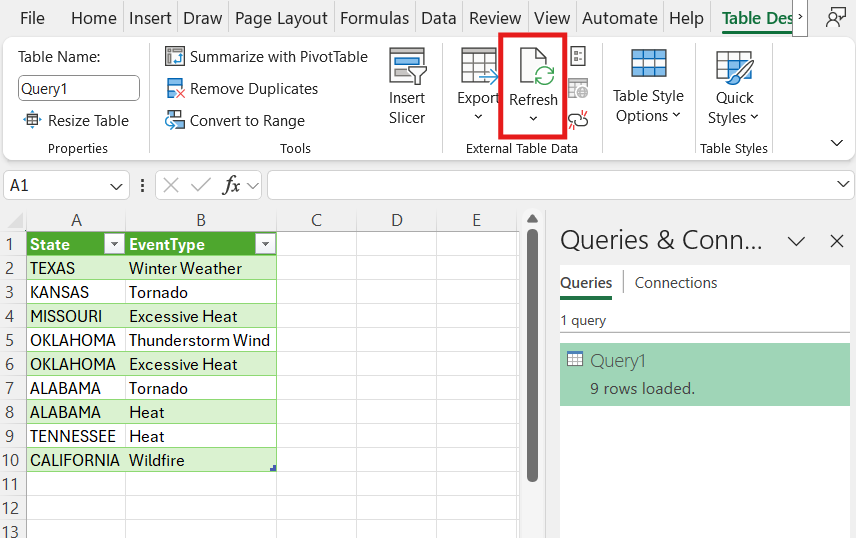
分析和可视化 Excel 中的数据
数据加载到 Excel 并可在 Excel 工作表中使用以后,即可通过创建关系和视觉对象来分析、汇总和可视化数据。
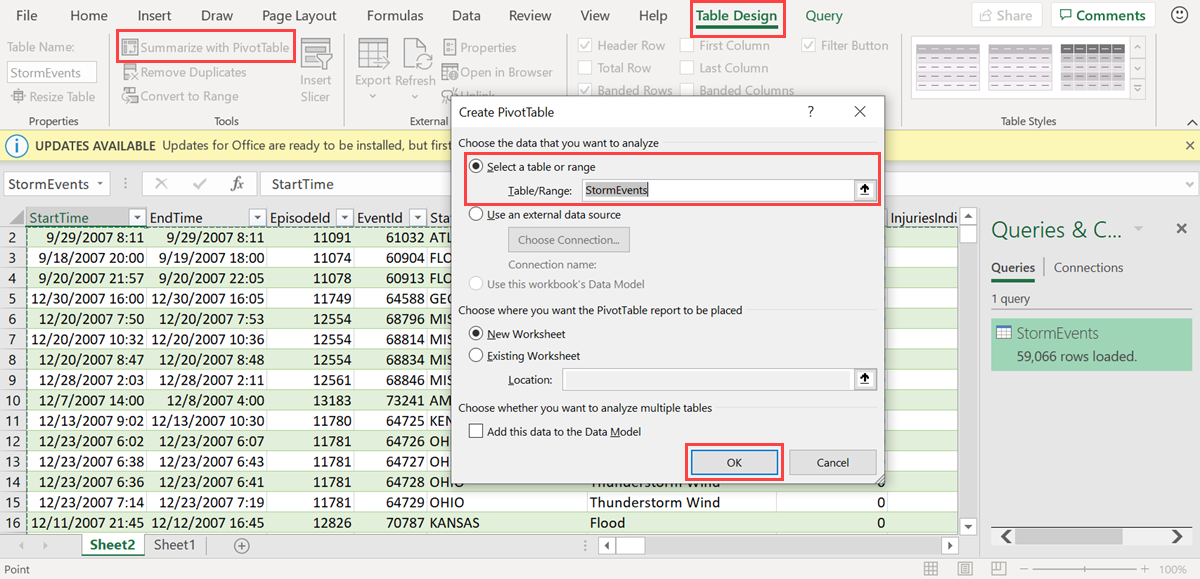
在“表设计”选项卡中,选择“使用数据透视表进行汇总”。 在“创建数据透视表”窗口中,选择相关的表,然后选择“确定”。
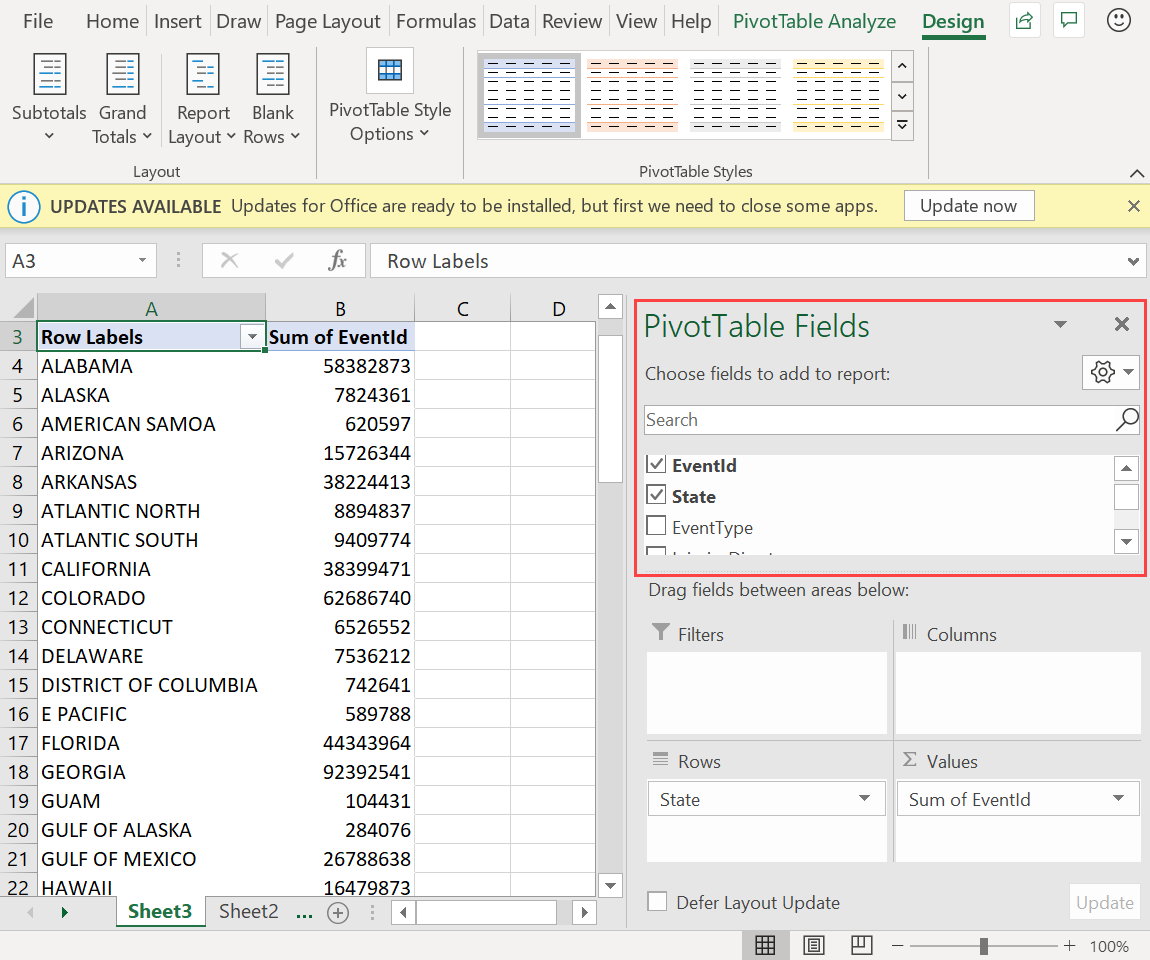
在“数据透视表字段”窗格中,选择相关的表列,以便创建摘要表。 在下面的示例中,已选中“EventId”和“状态”。
在“数据透视表分析”选项卡中,选择“数据透视图”,以便创建基于表的视觉对象。

在下面的示例中,使用 Event Id、StartTime 和 EventType 来查看有关天气事件的其他信息。
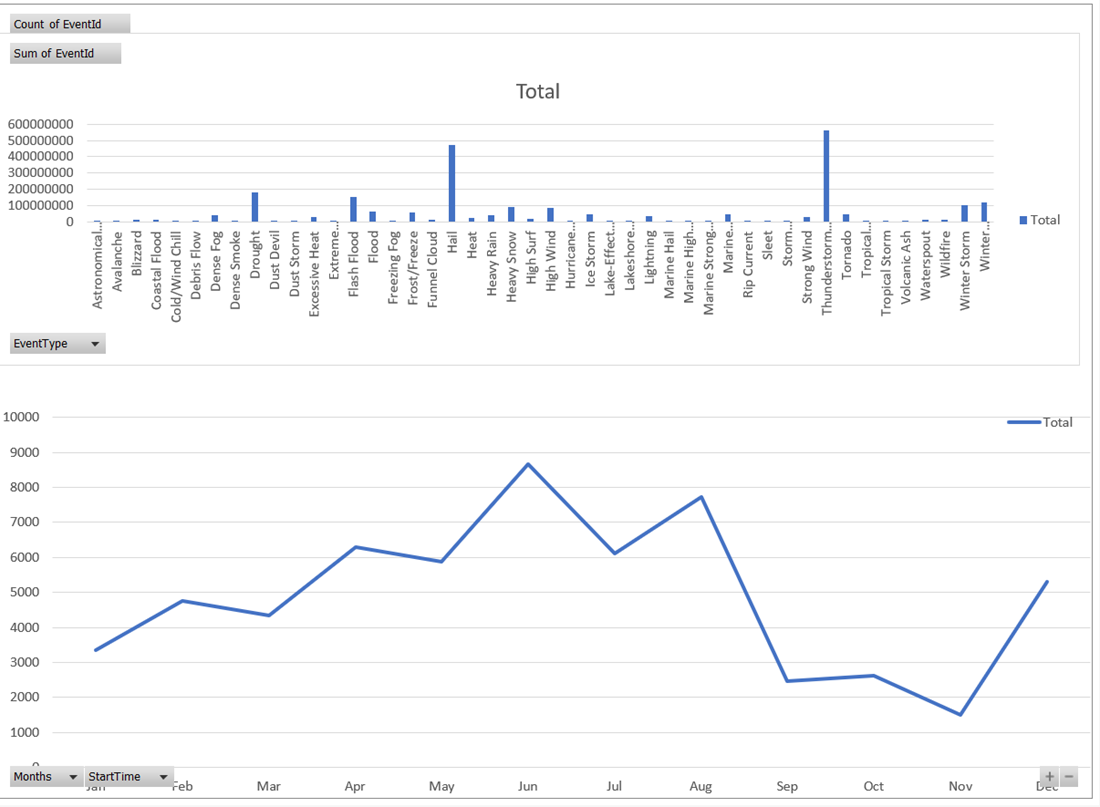
创建用于监视数据的完整仪表板。
相关内容
要了解可视化数据的其他方法,请参阅可视化效果集成概述。