Nota:
El acceso a esta página requiere autorización. Puede intentar iniciar sesión o cambiar directorios.
El acceso a esta página requiere autorización. Puede intentar cambiar los directorios.
本页介绍如何使用文件来模块化代码,包括如何创建和导入Python文件。
Databricks 还支持多任务作业,它让你可以将笔记本合并到具有复杂依赖性的工作流中。 有关详细信息,请参阅 Lakeflow 任务。
使用文件将代码模块化
使用 Databricks Runtime 11.3 LTS 及更高版本,可以在 Azure Databricks 工作区中创建和管理源代码文件,然后根据需要将这些文件导入到笔记本中。 还可以使用 Databricks 存储库将文件与 Git 存储库同步。 有关详细信息,请参阅 “使用 Python 和 R 模块 ”和 Azure Databricks Git 文件夹。
创建 Python 文件
若要创建文件,请执行以下操作:
在左侧栏中,单击“ 工作区”。
单击“ 创建 > 文件”。 该文件将在编辑器窗口中打开,并且会自动保存更改。
输入以结尾
.py的文件的名称。
将文件导入笔记本
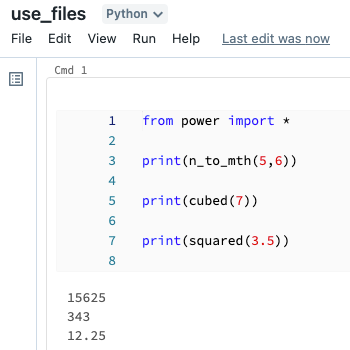
可以使用标准 Python import 命令将文件导入笔记本:
假设有以下文件:
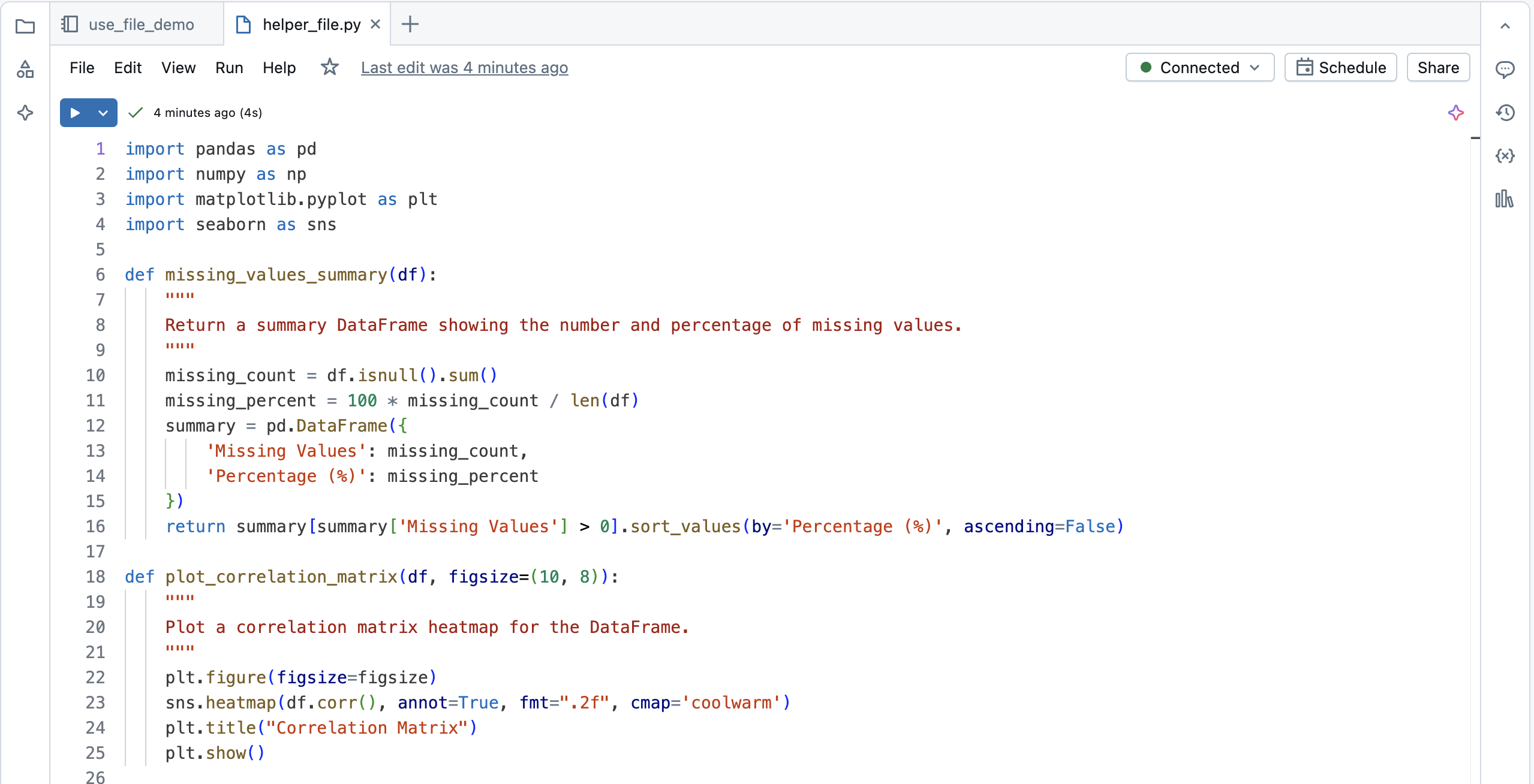
可以将该文件导入笔记本,并调用文件中定义的函数:
将文件从另一个文件夹导入笔记本
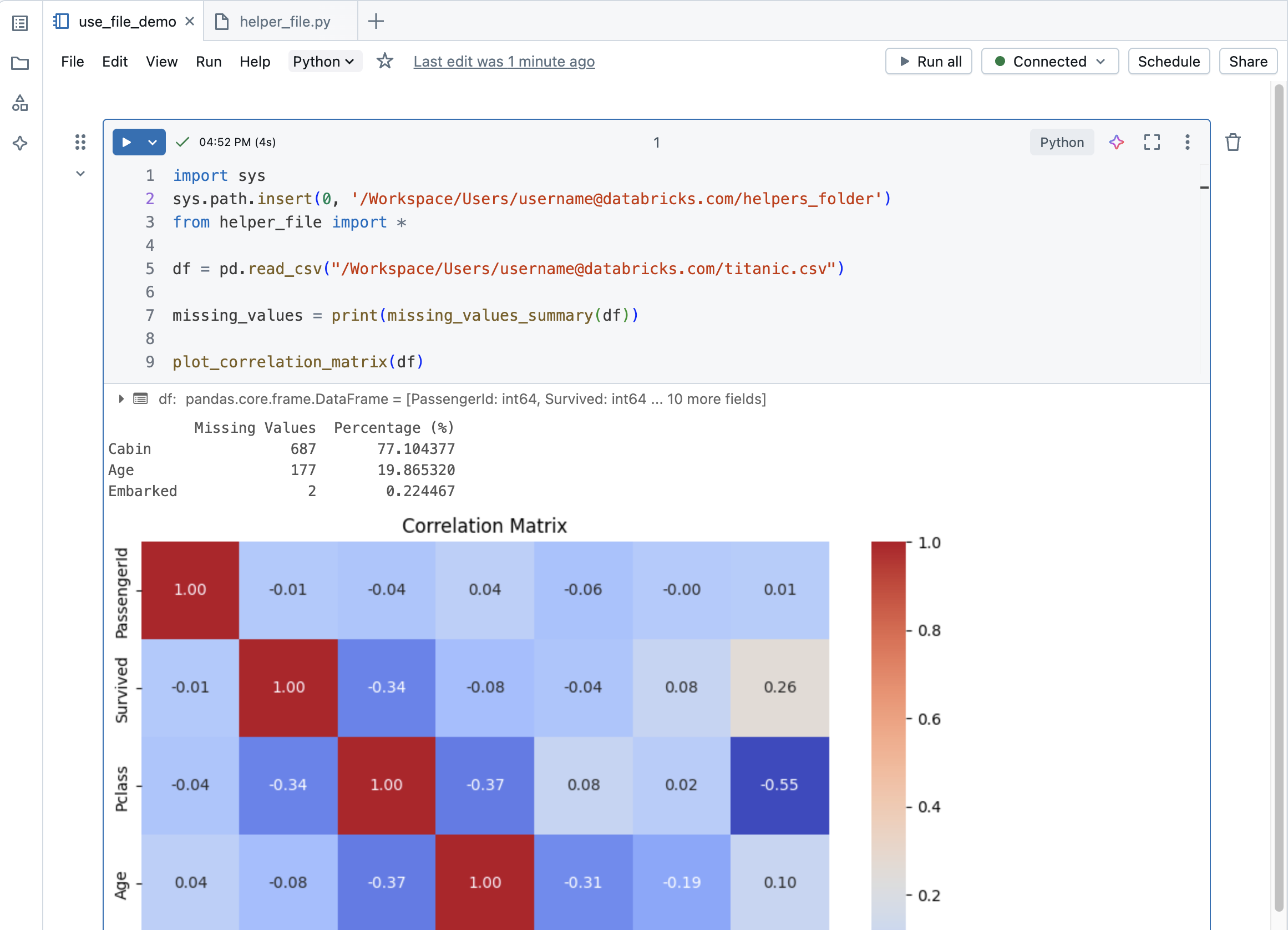
如果帮助程序文件位于另一个文件夹中,则必须使用完整的文件路径。 若要复制完整路径,请导航到工作区中的文件,然后在 kebab 菜单中,单击“复制 URL/路径完整路径>”。
可以将文件从其他文件夹导入到笔记本中,如下所示:
运行文件
可以在编辑器中运行文件。 这可以方便进行测试。 若要运行文件,请将光标置于代码区域,然后按 Shift + Enter 以运行所在的单元格;或者,突出显示单元格中的代码,然后按 Shift + Ctrl + Enter 以便仅运行选定的代码。
删除文件
有关如何访问工作区菜单以及删除工作区中的文件或其他项目的信息,请参阅“使用文件夹和文件夹对象”和“管理工作区对象”。
重命名文件
若要更改已打开的文件的标题,请单击标题并进行内联编辑,或单击“文件”>“重命名”。