Nota:
El acceso a esta página requiere autorización. Puede intentar iniciar sesión o cambiar directorios.
El acceso a esta página requiere autorización. Puede intentar cambiar los directorios.
即使是熟练的安全分析师,对安全警报进行分流和调查也可能花费大量时间。 对许多人来说,很难知道从哪里开始。
Defender for Cloud使用分析在不同的安全警报之间连接信息。 通过利用相关安全警报之间的连接,Defender for Cloud 提供了攻击活动及其相关警报的单一视图。 这种视角有助于你理解攻击者的行为和受影响的资源。 更多信息请参见 Defender for Cloud 中的安全警报和管理与响应安全警报。
本文概述了Defender for Cloud中的事件。
什么是安全事件?
在 Defender for Cloud 中,安全事件是将某个资源的所有符合攻击链模式的警报聚合而成的。 事件会显示在安全警报页面。 选择事件以查看相关警报并获取详细信息。 有关战术的详细信息,请参见 MITRE AT&CK战术。
管理安全事件
在 Defender for Cloud 中,请执行以下步骤来查找和管理安全事件:
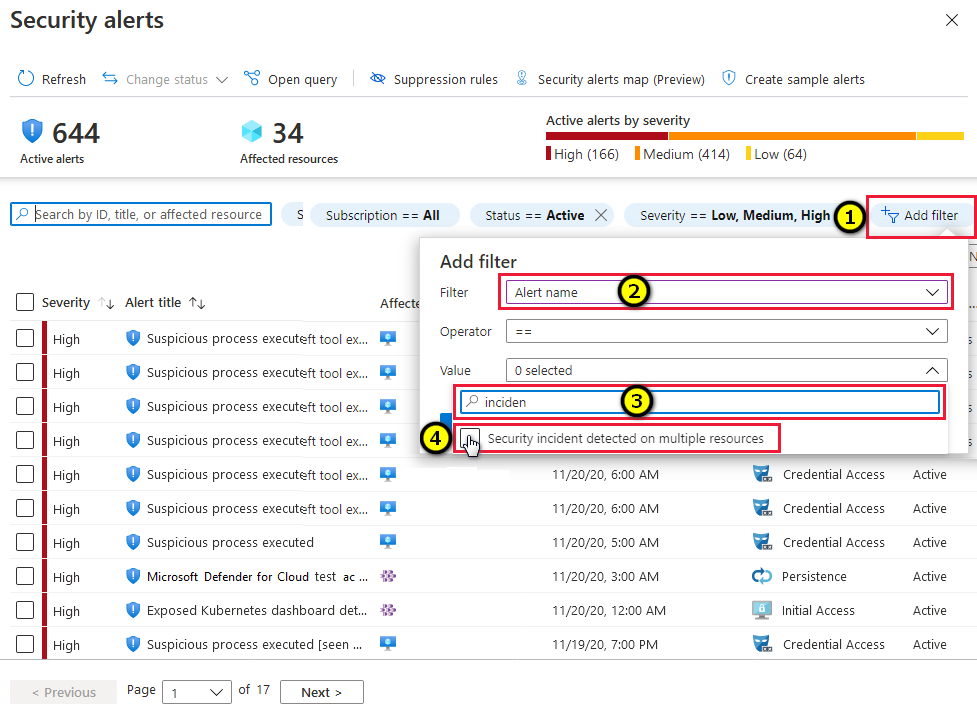
在 Defender for Cloud 安全警报页面中,使用 添加筛选器,按警报名称进行筛选,并将警报名称设为 在多个资源上检测到安全事件。
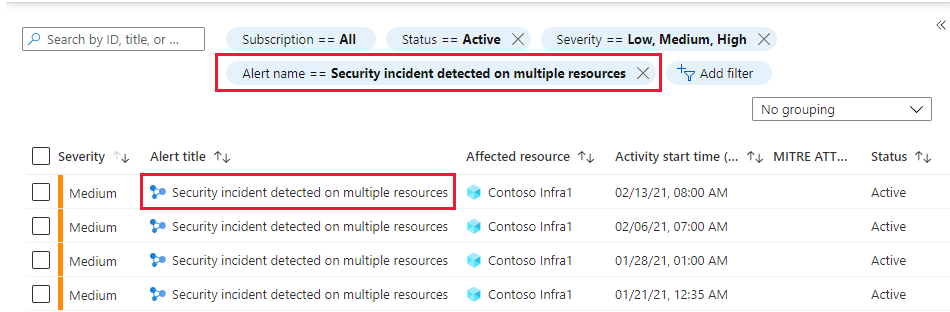
现在,此列表已经过筛选,只显示事件。 安全事件的图标与安全警报不同。
若要查看事件的详细信息,请从列表中选择一个事件。 屏幕上出现了关于事件的更多细节。
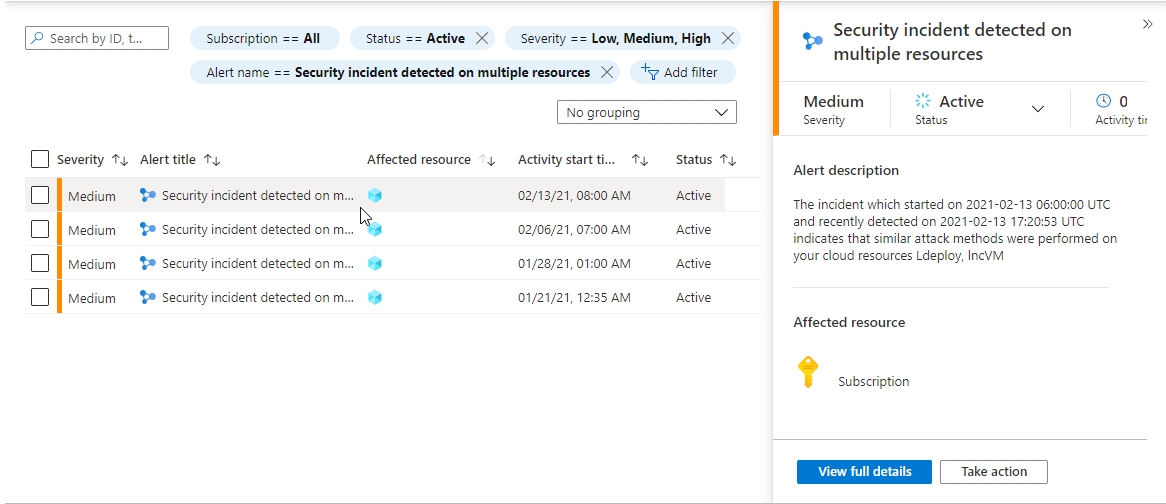
若要查看更多详细信息,请选择“查看完整详细信息”。
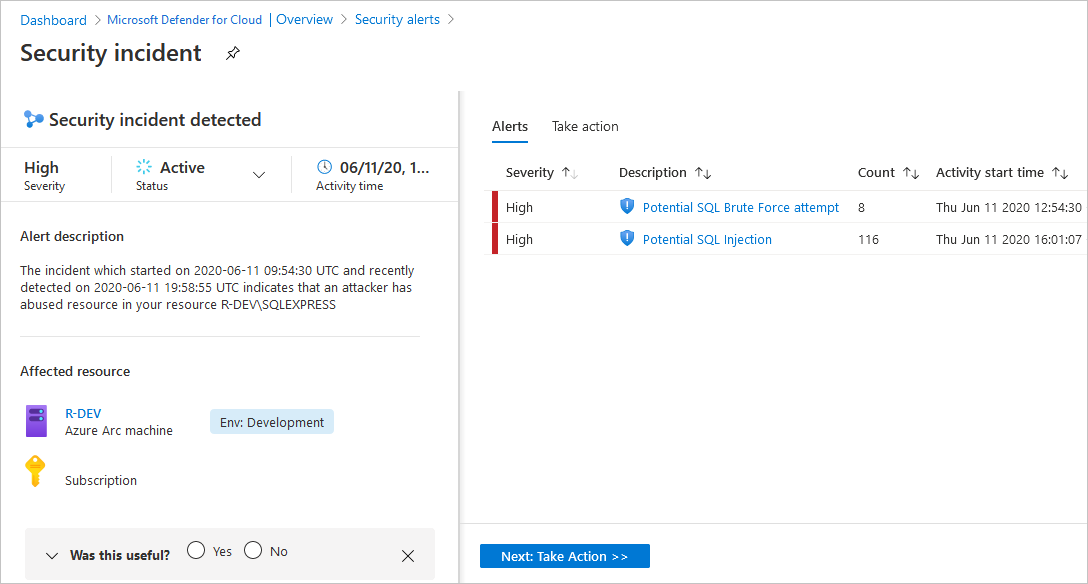
安全事件页面左侧面板显示有关安全事件的高级信息,包括标题、严重程度、状态、活动时间、描述以及受影响的资源。 在受影响的资源旁边,你可以看到相关的 Azure 标签。 在调查警报时,使用受影响资源旁边显示的 Azure 标签来推断该资源的组织背景。
右窗格包含“警报”选项卡,其中包含与此事件相关联的安全警报。
提示
要了解特定警报的详细信息,请选择该警报。
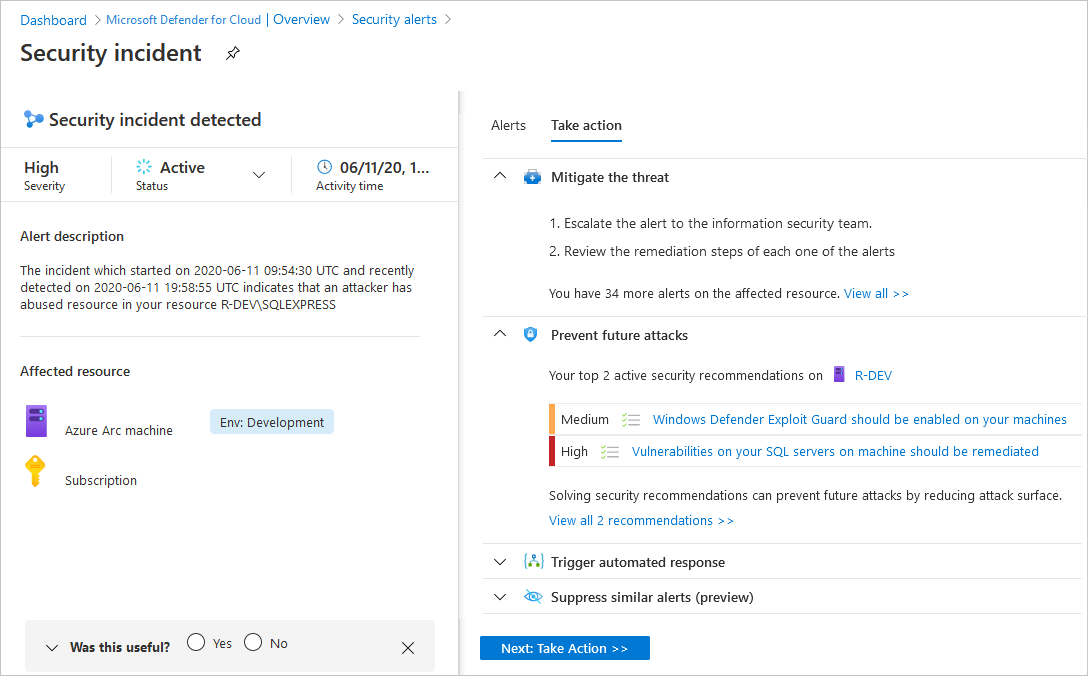
要切换到 “执行操作 ”标签页,请选择该标签页或在右侧面板底部选择 执行操作 按钮。 使用此选项卡执行更多操作,例如:
- 减轻威胁:为该安全事件提供手动修复步骤。
- 防止未来攻击:提供安全建议,帮助减少攻击面,增强安全态势,防止未来攻击。
- 触发自动响应:提供可将逻辑应用作为对此安全事件的响应进行触发的选项。
- 抑制类似警报:如果警报与您的组织无关,提供抑制具有类似特征的未来警报的选项。
注意
安全警报既可以作为事件的一部分出现,也可以作为独立警报出现。
若要修正事件中的威胁,请按照每个警报提供的修正步骤操作。
