Nota:
El acceso a esta página requiere autorización. Puede intentar iniciar sesión o cambiar directorios.
El acceso a esta página requiere autorización. Puede intentar cambiar los directorios.
重要
注意:根据世纪互联发布的公告,Azure 中国区将于2026年10月1日正式停止提供所有 Microsoft Defender for Cloud 功能。
重要
本文适用于商业云。 如果您使用由世纪互联运营的 Microsoft Azure,请参阅 “验证 SQL 计算机保护规范” 一文。
为计算机上的 SQL Server 启用适用于服务器上 SQL 的 Defender后,请使用以下验证过程来确认 Azure VM 和本地计算机上的 SQL Server 的覆盖范围。 你可以检查整个Azure订阅的保护状态,或者验证单个SQL server虚拟机(VM)或Azure Arc SQL Server实例。
验证整个 Azure 订阅的保护
Defender for Cloud 显示“应保护计算机上的 Microsoft SQL Server 的状态”建议,你可以借此查看适用于计算机上 SQL Server 的 Defender 的保护状态。 该建议识别指定Azure订阅内的所有SQL 虚拟机和Azure Arc SQL Server实例。 它显示每个 SQL Server 实例的保护状态。 请参阅计算机上的 Microsoft SQL Server 状态应受到保护。
登录到 Azure 门户。
导航到Microsoft Defender for Cloud>建议。
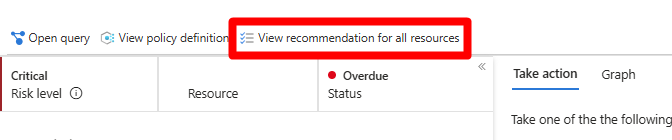
为所有 资源选择“查看建议”。
审视不健康的原因。
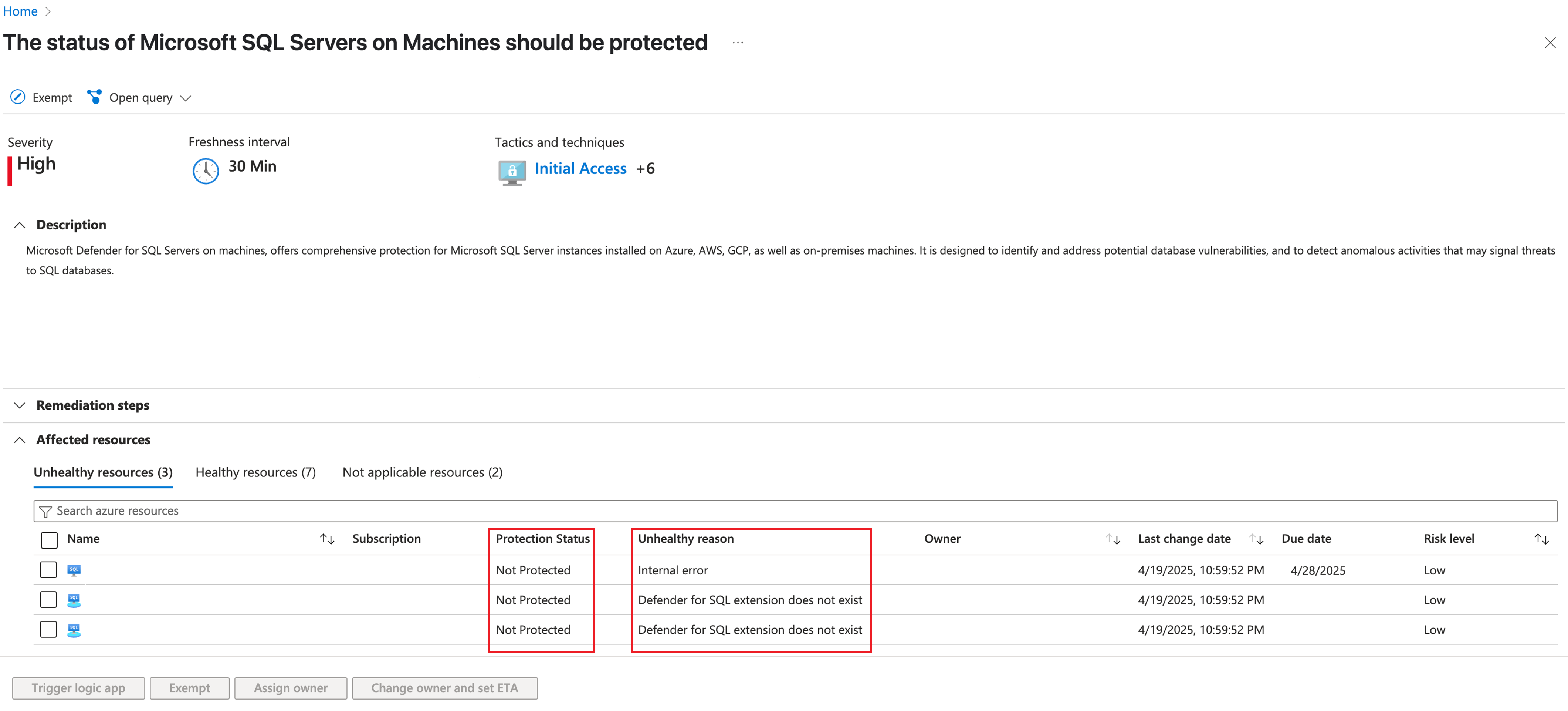
选择有问题的资源。
请按照《故障排除 SQL 机器保护指南》中的步骤操作,从第 3 步开始:在 SQL Server 实例层级识别并解决保护错误配置。
Defender for Cloud 每12小时更新一次 Microsoft SQL 服务器在机器上的状态,建议为受保护。 请按照故障排除 SQL 机器保护 指南,修复每个未受保护的 SQL 服务器实例。
验证单个 SQL Server VM 上的保护
还可以验证单个 SQL Server VM 或 Azure Arc SQL Server 实例的保护状态。
登录到 Azure 门户。
根据环境中的资源,搜索并选择以下任一项:
- SQL 虚拟机
- SQL Server - Azure Arc
找到并选择相关资源。
在“安全性”选项卡下,选择“Defender for Cloud”。
检查“保护状态”。 如果状态为“受保护”,则部署成功。
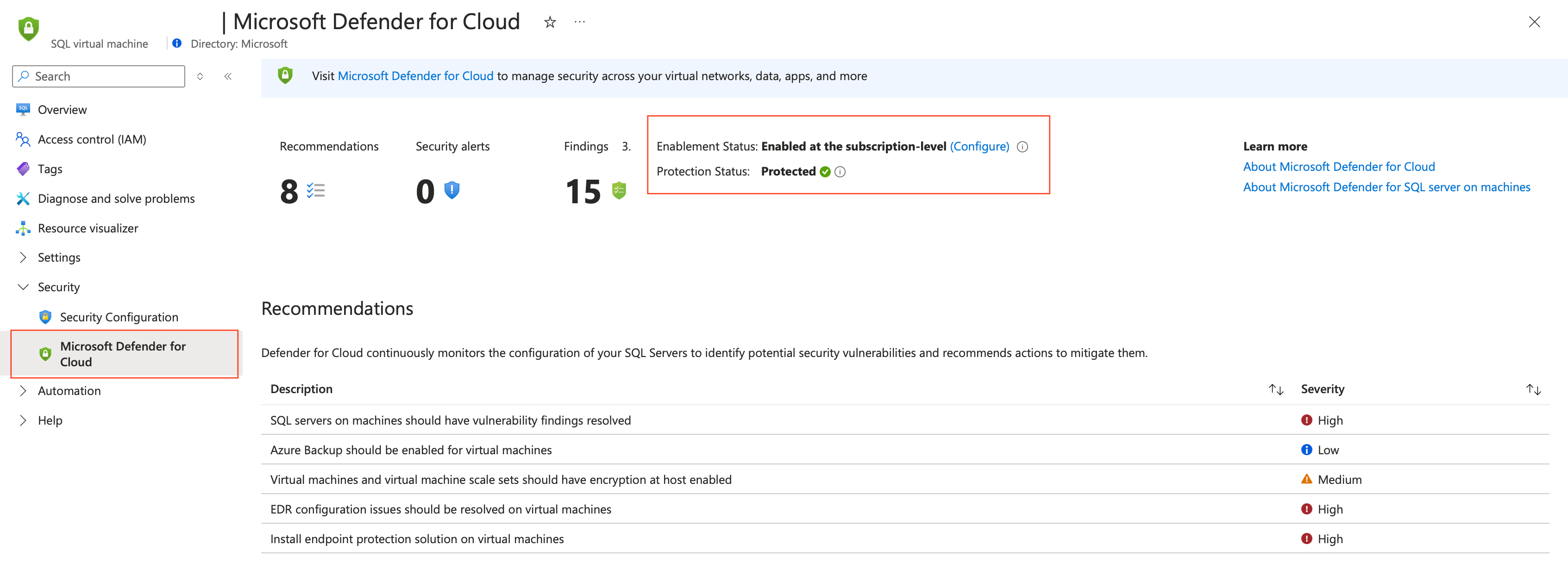
(可选)使用 “计算机上的 SQL Server 故障排除”指南解决未受保护的服务器实例状态。
Defender for Cloud 每12小时更新一次 Microsoft SQL 服务器在机器上的状态,建议为受保护。 请按照故障排除 SQL 机器保护 指南,修复每个未受保护的 SQL 服务器实例。