Nota:
El acceso a esta página requiere autorización. Puede intentar iniciar sesión o cambiar directorios.
El acceso a esta página requiere autorización. Puede intentar cambiar los directorios.
本快速入门介绍如何使用 Microsoft Entra 管理中心将企业应用程序添加到 Microsoft Entra 租户。 Microsoft Entra ID 拥有一个库,其中包含数千个已预先集成的企业应用程序。 组织使用的许多应用程序可能已包含在库中。 本快速入门使用名为 Microsoft Entra SAML Toolkit 的应用程序作为示例,但概念适用于库中的大多数企业应用程序。
我们建议使用非生产环境来测试本快速入门中的步骤。
先决条件
若要将企业应用程序添加到 Microsoft Entra 租户,你需要:
- 一个 Microsoft Entra 用户帐户。 如果还没有帐户,可创建一个帐户。
- 以下角色之一:云应用程序管理员或应用程序管理员。
添加企业应用程序
若要向租户添加企业应用程序,请执行以下操作:
至少以云应用程序管理员身份登录到 Microsoft Entra 管理中心。
请导航到 Entra ID>企业应用程序>所有应用程序。
选择“新建应用程序”。
“浏览 Microsoft Entra 库”窗格随即将打开并显示云平台、本地应用程序和特别推荐应用程序的磁贴。 “特别推荐应用程序”部分中列出的应用程序带有指示其是否支持联合单一登录 (SSO) 和预配的图标。 搜索并选择应用程序。 本快速入门使用的是 Microsoft Entra SAML Toolkit。
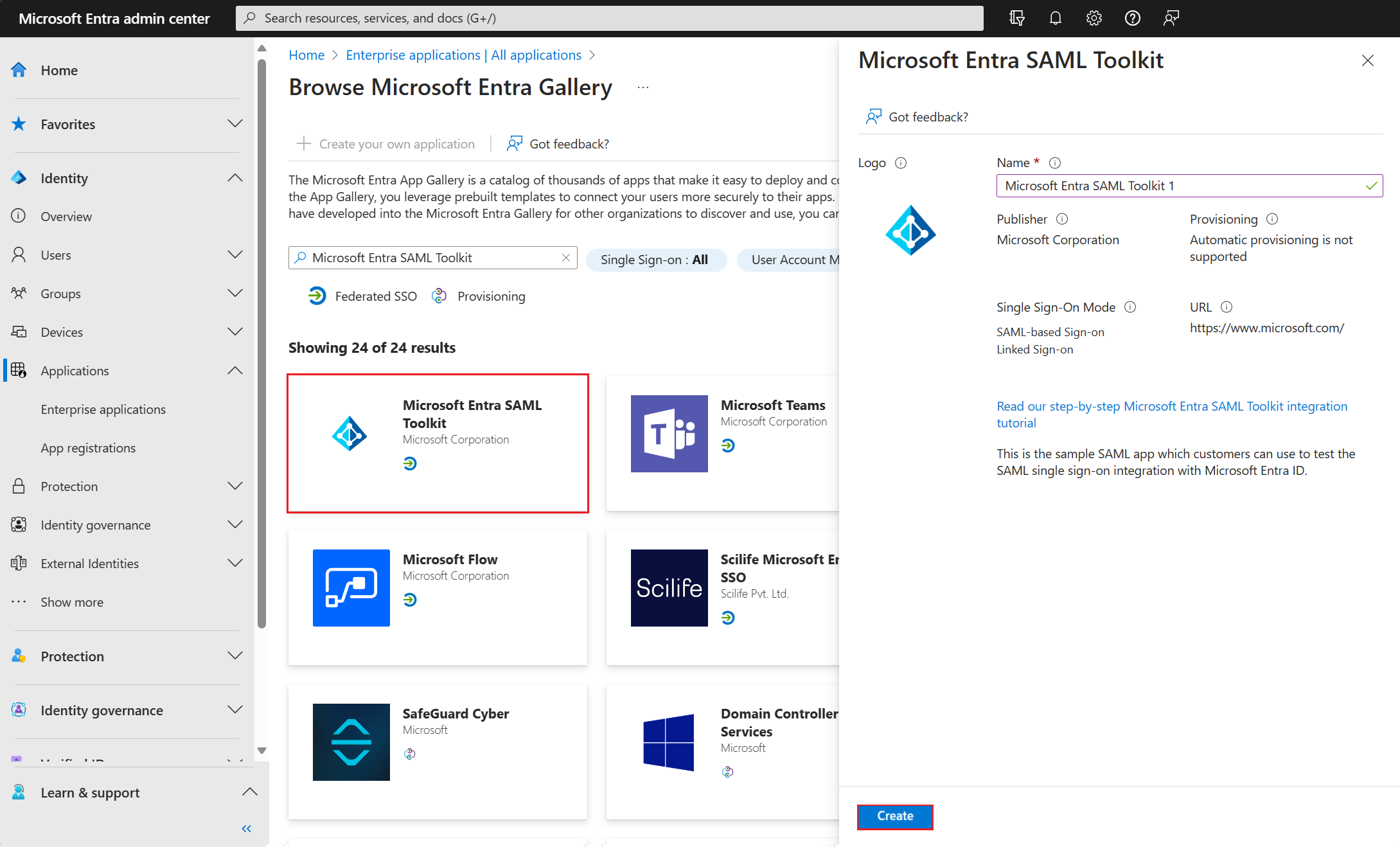
输入要用于识别应用程序实例的名称。 例如,
Microsoft Entra SAML Toolkit 1。选择“创建”,将你进入你注册的应用程序。
此时,应将 所有者分配到应用程序 作为最佳做法。
如果你选择安装的应用程序使用基于 OpenID Connect 的 SSO,那么,你看到的不是“创建”按钮,而是一个将你重定向到应用程序登录或注册页面(具体取决于你是否已有帐户)的按钮。 有关详细信息,请参阅 添加基于 OpenID Connect 的单一登录应用程序。 登录后,应用程序将添加到你的租户中。
清理资源
如果打算完成下一个快速入门,可保留所创建的企业应用程序。 否则,可以考虑将其删除以清理租户。 有关详细信息,请参阅 “删除应用程序”。
Microsoft图形 API
若要以编程方式从 Microsoft Entra 库中添加应用程序,请使用 applicationTemplate: 在 Microsoft Graph 中实例化 API。
后续步骤
了解如何创建用户帐户并将其分配给所添加的企业应用程序。