Nota:
El acceso a esta página requiere autorización. Puede intentar iniciar sesión o cambiar directorios.
El acceso a esta página requiere autorización. Puede intentar cambiar los directorios.
本文介绍如何使用 Microsoft Entra 管理中心为添加到 Microsoft Entra 租户的企业应用程序启用单一登录 (SSO)。 配置 SSO 后,用户可以使用其 Microsoft Entra 凭据进行登录。
Microsoft Entra ID 有一个库,其中包含数千个使用 SSO 的预集成应用程序。 本文使用名为 Microsoft Entra SAML Toolkit 1 的企业应用程序作为示例,但这些概念适用于 Microsoft Entra 应用程序库中大多数预配置的企业应用程序。
如果应用程序未直接与 Microsoft Entra ID 集成进行单一登录,而是由信赖方安全令牌服务(STS)向应用程序提供令牌,请参阅文章 “为具有信赖方安全令牌服务的企业应用程序启用单一登录”。
我们建议使用非生产环境来测试本文中的步骤。
先决条件
若要配置 SSO,需要满足以下条件:
- 一个 Microsoft Entra 用户帐户。 如果还没有帐户,可创建一个帐户。
- 以下角色之一:云应用程序管理员、应用程序管理员或服务主体的所有者。
- 完成快速入门中的步骤:创建和分配用户帐户。
注释
SAML SSO 只能在单个租户应用程序或库应用程序中进行配置。 多租户应用程序将显示 SAML SSO 配置灰显。
启用单一登录
为应用程序启用 SSO:
至少以云应用程序管理员身份登录到 Microsoft Entra 管理中心。
请导航到 Entra ID>企业应用程序>所有应用程序。
在“搜索”框中输入现有应用程序的名称,然后从搜索结果中选择该应用程序。 例如 Microsoft Entra SAML Toolkit 1。
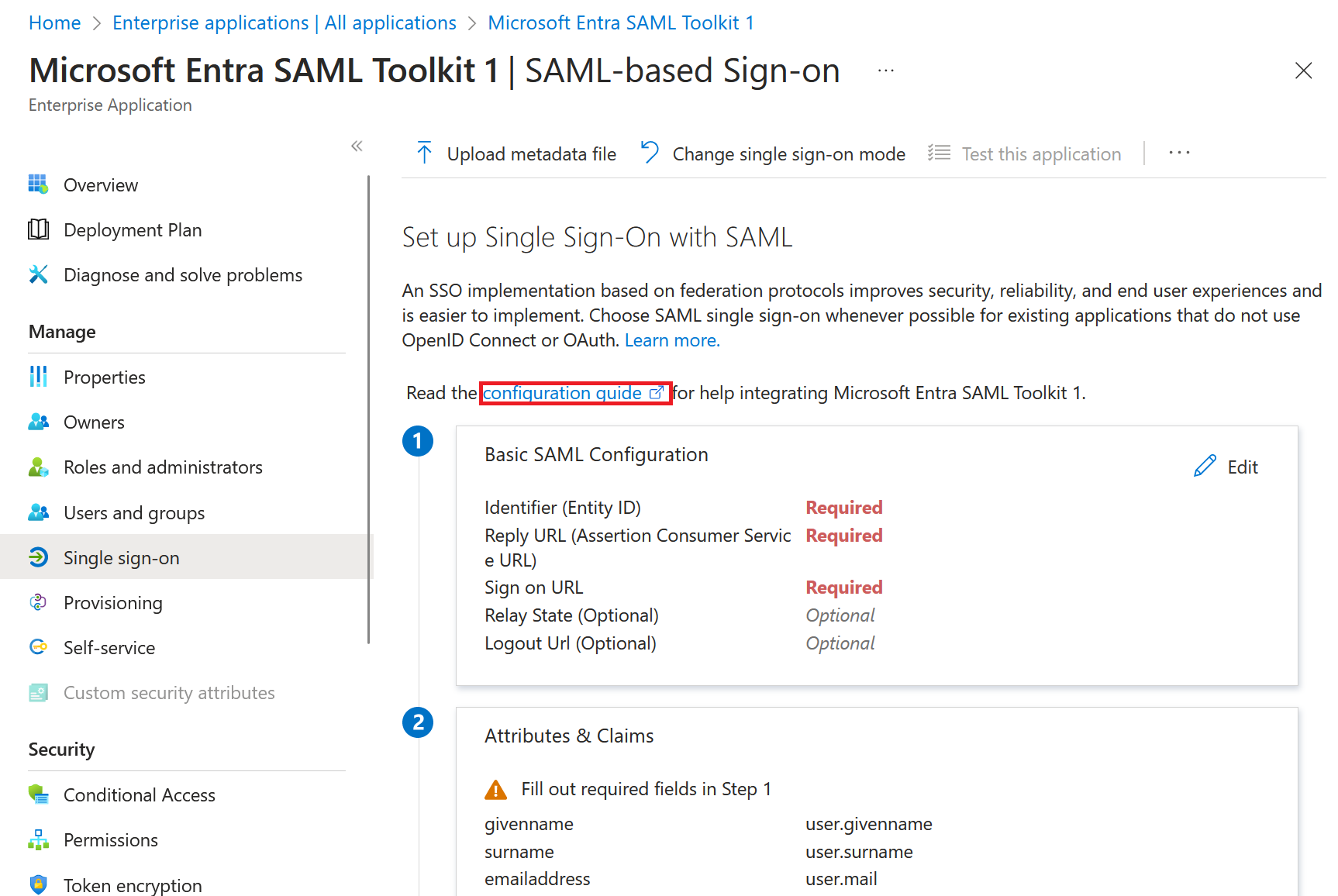
在左侧菜单的“管理”部分中,选择“单一登录”,打开“单一登录”窗格进行编辑。
选择“SAML”以打开“SSO 配置”页面。 配置应用程序后,用户可以使用 Microsoft Entra 租户中的凭据进行登录。
将应用程序配置为使用 Microsoft Entra ID 进行基于 SAML 的 SSO 的过程因应用程序而异。 对于库中的任何企业应用程序,请使用“配置指南”链接查找有关配置应用程序所需步骤的信息。 本文中列出了用于 Microsoft Entra SAML Toolkit 1 的步骤。
在“设置 Microsoft Entra SAML Toolkit 1”部分,记录“登录 URL”、“Microsoft Entra 标识符”和“登录 URL”属性的值以供稍后使用。
在租户中配置单一登录
添加“登录”和“回复 URL”值,并下载证书以开始在 Microsoft Entra ID 中配置 SSO。
若要在 Microsoft Entra ID 中配置 SSO,请执行以下操作:
- 在 Microsoft Entra 管理中心,在“设置 SAML 单一登录”窗格上的“基本 SAML 配置”部分中选择“编辑”。
- 对于“回复 URL(断言使用者服务 URL)”,输入
https://samltoolkit.chinacloudsites.cn/SAML/Consume。 - 对于“登录 URL”,输入
https://samltoolkit.chinacloudsites.cn/。 “标识符(实体 ID)”通常是特定于要与之集成的应用程序的 URL。 对于此示例中的 Microsoft Entra SAML Toolkit 1 应用程序,输入 登录 URL 和 回复 URL 值后,将自动生成该值。 按照要与之集成的应用程序的特定配置指南来确定正确值。 - 选择“保存”。
- 在“SAML 证书”部分中,针对“证书(原始)”选择“下载”,下载 SAML 签名证书,并将其保存以供以后使用。
在应用程序中配置单一登录
在应用程序中使用单一登录时,需要向应用程序注册用户帐户并添加之前记录的 SAML 配置值。
注册用户帐户
向应用程序注册用户帐户:
打开新的浏览器窗口,并浏览到应用程序的登录 URL。 对于 Microsoft Entra SAML Toolkit 应用程序,地址为
https://samltoolkit.chinacloudsites.cn。在页面右上角,选择“注册”。
对于“电子邮件”,输入可以访问应用程序的用户的电子邮件地址。 确保已将用户帐户分配给应用程序。
输入“密码”并进行确认。
选择“注册”。
配置 SAML 设置
为应用程序配置 SAML 设置:
- 在应用程序的登录页面上,使用已分配给应用程序的用户帐户的凭据登录,并选择页面左上角的“SAML 配置”。
- 在页面中间,选择“创建”。
- 对于“登录 URL”、“Microsoft Entra 标识符”和“注销 URL”,请输入之前记录的值。
- 选择“选择文件”,上传之前下载的证书。
- 选择 创建。
- 复制“SP 发起的登录 URL”和“断言使用者服务 (ACS) URL”以供稍后使用 。
更新单一登录值
使用为“SP 发起的登录 URL”和“断言使用者服务 (ACS) URL”记录的值来更新租户中的单一登录值 。
更新单一登录值:
- 在 Microsoft Entra 管理中心,在“设置单一登录”窗格上的“基本 SAML 配置”部分中选择“编辑”。
- 对于“回复 URL(断言使用者服务 URL)”,请输入之前记录的“断言使用者服务 (ACS) URL”值。
- 对于“登录 URL”,请输入之前记录的“SP 发起的登录 URL”值。
- 选择“保存”。
测试单一登录
可以从“设置单一登录”窗格测试单一登录配置。
测试 SSO:
- 在“测试 Microsoft Entra SAML Toolkit 1 的单一登录”部分的“使用 SAML 设置单一登录”窗格上,选择“测试”。
- 使用向应用程序分配的用户帐户的 Microsoft Entra 凭据登录应用程序。