Nota:
El acceso a esta página requiere autorización. Puede intentar iniciar sesión o cambiar directorios.
El acceso a esta página requiere autorización. Puede intentar cambiar los directorios.
概述
可以将组织中的组成员批量下载到逗号分隔值(CSV)文件,然后存储在Microsoft Entra 管理中心中。 所有管理员和非管理员用户均可下载组成员身份列表。
批量下载组成员
若要下载特定组的所有成员,请执行以下操作:
登录到 Microsoft Entra 管理中心 并在左侧导航窗格中,选择Groups选项卡。
从列表中选择一个组,然后导航到“ 成员 ”选项卡。
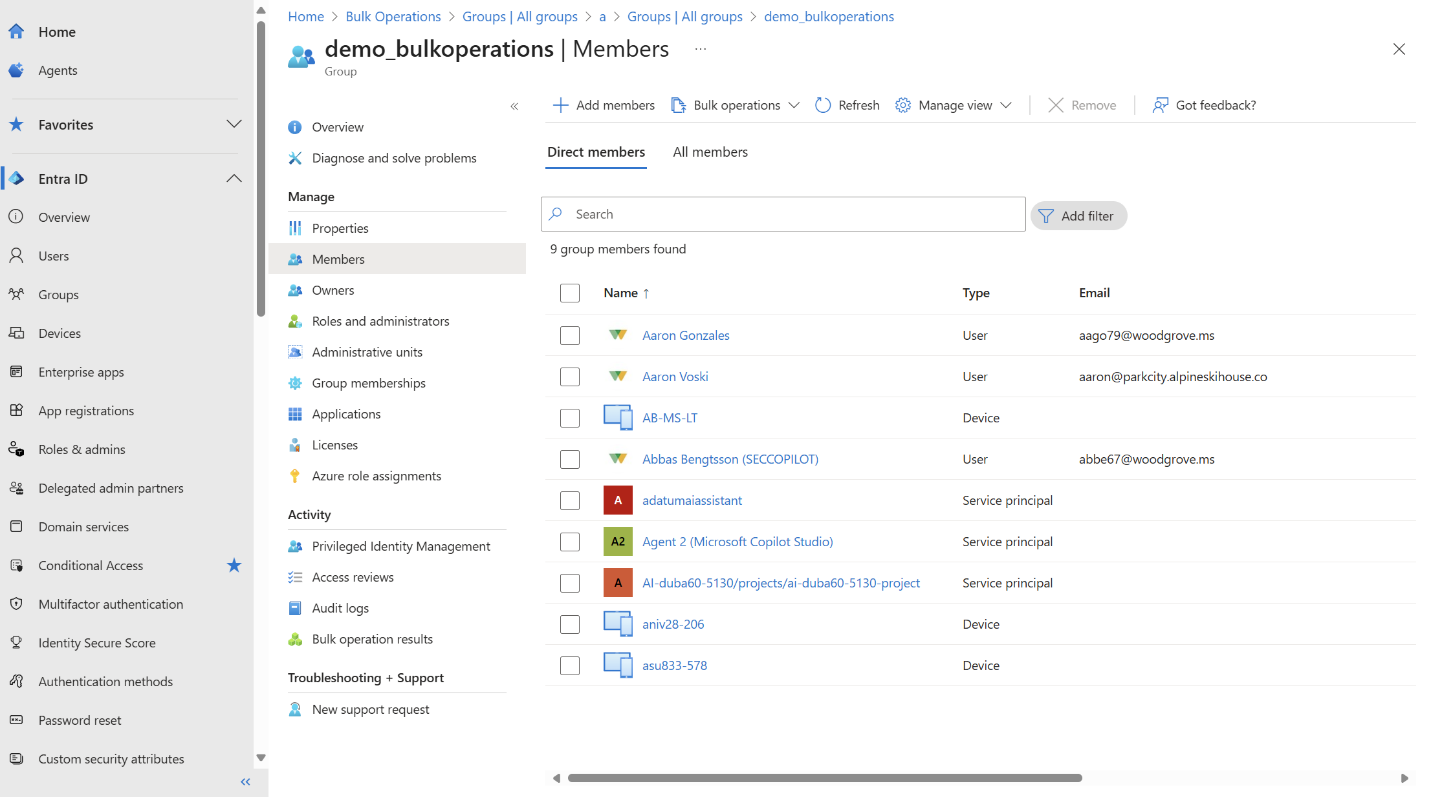
在“ 成员 ”页命令栏上,选择“ 下载成员”。
如果看到的是“批量操作”菜单,请选择“批量操作”>下载成员。
输入文件名,然后选择 “开始下载”。
提交作业时会显示 “成功!” 通知。 通知显示“批量操作下载组成员提交成功。” 单击标题了解详细信息。
选择 “成功!” 通知标题以打开作业详细信息。 选择文件名以开始下载 CSV 文件。
下载成功通知确认文件下载时间。 你还可以在“通知”面板顶部的 审核日志中选择更多活动,以查看所有批量操作活动。
小窍门
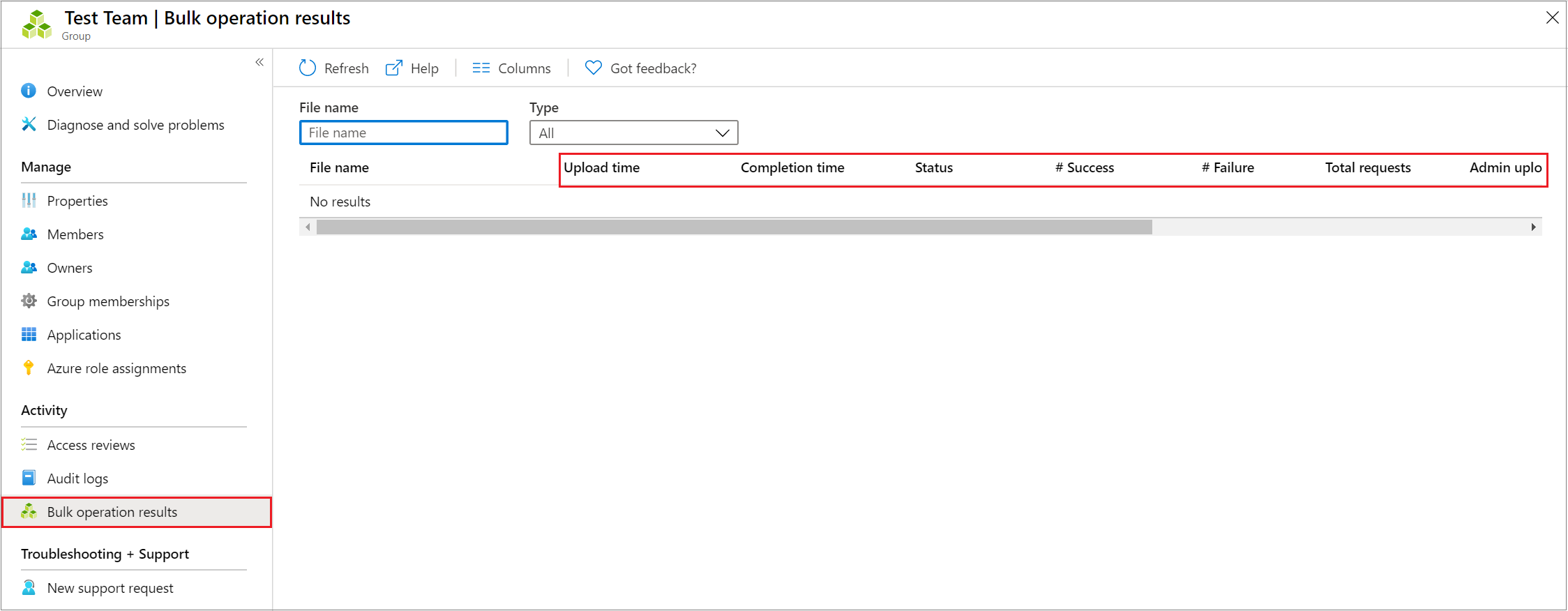
可以在下载对话框中选择“单击此处查看每个操作的状态”以直接导航到“批量操作结果”页面,在此页面上可以监视所有挂起和已完成的批量操作。
下载的 CSV 文件格式
下载的 CSV 文件包含每个组成员的以下信息:
| 列 | 说明 |
|---|---|
| 对象 ID | 成员的唯一标识符(GUID) |
| 用户主体名称 | 用户成员的 UPN(例如 user@contoso.com) |
| 显示名称 | 成员的显示名称 |
| 成员类型 | 成员是用户、组或服务主体 |
小窍门
需要从组中删除成员时,可以使用下载的 CSV 文件作为起点。 只需编辑文件,使其仅包含要删除的成员,然后使用删除成员批量操作上传文件。
如果遇到错误,可以在“批量操作结果”页下载并查看结果文件。 该文件包含每个错误的原因。
检查下载状态
可以在 批量操作结果 页中看到所有挂起的批量请求的状态。
导航到 标识>用户>批量操作结果。
在列表中查找您的下载操作。
当状态显示“已完成”时,选择要下载 CSV 文件的文件名。
批量下载服务限制
注意
执行批量作(如导入或创建)时,如果批量作在一小时内未完成,则可能会遇到问题。 若要解决此问题,建议拆分每批处理的记录数。 例如,在开始导出之前,可以通过筛选组类型或用户名来限制结果集,以减少结果的大小。 通过优化筛选器,你本质上是在限制批量操作返回的数据。 有关详细信息,请参阅批量操作服务限制。