Nota:
El acceso a esta página requiere autorización. Puede intentar iniciar sesión o cambiar directorios.
El acceso a esta página requiere autorización. Puede intentar cambiar los directorios.
Azure IoT 中心是一项完全托管的服务,可帮助在数百万台设备与解决方案后端之间实现可靠且安全的双向通信。
本文将向您介绍如何操作:
- 在设备上接收来自云端的消息
本文结束时,将运行以下 Swift iOS 项目:
- 示例设备:在 将遥测数据从设备发送到 IoT 中心时创建的同一应用,该中心连接到 IoT 中心并接收云到设备的消息。
注释
IoT 中心通过 Azure IoT 设备 SDK 支持许多设备平台和语言(包括 C、Java、Python 和 JavaScript)。
若要详细了解云到设备的消息,请参阅 从 IoT 中心发送云到设备的消息。
先决条件
Azure 中的活动 IoT 中心。
适用于 IoS 平台的 Azure IoT 示例存储库中的代码示例。
最新版本的 XCode,运行最新版本的 iOS SDK。 本快速入门已使用 XCode 9.3 和 iOS 11.3 进行测试。
确保已在防火墙中打开端口 8883。 本文中的设备示例使用通过端口 8883 进行通信的 MQTT 协议。 某些企业和教育网络环境中可能会阻止此端口。 有关解决此问题的详细信息和方法,请参阅“连接到 IoT 中心”(MQTT)。
模拟 IoT 设备
在本部分中,将模拟运行 Swift 应用程序的 iOS 设备,以从 IoT 中心接收云到设备的消息。
安装 CocoaPods
CocoaPods 管理使用第三方库的 iOS 项目的依赖项。
在终端窗口中,导航到包含 先决条件中下载的存储库的文件夹。 然后,导航到示例项目:
cd quickstart/sample-device
确保 XCode 已关闭,然后运行以下命令以安装 Podfile 文件中声明的 CocoaPods:
pod install
除了安装项目所需的 Pod 之外,安装命令还创建了一个 XCode 工作区文件,该文件已配置为将 Pod 用于依赖项。
运行示例设备应用程序
检索设备的连接字符串。 可以在设备详细信息边栏选项卡中从 Azure 门户 复制此字符串,或者使用以下 CLI 命令检索该字符串:
az iot hub device-identity connection-string show --hub-name {YourIoTHubName} --device-id {YourDeviceID} --output table在 XCode 中打开示例工作区。
open "MQTT Client Sample.xcworkspace"展开 MQTT 客户端示例 项目,然后展开同名的文件夹。
在 XCode 中打开 ViewController.swift 进行编辑。
搜索 connectionString 变量,并使用第一步中复制的设备连接字符串更新值。
保存更改。
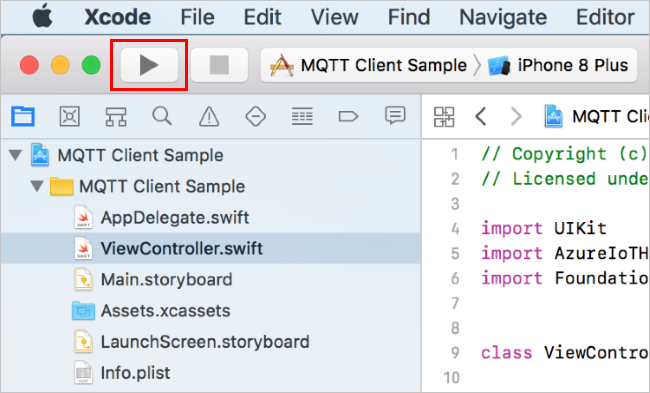
使用 “生成并运行 ”按钮或密钥组合 命令 + r 在设备模拟器中运行项目。
发送云到设备的消息
现在,你已准备好接收云到设备的消息。 使用 Azure 门户将测试云到设备的消息发送到模拟的 IoT 设备。
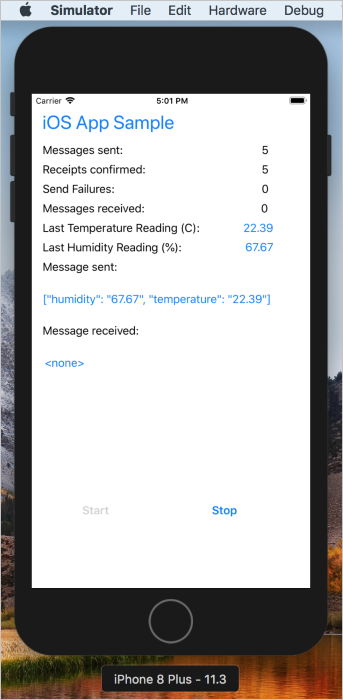
在模拟 IoT 设备上运行的 iOS 应用示例 应用中,单击“ 开始”。 应用程序开始发送设备到云的消息传输,但也开始侦听云到设备的消息传输。
在 Azure 门户中导航到 IoT 中心。
在 “设备 ”页上,选择模拟 IoT 设备的设备 ID。
选择 “消息到设备” 以打开云到设备的消息接口。
在 “消息正文 ”文本框中编写纯文本消息,然后选择“ 发送消息”。
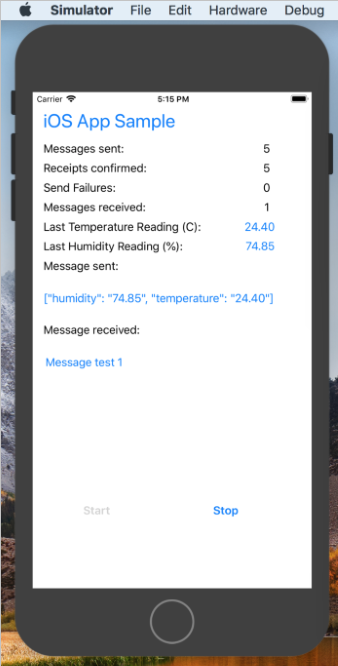
观看在模拟 IoT 设备上运行的应用。 它会检查来自 IoT 中心的消息,并打印屏幕上最近一个消息的文本。 输出应如以下示例所示:
后续步骤
本文介绍了如何发送和接收云到设备的消息。
若要详细了解云到设备的消息,请参阅 从 IoT 中心发送云到设备的消息。
若要了解有关 IoT 中心消息格式的详细信息,请参阅 创建和读取 IoT 中心消息。