Nota:
El acceso a esta página requiere autorización. Puede intentar iniciar sesión o cambiar directorios.
El acceso a esta página requiere autorización. Puede intentar cambiar los directorios.
在本快速入门中,你将使用 Azure 门户创建和激活Azure 密钥保管库托管 HSM(硬件安全模块)。 托管 HSM 是一种完全托管、高度可用、符合标准的单租户云服务,可用于使用 FIPS 140-3 级别 3 验证的 HSM 来保护云应用程序的加密密钥。 有关托管 HSM 的详细信息,请查看 概述。
先决条件
需要一个 Azure 订阅。 如果没有帐户,请在开始之前创建 一个免费帐户 。
创建托管 HSM
创建托管 HSM 的过程分为两步:
- 配置托管 HSM 资源。
- 通过下载名为安全域的工件来激活托管 HSM。
配置托管 HSM
登录到 Azure 门户。
在搜索框中,输入 托管 HSM 并从结果中选择 托管 HSM 池 。
选择“创建”。
在“基本信息”选项卡中提供以下信息:
订阅:选择要使用的订阅。
资源组:选择 “新建 ”并输入 myResourceGroup。
托管 HSM 名称:输入托管 HSM 的名称。
Important
每个托管 HSM 都必须有唯一名称。
区域:选择“中国东部 2”(或首选区域)。
initial administrator(s):搜索并选择要指定为初始管理员的Microsoft Entra用户或组。
在 Microsoft Azure 门户中,“创建 Azure 密钥保管库 托管 HSM 基本信息”选项卡的屏幕截图。
根据需要调整 “高级”、“ 网络”和“ 标记 ”选项卡上的设置。
选择查看 + 创建,然后选择创建。
部署需要数分钟才能完成。 完成后,导航到资源以查看其“概述”页。
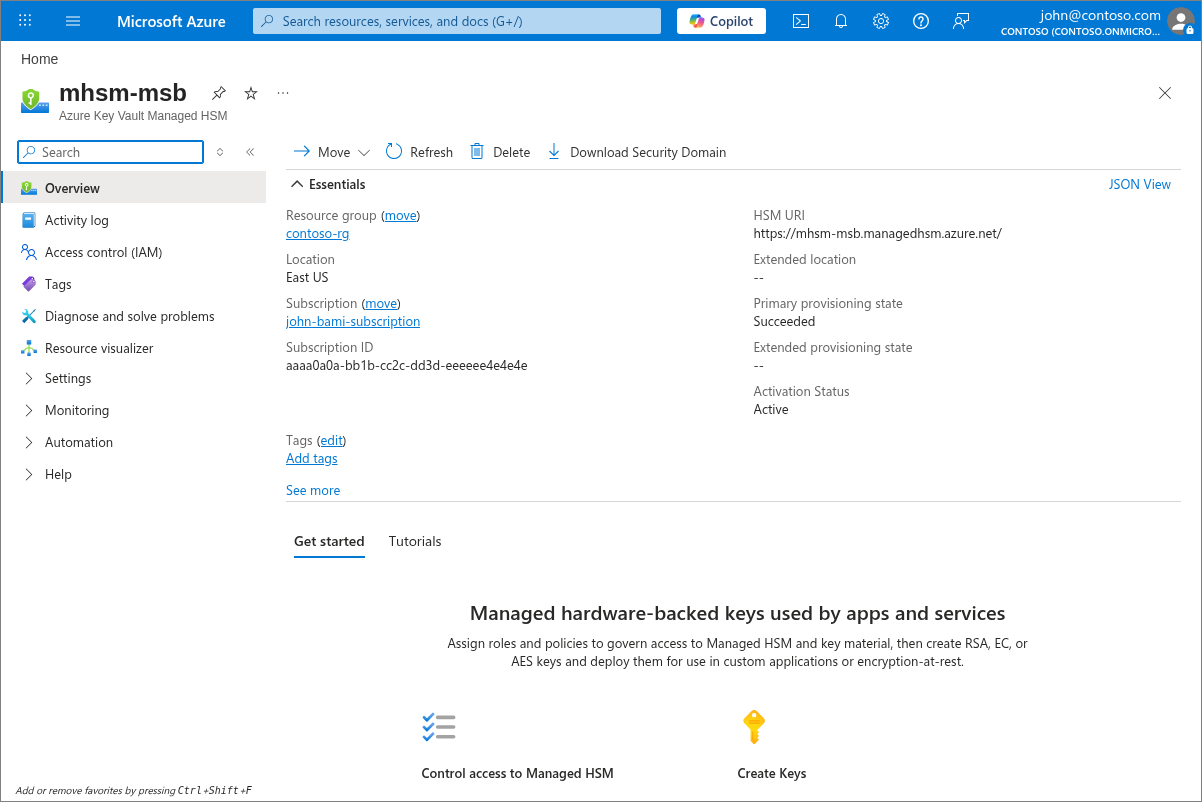
注释
预配过程可能需要几分钟时间。 成功完成该过程后,您就可以激活 HSM。
Warning
托管 HSM 实例始终可用。 如果使用标志启用清除保护 --enable-purge-protection ,则需支付整个保留期的费用。
激活托管 HSM
在激活 HSM 之前,将禁用所有数据平面命令。 无法创建密钥或分配角色。 只有你在创建命令期间分配的指定管理员才能激活 HSM。 必须下载安全域才能激活 HSM。
您若要激活 HSM,您需要:
- 至少三个 RSA 密钥对(最大 10 个)
- 解密安全域所需的最小密钥数(称为 法定数量)
至少向 HSM 发送 3 个 (最大 10) RSA 公钥。 HSM 利用这些密钥对安全域进行加密,并将其发回。 安全域下载成功完成后,HSM 即可使用。 您还需要指定法定人数,这是解密安全域所需的最小私钥数。
以下示例演示如何用于 openssl 生成三个自签名证书:
openssl req -newkey rsa:2048 -nodes -keyout cert_0.key -x509 -days 365 -out cert_0.cer
openssl req -newkey rsa:2048 -nodes -keyout cert_1.key -x509 -days 365 -out cert_1.cer
openssl req -newkey rsa:2048 -nodes -keyout cert_2.key -x509 -days 365 -out cert_2.cer
证书过期日期不会影响安全域操作,甚至“已过期”证书仍可用于还原安全域。
Important
这些 RSA 私钥是您托管 HSM 的信任根。 对于生产环境,请使用空封系统或本地 HSM 生成这些密钥,并安全地存储这些密钥。 有关详细指南,请参阅 安全域最佳做法 。
在Azure门户中,导航到托管 HSM 资源。
在左侧菜单中的 “设置”下,选择“ 安全”域。
按照门户提示上传 RSA 公钥证书(至少三个),并设置仲裁值。
下载加密的安全域文件。
Important
将安全域文件和 RSA 私钥存储在安全的单独位置。 在灾难恢复场景中,您需要用它们来恢复托管 HSM。 安全域丢失可能会导致永久失去访问权限。
安全地存储安全域文件和 RSA 密钥对。 需要它们进行灾难恢复,或者创建共享同一安全域的另一个托管 HSM,以便两者可以共享密钥。
成功下载安全域后,HSM 处于活动状态,可供你使用。
清理资源
如果不再需要,可以删除资源组,这将删除 Managed HSM 和所有相关资源。
- 在Azure portal中,搜索并选择资源组。
- 选择资源组(例如 myResourceGroup)。
- 选择“ 删除资源组”。
- 输入资源组名称,然后选择“删除”。
Warning
删除资源组会将托管 HSM 置于软删除状态。 托管 HSM 将继续计费,直到被清理为止。 请参阅托管 HSM 的软性删除和清除保护
后续步骤
在本快速入门中,你预配并激活了托管 HSM。 若要详细了解托管 HSM 以及如何将其与应用程序集成,请继续阅读以下文章。
- 请参阅托管 HSM 概述
- 了解如何管理托管 HSM 中的密钥
- 了解托管 HSM 的角色管理
- 查看 保护托管 HSM 部署的安全