Nota:
El acceso a esta página requiere autorización. Puede intentar iniciar sesión o cambiar directorios.
El acceso a esta página requiere autorización. Puede intentar cambiar los directorios.
注释
Microsoft Purview 数据目录 (经典) 、Data Health Insights (经典) 和 Purview 工作流 (经典) 不再接受新客户,这些服务(以前Azure Purview)现在处于客户支持模式。
重要
此功能目前处于预览状态。 Azure 预览版的补充使用条款包含适用于 beta 版、预览版或其他尚未正式发布的 Azure 功能的其他法律条款。
数据所有者策略 是一种Microsoft Purview 访问策略。 它们允许你管理对已在 Microsoft Purview 中为 数据策略强制 注册的源中的用户数据的访问权限。 可以直接在 Microsoft Purview 治理门户中创作这些策略,发布后,数据源会强制实施这些策略。
本指南介绍如何在 Microsoft Purview 治理门户中创建、更新和发布数据所有者策略。
先决条件
拥有有效订阅的 Azure 帐户。 创建账户。
新的或现有的 Microsoft Purview 帐户。 按照本快速入门指南创建一个。
配置
在 Microsoft Purview 策略门户中创作策略之前,需要配置 Microsoft Purview 和数据源,以便它们可以强制实施这些策略。
- 请遵循针对您的来源所要求的特定策略先决条件。 查看Microsoft Purview 支持的数据源表,对于提供访问策略的数据源,选择访问策略列中的链接。 按照“访问策略”或“先决条件”部分中列出的所有步骤进行操作。
- 在 Microsoft Purview 中注册数据源。 请按照您的资源对应的源页面中的“先决条件”和“注册”部分进行操作。
- 对数据源注册启用“数据策略强制”选项。 数据策略强制需要某些权限,并且可能会影响数据的安全性,因为它委托给某些Microsoft Purview 角色来管理对数据源的访问。 本指南详细介绍了与数据策略强制实施相关的安全做法:如何启用数据策略强制实施
创建新策略
本部分介绍在 Microsoft Purview 中创建新策略的步骤。 确保具有此处所述的策略作者权限。
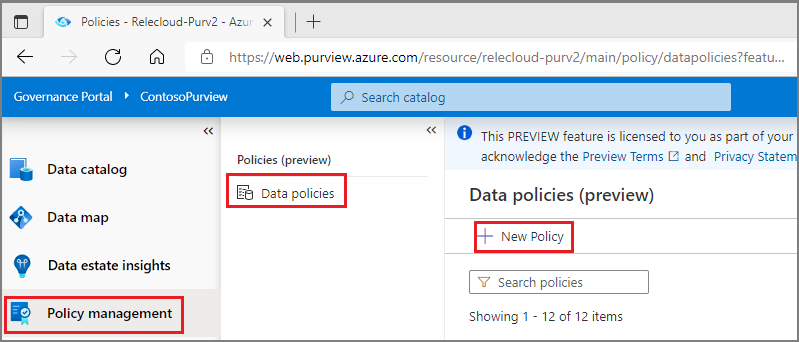
使用左侧面板导航到 “数据策略 ”功能。 然后选择“ 数据策略”。
在策略页中选择 “新建 策略”按钮。
将显示新策略页面。 输入策略名称和说明。
若要向新策略添加策略语句,请选择“ 新建策略语句 ”按钮。 这将打开策略语句生成器。
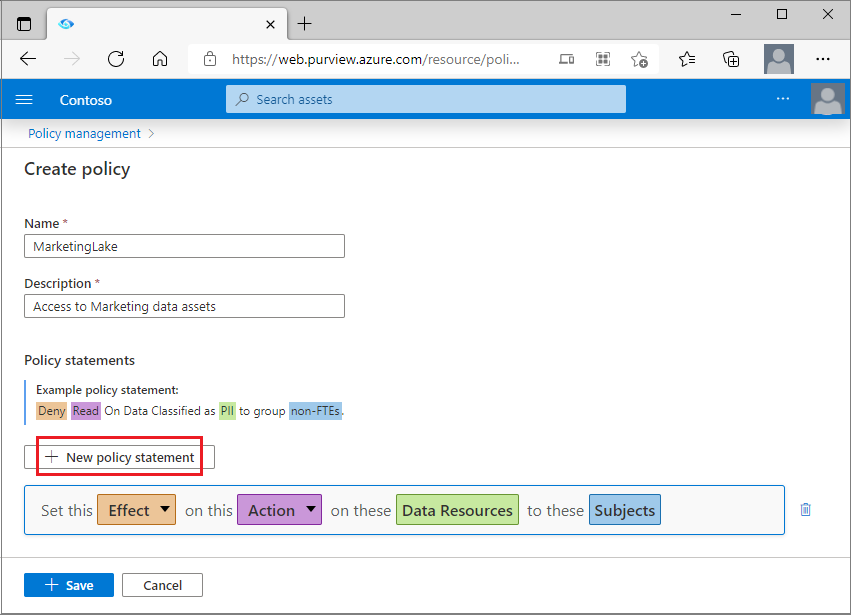
选择“ 效果 ”按钮,然后从下拉列表中选择“ 允许 ”。
选择“ 作” 按钮,然后从下拉列表中选择“ 读取 ”或“ 修改 ”。
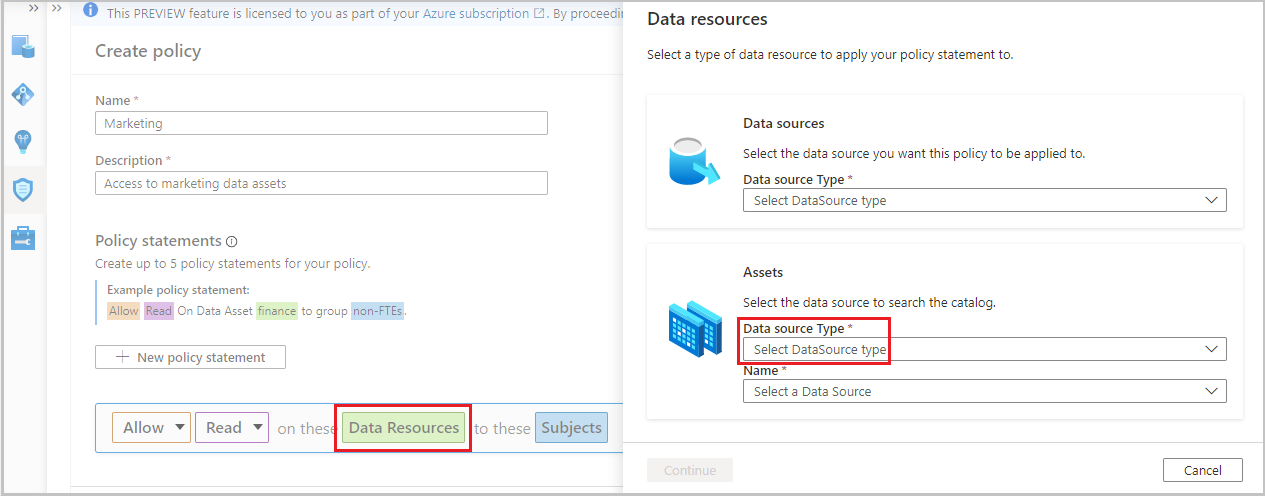
选择“ 数据资源 ”按钮,打开窗口以输入数据资源信息,该信息将在右侧打开。
在数据资源面板中,根据策略的粒度执行以下两项操作之一:
- 若要创建涵盖以前注册的整个数据源、资源组或订阅的广泛策略语句,请使用“ 数据源 ”框并选择其 “类型”。
- 若要创建细化策略,请改用 “资产 ”框。 输入 数据源类型 以及以前注册和扫描的数据源 的名称 。 请参阅图像中的示例。
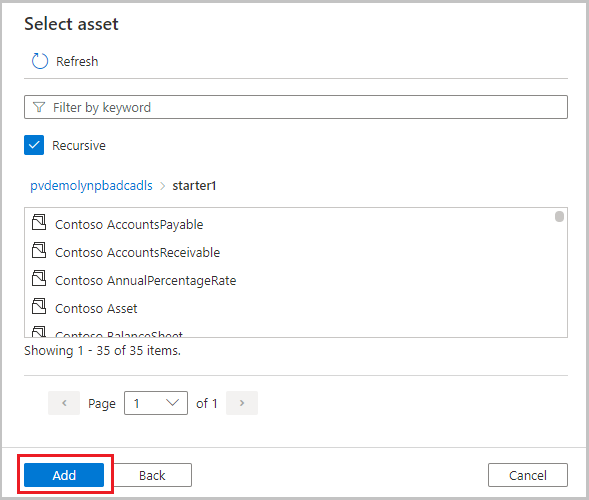
选择“继续”按钮,然后遍历层次结构以选择底层数据对象(例如:文件夹、文件等)。 选择“ 递归 ”,将层次结构中该点的策略应用到任何子数据对象。 然后选择“添加”按钮。 这会将你带回策略编辑器。
选择“主体”按钮,然后以主体、组或 MSI 的形式输入主体标识。 请注意,Microsoft 365 组受支持,但组成员身份的更新最长可能需要 1 小时才会在 Microsoft Entra ID 中生效。 然后选择“ 确定” 按钮。 这会将你带回策略编辑器。
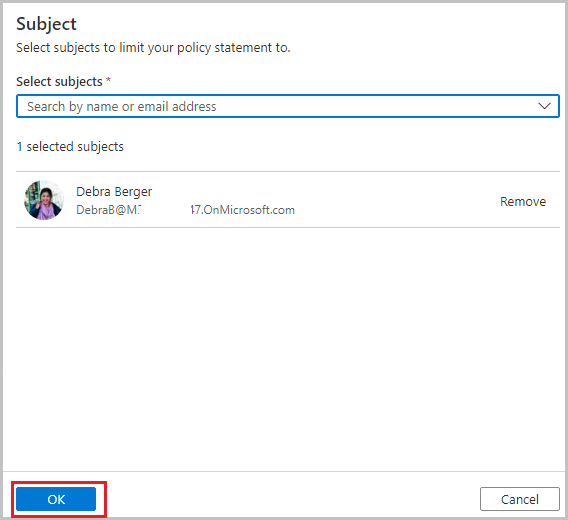
选择“ 保存 ”按钮以保存策略。
创建策略后,需要发布该策略,使其变为活动状态。
发布策略
新创建的策略处于 草稿 状态。 发布过程将新策略与治理下的一个或多个数据源相关联。 这称为将策略“绑定到”数据源。
请确保您具有数据源管理员权限,如此处所述
发布策略的步骤如下:
使用左侧面板导航到 “数据策略 ”功能。 然后选择“ 数据策略”。
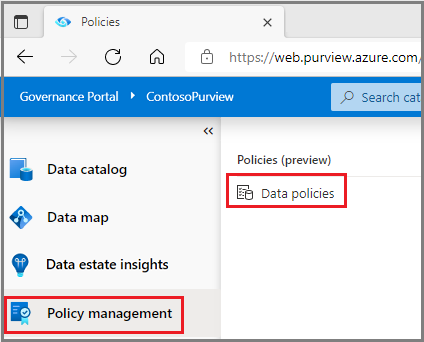
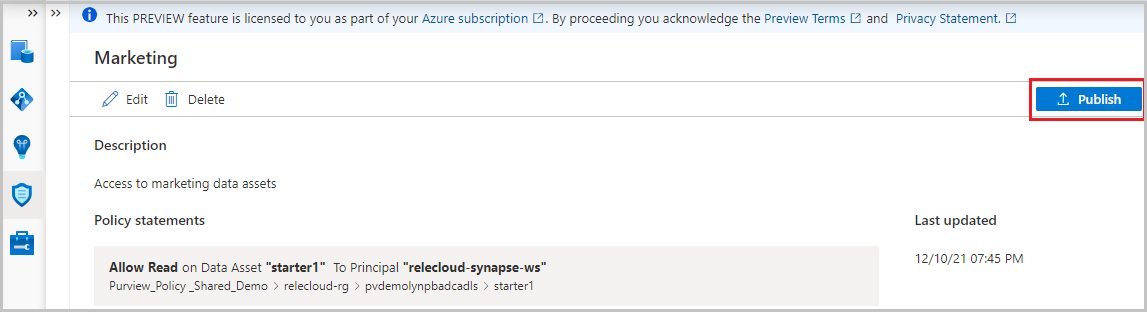
策略门户将显示 Microsoft Purview 中的现有策略列表。 找到需要发布的策略。 选择页面右上角的 “发布 ”按钮。
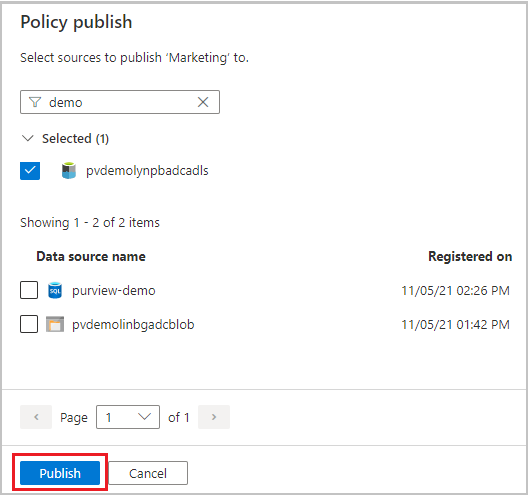
将显示数据源列表。 可以输入名称来筛选列表。 然后,选择要在其中发布此策略的每个数据源,然后选择“ 发布 ”按钮。
注释
对策略进行更改后,如果数据源 () 继续相同,则无需再次发布该策略即可生效。
取消发布策略
请确保您具有数据源管理员权限,如此处所述
发布策略的步骤如下:
使用左侧面板导航到 “数据策略 ”功能。 然后选择“ 数据策略”。
策略门户将显示 Microsoft Purview 中的现有策略列表。 找到需要取消发布的策略。 选择垃圾桶图标。
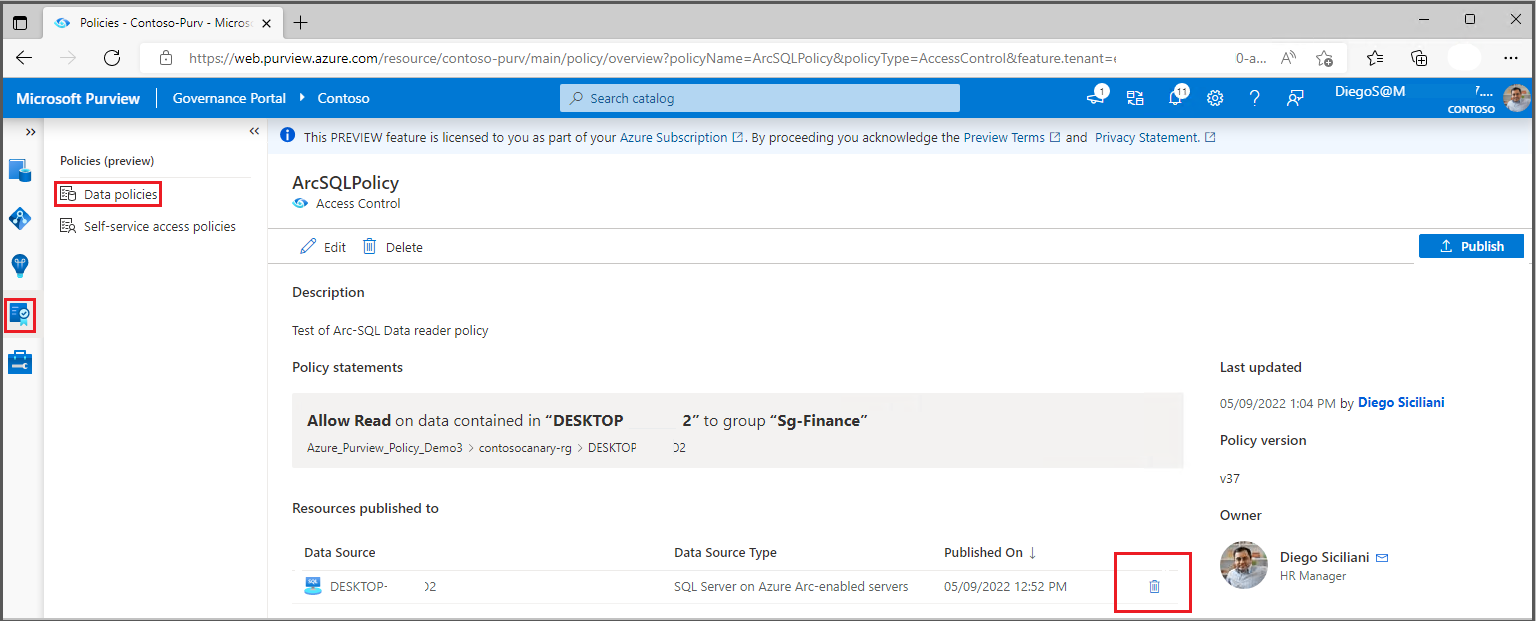
更新或删除策略
在 Microsoft Purview 中更新或删除策略的步骤如下。 确保具有此处所述的策略作者权限
使用左侧面板导航到 “数据策略 ”功能。 然后选择“ 数据策略”。
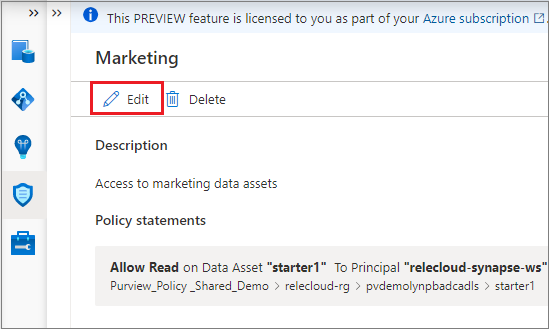
策略门户将显示 Microsoft Purview 中的现有策略列表。 选择需要更新的策略。
将显示策略详细信息页,包括“编辑”和“删除”选项。 选择“ 编辑 ”按钮,这会打开策略语句生成器。 现在,可以更新此政策声明中的任何部分。 若要删除策略,请使用 “删除” 按钮。
后续步骤
有关创建策略的特定指南,可以遵循以下教程: