Nota:
El acceso a esta página requiere autorización. Puede intentar iniciar sesión o cambiar directorios.
El acceso a esta página requiere autorización. Puede intentar cambiar los directorios.
注释
Windows Server 2008、2008 R2、2012 和 2012 R2 已达到支持终止(EOS)。 相应地查看使用情况和计划 OS 升级和迁移。 有关详细信息,请参阅对 [特定产品或服务] 的支持结束。
本教程介绍如何使用 Azure Site Recovery 将运行 Windows Server 2008 或 2008 R2 的本地服务器迁移到 Azure。
本教程中,您将学习如何:
- 将本地 Windows Server 2008 计算机迁移到 Azure。
- 运行测试迁移,确保一切按预期正常进行。
- 故障转移到 Azure 并完成迁移。
使用 Azure Migrate 进行迁移
建议使用 Azure Migrate 服务将计算机迁移到 Azure。
- Azure Migrate 是专门为服务器迁移而构建的。
- Azure Migrate 提供了一个集中式中心,用于发现、评估本地计算机以及将本地计算机迁移到 Azure。 Azure Site Recovery 应仅用于灾难恢复,而不用于迁移。
- Azure Migrate 支持迁移运行 Windows Server 2008 的服务器。
使用 Site Recovery 进行迁移
受支持的操作系统
| 操作系统 | 环境 |
|---|---|
| Windows Server 2008 SP2 - 32 位和 64 位(IA-32 和 x86-64) - Standard - Enterprise - Datacenter |
VMware VM、Hyper-V VM 和物理服务器 |
| Windows Server 2008 R2 SP1 - 64 位 - Standard - Enterprise - Datacenter |
VMware VM、Hyper-V VM 和物理服务器 |
警告
- 不支持迁移运行 Server Core 的服务器。
- 确保在迁移前已安装最新的服务包和 Windows 更新。
先决条件
在开始之前,请查看适用于 VMware 和物理服务器迁移或 Hyper-V 虚拟机迁移的 Azure Site Recovery 体系结构。
若要迁移运行 Windows Server 2008 或 Windows Server 2008 R2 的 Hyper-V 虚拟机,请执行将本地计算机迁移到 Azure 教程中的步骤。
本教程的其余部分介绍如何迁移运行 Windows Server 2008 或 2008 R2 的本地 VMware 虚拟机和物理服务器。
限制和已知问题
用于迁移 Windows Server 2008 SP2 服务器的配置服务器、其他进程服务器和移动服务应运行 9.19.0.0 版或更高版本的 Azure Site Recovery 软件。
复制运行 Windows Server 2008 SP2 的服务器时,不支持应用程序一致性恢复点和多 VM 一致性功能。 Windows Server 2008 SP2 服务器应该迁移到崩溃一致性恢复点。 默认情况下,每隔 5 分钟生成崩溃一致性恢复点。 将复制策略与已配置的应用程序一致性快照频率配合使用会导致复制运行状况出现严重问题,因为缺少应用程序一致性恢复点。 为了避免误报,请在复制策略中将应用程序一致性快照频率设置为“关”。
要迁移的服务器应该安装 .NET Framework 3.5 Service Pack 1,否则移动服务无法运行。
如果服务器有动态磁盘,你可能会在某些配置中注意到,这些磁盘在已故障转移的服务器上标记为脱机或显示为外部磁盘。 你可能还会注意到,跨动态磁盘的镜像卷的镜像集状态标记为“失败的冗余”。 可以通过 diskmgmt.msc 修复此问题,只需手动导入这些磁盘并重新激活它们即可。
要迁移的服务器应该安装 vmstorfl.sys 驱动程序。 如果要迁移的服务器中没有此驱动程序,故障转移可能会失败。
小窍门
检查此驱动程序是否存在于“C:\Windows\system32\drivers\vmstorfl.sys”中。 如果找不到此驱动程序,可以就地创建一个虚拟文件来解决问题。
打开命令提示符 (run > cmd) 并运行以下命令:“copy nul c:\Windows\system32\drivers\vmstorfl.sys”
在运行 32 位操作系统的 Windows Server 2008 SP2 服务器在故障后或测试后故障转移到 Azure 后,您可能无法立即通过 RDP 连接到这些服务器。 从 Azure portal 重启已故障转移的虚拟机,然后重试连接。 如果仍然无法连接,请检查服务器是否已配置为允许远程桌面连接,并确保没有防火墙规则或网络安全组在阻止连接。
小窍门
在迁移服务器之前,强烈建议进行测试故障切换。 确保已在每个要迁移的服务器上执行至少一次成功的测试性故障转移。 在进行测试故障转移的过程中,请连接到参与测试故障转移的机器,确保一切如预期运作。
测试故障转移操作不会造成中断,可帮助你通过在所选的隔离网络中创建虚拟机来测试迁移。 与故障转移操作不同,在测试故障转移操作期间,数据复制会持续进行。 在准备好迁移之前,可以执行任意次测试故障转移。
开始
执行以下任务以准备 Azure 订阅和本地 VMware/物理环境:
- 准备 Azure 平台
- 准备本地部署 VMware
创建恢复服务保管库
登录到 Azure 门户>恢复服务。
单击“
创建资源 监视 + 管理 备份和 网站恢复”(OMS)。 在“名称”中,指定友好名称 W2K8-migration。 如果有多个订阅,请选择合适的一个。
创建资源组 w2k8migrate。
指定 Azure 区域。 若要查看受支持的区域,请参阅 Azure Site Recovery 定价详细信息中的“地域可用性”。
若要从仪表板快速访问保管库,请单击固定到仪表板,然后单击创建。
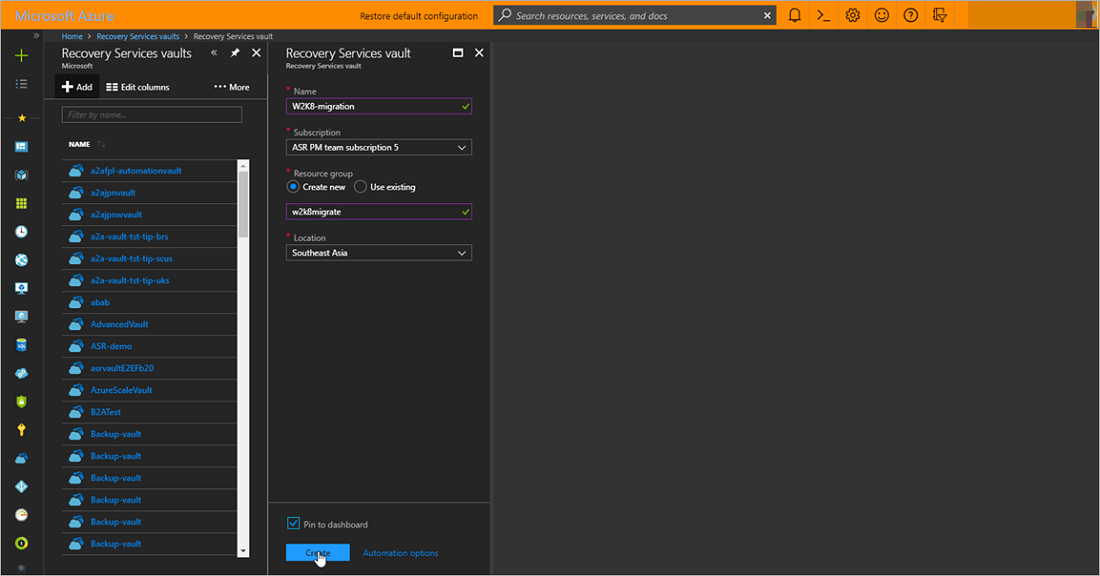
新保管库将添加到“仪表板”中的“所有资源”下,以及“恢复服务保管库”主页面上。
准备适合迁移的本地环境
- 若要迁移 VMware 上运行的 Windows Server 2008 虚拟机,请在 VMware 上设置本地配置服务器。
- 如果无法将配置服务器设置为 VMware 虚拟机,在本地物理服务器或虚拟机上设置配置服务器。
设置目标环境
选择并验证目标资源。
- 单击 准备基础结构>,并选择要使用的 Azure 订阅。
- 指定资源管理器部署模型。
- Site Recovery 会检查是否有一个或多个兼容的 Azure 存储帐户和网络。
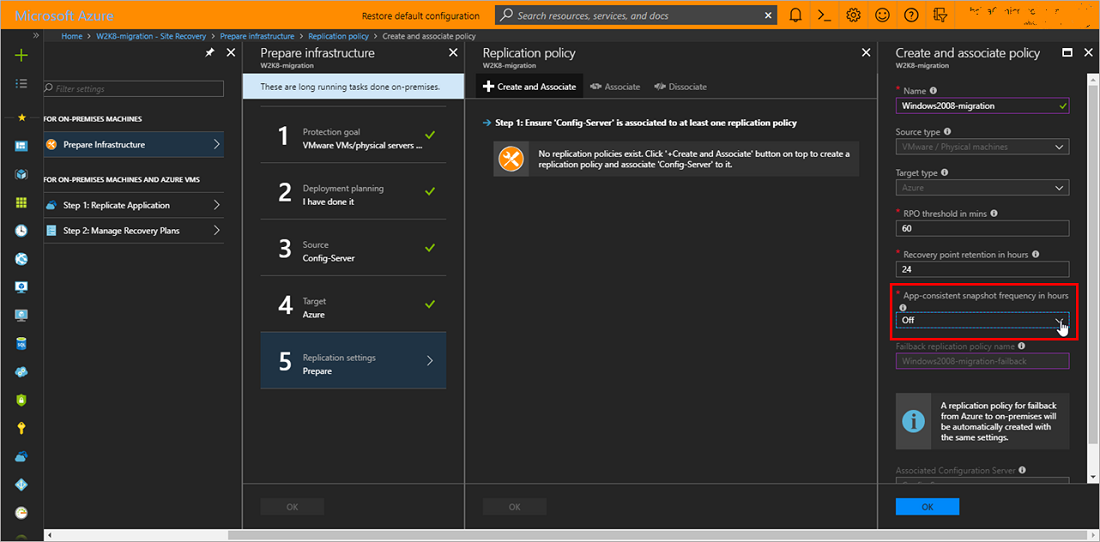
设置复制策略
- 若要创建新的复制策略,请单击Site Recovery基础结构>replication Policies>+复制策略。
- 在“创建复制策略” 中指定策略名称。
- 在“RPO 阈值”中,指定恢复点目标 (RPO) 限制 。 如果复制 RPO 超出此限制,则会生成警报。
- 在“恢复点保留期”中,指定每个恢复点的保留期时长(以小时为单位) 。 可以将复制的服务器恢复到此窗口中的任何点。 复制到 Premium 存储的计算机最多支持 24 小时的保留期,而复制到标准存储的计算机则最多支持 72 小时的保留期。
- 在“应用一致性快照频率”中,请指定“关闭”。 单击“确定”创建该策略。
此策略自动与配置服务器关联。
警告
确保在复制策略的“应用一致性快照频率”设置中指定“关”。 在复制运行 Windows Server 2008 的服务器时,仅支持崩溃一致性恢复点。 为“应用一致性快照频率”指定任何其他值时,由于缺少应用一致性恢复点,会导致服务器的复制运行状况出现严重问题,因此会生成假警报。
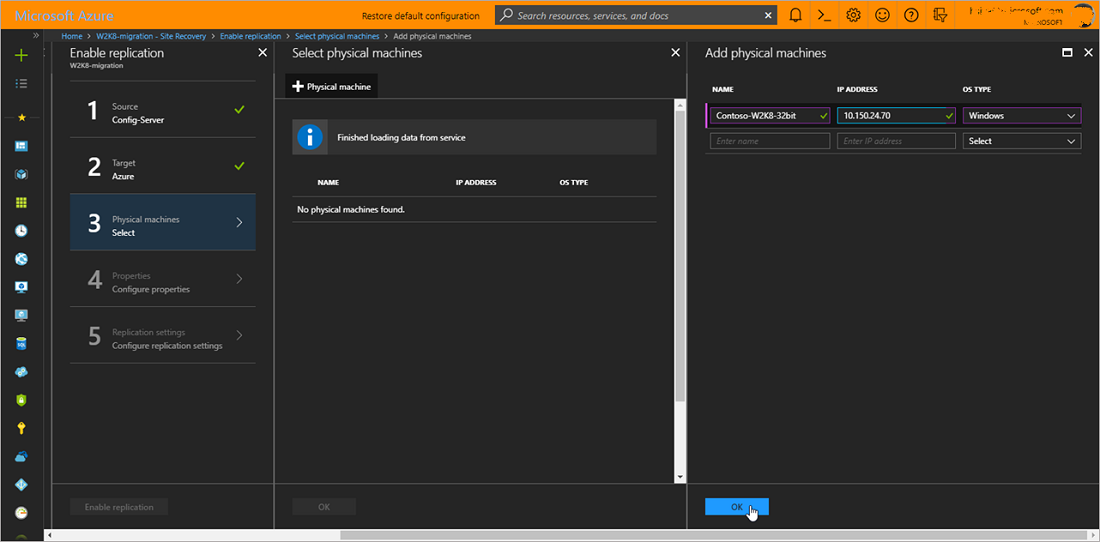
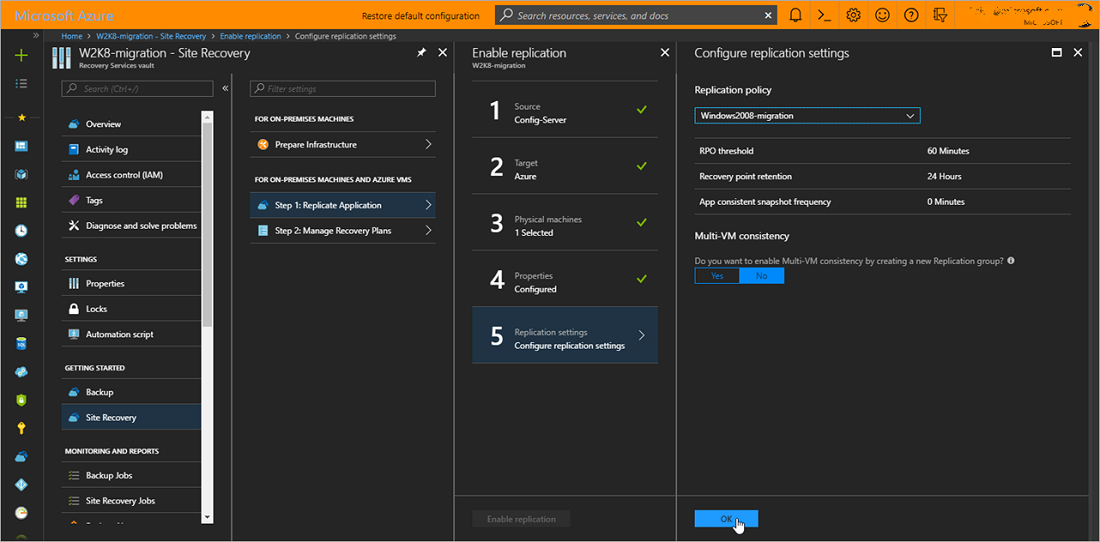
启用复制
为要迁移的 Windows Server 2008 SP2/Windows Server 2008 R2 SP1 服务器启用复制功能。
运行测试迁移
可以在完成初始复制并且服务器状态变为“受保护”后,对复制的服务器执行测试性故障转移。
运行测试故障转移到 Azure,以确保一切运转如预期。
迁移到Azure
为想要迁移的计算机执行故障转移操作。
在 受保护的项 中>复制的项,单击计算机的 >故障转移。
在故障转移中,选择要故障转移到的恢复点。 选择最新恢复点。
选择“在开始故障转移前关闭计算机”。 Site Recovery 将在触发故障转移之前尝试关闭服务器。 即使关机失败,故障转移也仍会继续。 可以在“作业”页面上跟踪故障转移进度。
检查Azure VM 是否按预期显示在Azure中。
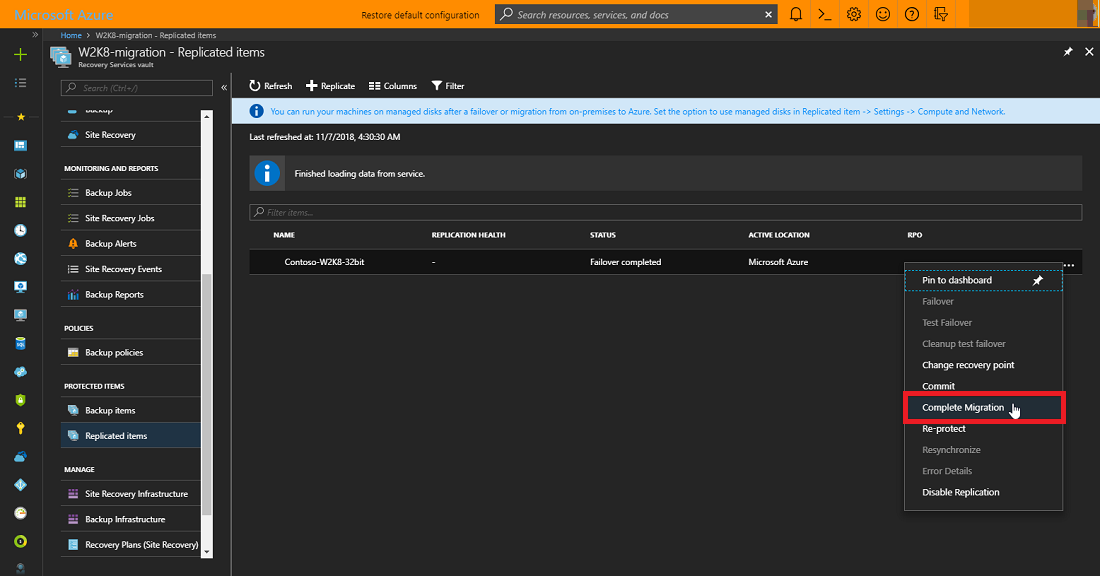
在“复制的项”中,右键单击服务器 “完成迁移”。 这样会执行以下操作:
- 完成迁移过程,停止服务器的复制,并停止Site Recovery服务的计费。
- 此步骤清除复制数据。 它不删除迁移的 VM。
警告
不要取消正在进行的故障转移:服务器复制在故障转移开始前已停止。 如果您取消正在进行的故障转移,故障转移将会停止,但服务器不会继续进行复制。