Nota:
El acceso a esta página requiere autorización. Puede intentar iniciar sesión o cambiar directorios.
El acceso a esta página requiere autorización. Puede intentar cambiar los directorios.
使用此现代化移动服务和应用设备组件,无需管理源计算机的Root/管理员凭据即可进行升级。 您只需在源计算机上进行初始安装代理时提供凭据。 完成后,可以删除凭据并自动进行升级。
自动更新移动代理
默认情况下,保管库上已启用自动更新。 如果有新版本可用,系统会在每天当地时间凌晨 12:00 触发自动更新。
注意事项
如果使用专用预览位,则会阻止受保护的计算机的自动更新。 确保再次使用新的Azure Site Recovery复制设备在计算机上设置Site Recovery。
若要获取最新的功能、增强功能和修补程序,请在 Mobility 代理升级设置上选择 Allow Site Recovery 管理选项。 自动更新不需要重新启动,也不会影响虚拟机的持续复制。 自动更新还可确保保管库中的所有复制应用程序都会自动更新。
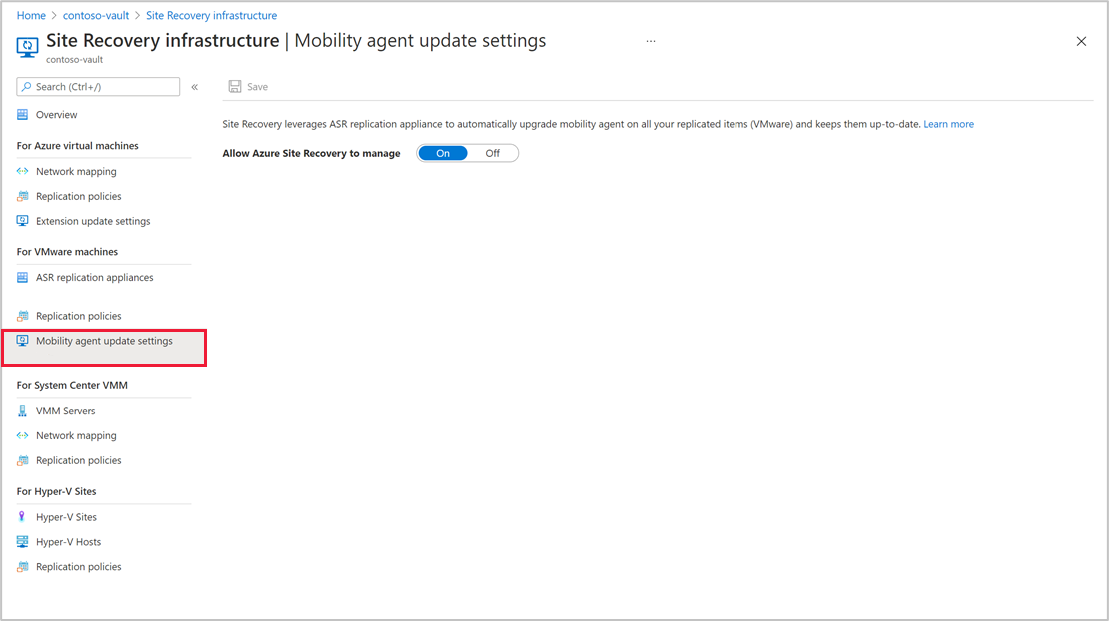
若要关闭自动更新,请切换 Allow Site Recovery 来管理按钮。
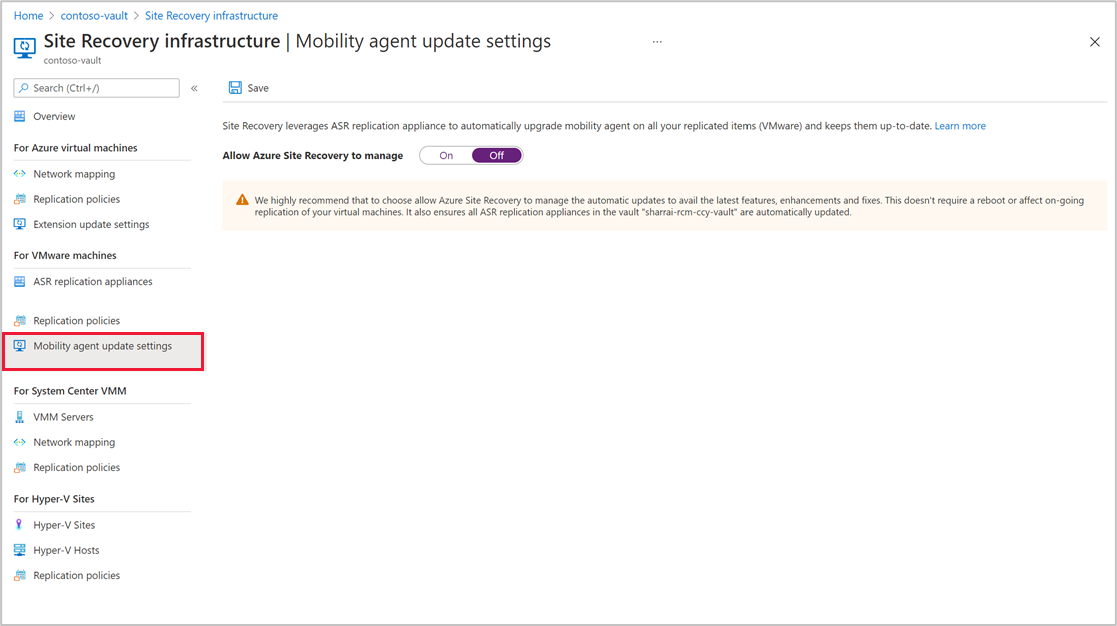
手动更新移动代理
如果关闭移动代理的自动更新,则可以使用以下过程手动更新代理:
重要
这些步骤仅适用于移动代理正常运行时。
通过门户网站升级多个受保护项上的移动代理程序
若要手动更新多个受保护项的移动代理,请执行以下步骤:
转到 Recovery services vault>复制的项目并选择 可用的新站点恢复 移动代理更新。 选择“安装”。
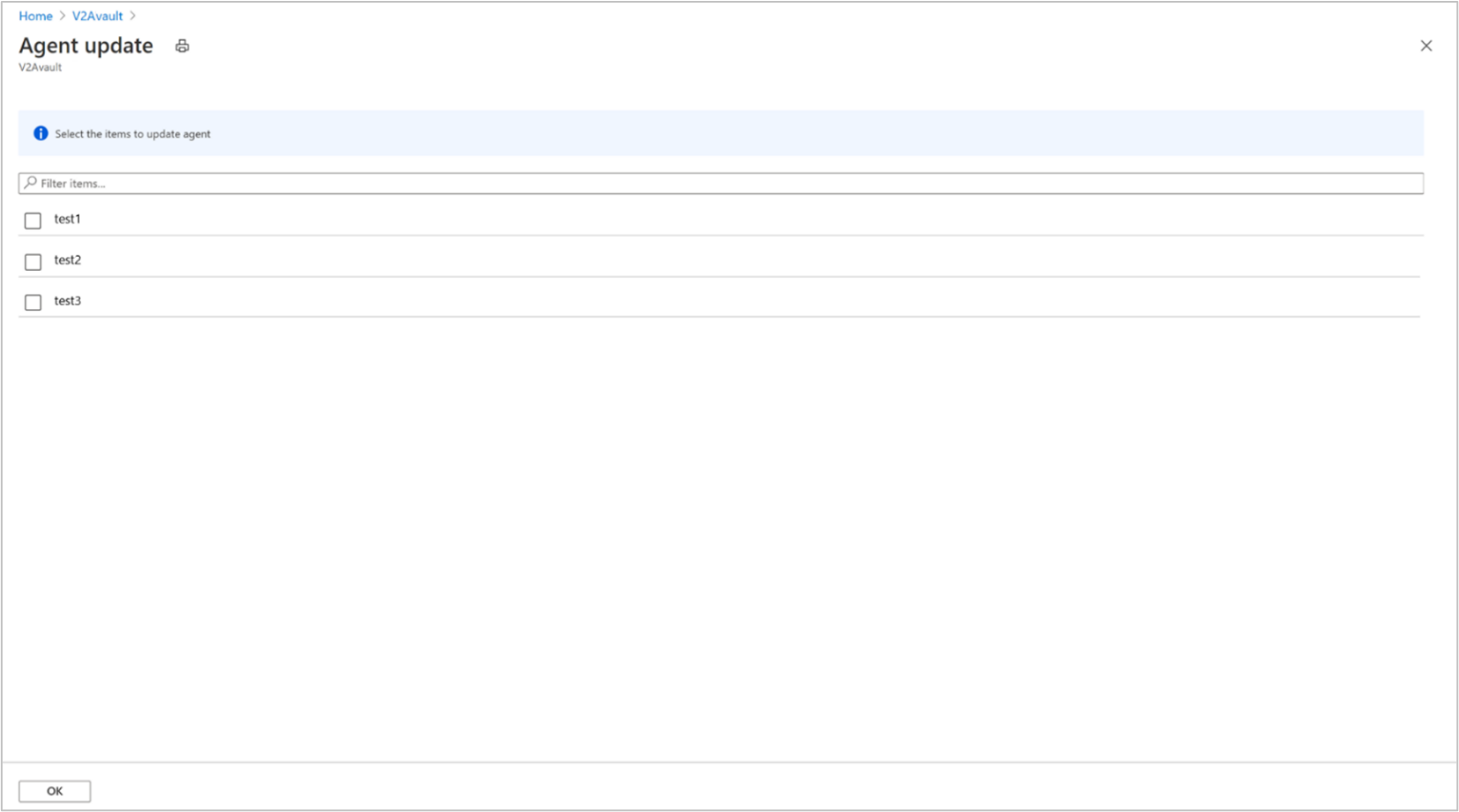
选择要更新的源计算机,然后选择“ 确定”。
注意事项
如果虚拟机不符合升级Mobility service的先决条件,则无法选择它。 请参阅有关解决方法的信息。
在启动升级之后,将在保管库中为每个升级操作创建 Site Recovery 作业。 可以通过转到 监控>站点恢复作业 来跟踪作业。
通过门户网站更新单个受保护计算机的移动代理程序
重要
这些步骤仅适用于移动代理正常运行时。
若要更新受保护项的移动代理,请执行以下步骤:
转到 恢复服务保管库>复制的项 并选择虚拟机。
在虚拟机的 “概述” 面板中,检查移动代理的当前版本与 代理版本。 如果新更新可用,状态将显示为 “新更新可用”。
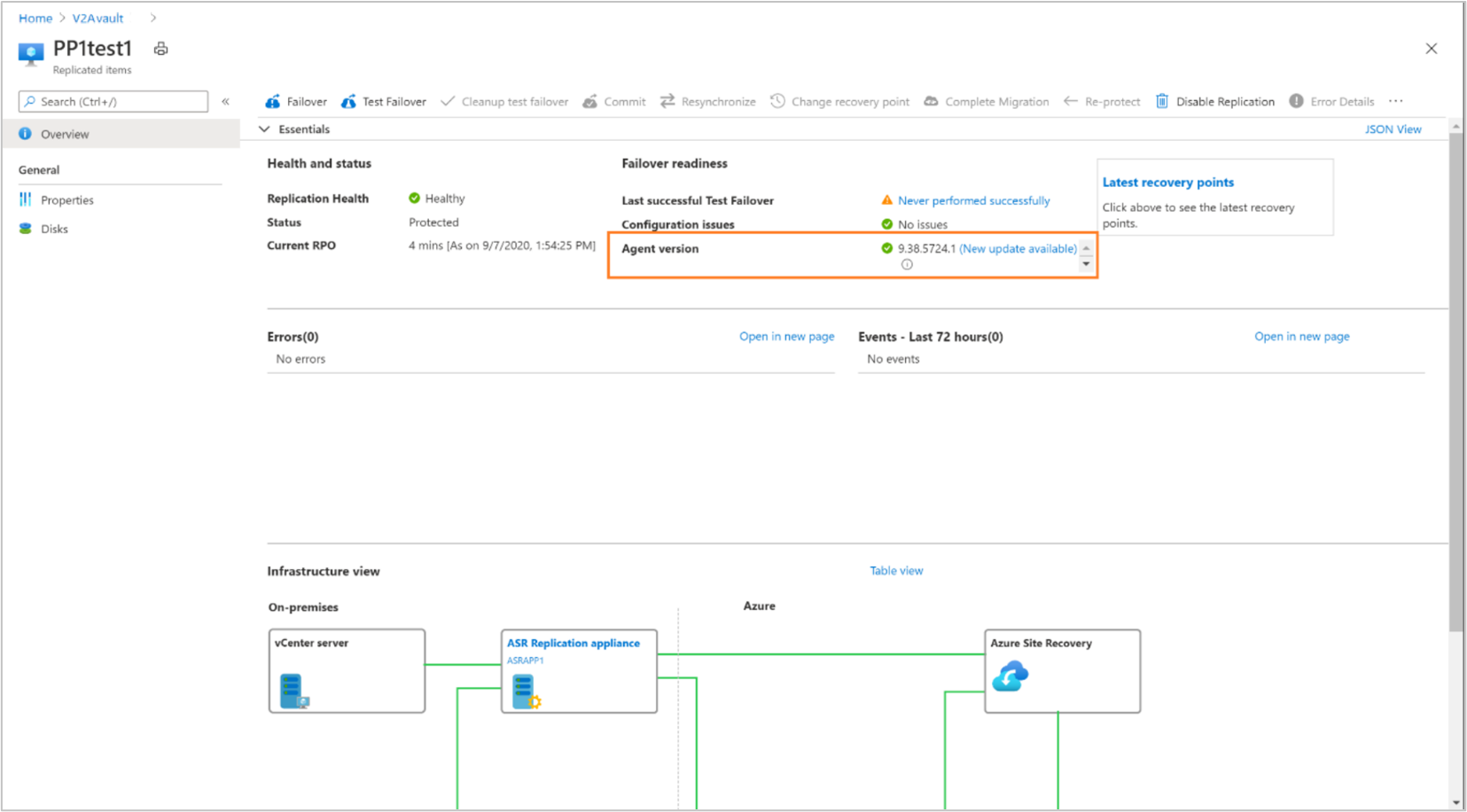
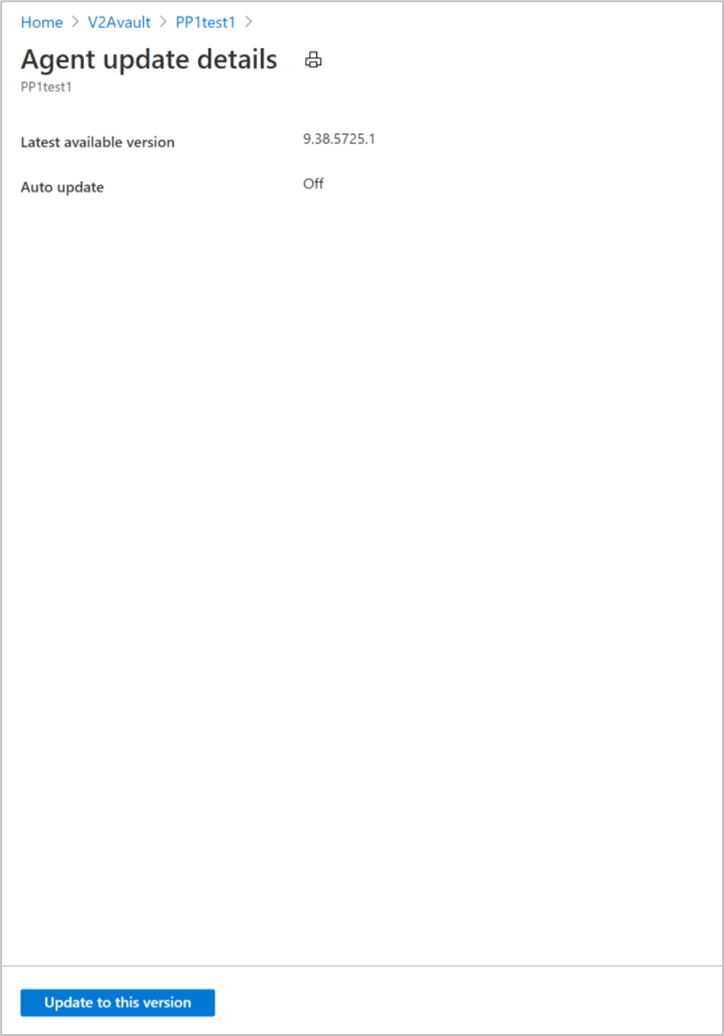
选择 可用新更新。 将显示最新的可用版本。 选择“ 更新到此版本 ”以启动更新作业。
注意事项
如果升级被阻止,请检查并解决 代理升级的阻止问题中详述的错误。
使用命令行更新移动代理或在启用专用终结点时更新移动代理
启用专用终结点时,自动更新不可用。 需要使用命令行手动更新移动代理。
若要更新受保护项的移动代理,请执行以下步骤:
转到 恢复服务保管库>复制的项,然后选择虚拟机。
在虚拟机的 “概述 ”边栏选项卡中的 “代理版本”下,可以查看移动代理的当前版本。 如果有新更新可用,则状态会更新为“已有新的更新”。
确认新版本的可用性,从源计算机上的此处下载最新的代理版本包并更新代理版本。
更新 Windows 计算机上的移动代理
若要更新 Windows 计算机上的移动代理,请执行以下步骤:
打开命令提示符,转到放置更新包的文件夹。
cd C:\Azure Site Recovery\Agent运行以下命令以提取更新包:
Microsoft-ASR_UA*Windows*release.exe /q /x:C:\Azure Site Recovery\Agent运行以下命令以继续更新:
UnifiedAgent.exe /Role "MS" /Platform VmWare /Silent /InstallationType Upgrade /CSType CSPrime /InstallLocation "C:\Program Files (x86)\Azure Site Recovery"代理更新后,注册自动启动。 要手动检查注册状态,请运行以下命令:
"C:\Azure Site Recovery\Agent\agent\UnifiedAgentConfigurator.exe" /SourceConfigFilePath "config.json" /CSType CSPrime
升级设置
| 设置 | 详细信息 |
|---|---|
| 语法 | .\UnifiedAgent.exe /Role "MS" /Platform vmware /Silent /InstallationType Upgrade /CSType CSPrime /InstallLocation "C:\Azure Site Recovery\Agent" |
/Role |
强制更新参数。
指定了要更新的 Mobility service(MS)。 |
/InstallLocation |
可选。
指定移动服务的安装位置。 |
/Platform |
必需。
指定更新 Mobility service 所在的平台: 用于 VMware 虚拟机/物理服务器的 VMware。 Azure 用于 Azure VM。 如果要将Azure virtual machines视为物理计算机,请指定 VMware。 |
/Silent |
可选。
指定是否以静默模式运行安装程序。 |
/CSType |
必需。
定义新版或旧版体系结构。 (使用 CSPrime) |
注册设置
| 设置 | 详细信息 |
|---|---|
| 语法 | "<InstallLocation>\UnifiedAgentConfigurator.exe" /SourceConfigFilePath "config.json" /CSType CSPrime > |
/SourceConfigFilePath |
必需。 Mobility Service 配置文件的完整路径。 使用任何有效文件夹。 |
/CSType |
必需。
定义新版或旧版体系结构。 (CSPrime 或 CSLegacy)。 |
更新 Linux 计算机上的移动代理
若要更新 Linux 计算机上的移动代理,请执行以下步骤:
在终端会话中,将更新包复制到本地文件夹,例如
/tmp在要更新代理的服务器上,并运行以下命令:cd /tmp ;tar -xvf Microsoft-ASR_UA_version_LinuxVersion_GA_date_release.tar.gz若要更新代理,请运行以下命令:
./install -q -r MS -v VmWare -a Upgrade -c CSPrime代理更新后,注册会自动启动。 若要手动检查注册状态,请运行以下命令:
<InstallLocation>/Vx/bin/UnifiedAgentConfigurator.sh -c CSPrime -S config.json -q
安装设置
| 设置 | 详细信息 |
|---|---|
| 语法 | ./install -q -r MS -v VmWare -a Upgrade -c CSPrime |
-r |
必需。
安装参数。 指定是否安装Mobility service(MS)。 |
-d |
可选。
指定Mobility service安装位置: /usr/local/ASR。 |
-v |
必需。
指定安装Mobility service的平台。 适用于 VMware virtual machines 和物理服务器的 VMware。 Azure用于Azure虚拟机 。 |
-q |
可选。
指定是否以静默模式运行安装程序。 |
-c |
必需。
定义新版或旧版体系结构。 使用 CSPrime 或 CSLegacy。 |
-a |
必需。
指定命令升级移动代理,并且不安装它。 |
注册设置
| 设置 | 详细信息 |
|---|---|
| 语法 | <InstallLocation>/Vx/bin/UnifiedAgentConfigurator.sh -c CSPrime -S config.json -q |
-S |
必需。 Mobility Service配置文件的完整文件路径 。 使用任何有效文件夹。 |
-c |
必需。
定义新版或旧版体系结构。 使用 CSPrime 或 CSLegacy。 |
-q |
可选。
指定是否以静默模式运行安装程序。 |
最新版本的移动代理
将移动代理更新到最新版本或自动更新到最新版本后,状态显示为 “最新”。
解决阻止代理升级问题
如果未满足移动代理的升级先决条件,则无法更新虚拟机。 解决这些问题以继续升级。
先决条件包括但不限于以下条件:
受保护计算机上有待定的强制重启。
复制应用程序的版本不兼容。
复制设备组件(代理服务器或进程服务器)无法与Azure服务通信。
受保护计算机上的移动代理无法与复制设备通信。
如果出现上述任何问题,状态显示为 “无法更新到最新版本”。 选择状态以查看阻止更新的原因以及修复该问题的建议作。
注意事项
解决阻止原因后,请等待 30 分钟,然后重试作。 在Site Recovery服务中更新最新信息需要一段时间。
移动代理升级作业失败
如果移动代理升级操作失败(无论是由于手动触发还是自动升级操作),然后作业会更新并显示失败原因。 用户需解决错误,然后重试操作。
若要查看失败错误,可以转到 Site Recovery 作业并选择特定作业以查看错误解决,也可以使用以下步骤:
转到 “复制的项 ”部分并选择特定的虚拟机。
在 “概述” 边栏选项卡中,针对 代理版本,可以看到移动代理的当前版本。
在当前版本旁边,状态更新为消息 更新失败。 选择此状态以重试更新操作。
您可以看到一个指向上次升级任务的链接。 选择作业以进入该特定作业。
解决上次作业的错误。
解决上一个失败作业中的错误后,触发更新作。
升级设备
默认情况下,设备已启用自动更新。 如果有任何组件可用新版本,则设备会在每天午夜 12:00 触发自动更新。
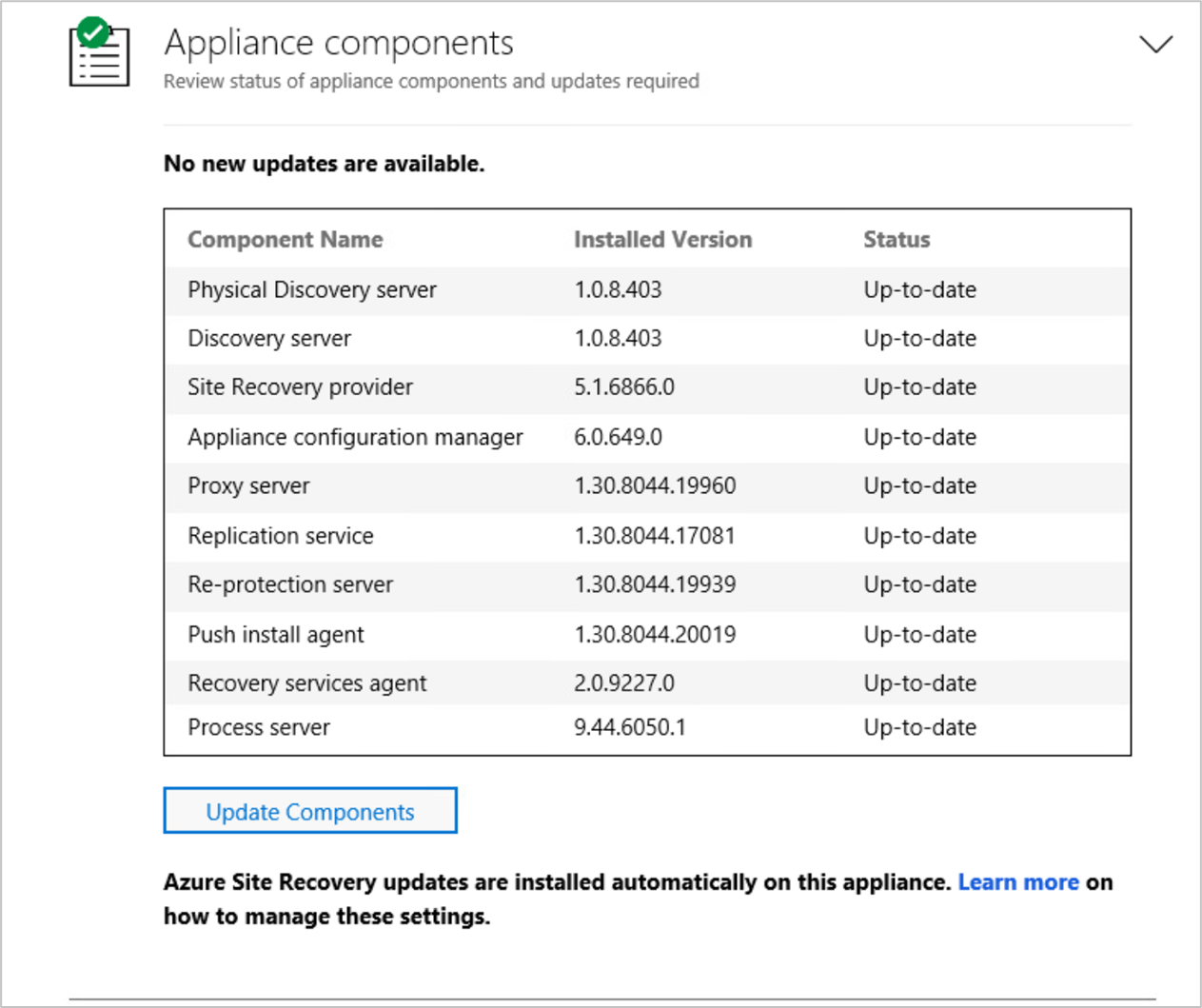
若要检查任何组件的更新状态,请转到设备服务器并打开 Azure 设备Configuration Manager。 转到 “设备”组件 并展开它以查看所有组件及其版本的列表。
如果这些组件中的任何一个需要更新,状态会对此进行反映。 选择状态消息可升级组件。
关闭自动更新
在运行设备的服务器上,打开注册表编辑器。
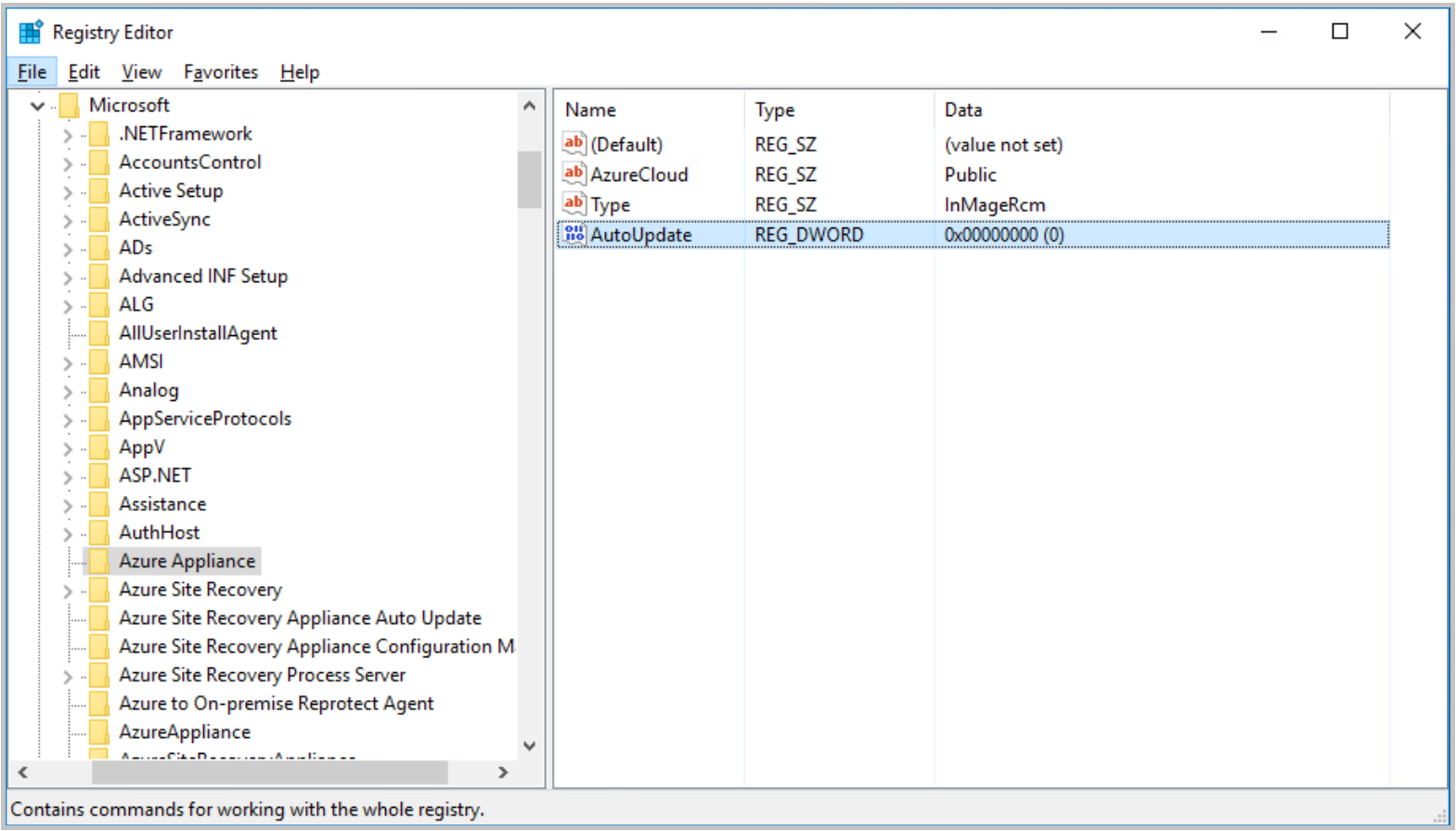
转到 HKEY_LOCAL_MACHINE\SOFTWARE\Microsoft\AzureAppliance。
创建注册表项 AutoUpdate ,其 DWORD 值为 0 以关闭自动更新。
启用自动更新
通过从 HKEY_LOCAL_MACHINE\SOFTWARE\Microsoft\AzureAppliance中删除 AutoUpdate 注册表项来启用自动更新。
删除注册表项的步骤:
- 在运行设备的服务器上,打开注册表编辑器。
- 转到 HKEY_LOCAL_MACHINE\SOFTWARE\Microsoft\AzureAppliance。
- 删除您创建用于关闭自动更新的AutoUpdate注册表项。
手动更新设备组件或在启用专用终结点时更新设备组件。
重要
如果对复制设备使用Windows Server 2016,请确保在设备计算机上安装 Microsoft .NET framework 4.7.2。
启用专用终结点时,无法使用自动更新。 若要更新Azure Site Recovery复制设备的所有组件,请执行以下步骤:
- 检查此页面以查看新版本的组件是否可用于你的版本。
- 下载具有设备上可用更新的所有版本的更新包,并更新所有组件。
更新处理服务器
若要更新进程服务器, 请从此处下载最新版本。
将更新包下载到Azure Site Recovery复制设备。
打开命令提示符,转到放置更新包的文件夹。
cd C:\Downloads要更新进程服务器,请运行以下命令:
msiexec.exe /i ProcessServer.msi ALLUSERS=1 REINSTALL=ALL REINSTALLMODE=vomus /l*v msi.log
更新恢复服务代理
若要更新恢复服务代理, 请从此处下载最新版本。
将更新包下载到Azure Site Recovery复制设备。
打开命令提示符,转到放置更新包的文件夹。
cd C:\Downloads若要更新恢复服务代理,请运行以下命令:
MARSAgentInstaller.exe /q /nu for mars agent
更新设备剩余的组件
- 若要更新Azure Site Recovery复制设备的剩余组件,请从 here 下载最新版本。
- 打开下载的
.msi文件。 它会自动触发更新。 - 在 Windows 设置 >“添加或删除程序”中检查最新版本。
解决组件升级问题
如果不满足升级其中任何组件的先决条件,则无法进行更新。 原因/需要预先解决的问题包括但不限于:
复制设备的一个组件位于不兼容的版本上。
复制设备无法与Azure服务通信。
如果存在上述任何问题,状态会更新为“无法更新到最新版本”。 选择此状态可查看阻止更新的原因以及解决问题的建议操作。 根据阻止原因解决问题后,请手动尝试更新。