Nota:
El acceso a esta página requiere autorización. Puede intentar iniciar sesión o cambiar directorios.
El acceso a esta página requiere autorización. Puede intentar cambiar los directorios.
本文介绍如何部署使用区域冗余存储 (ZRS) 作为冗余选项的磁盘。 ZRS 跨所选区域中的三个Azure可用性区域同步复制Azure托管磁盘。 每个可用性区域都是一个独立的物理位置,具有独立的电源、冷却系统和网络。
有关 ZRS 的概念性信息,请参阅托管磁盘的区域冗余存储
限制
只有高级 SSD 和标准 SSD 托管磁盘支持 ZRS。 高级 SSD v2 托管磁盘或 Ultra Disks 不支持托管磁盘的 ZRS。 强制分离仅支持数据磁盘。
区域可用性
ZRS 磁盘目前在中国北部 3 中可用。
部署 ZRS 托管磁盘
- Azure 门户
- Azure CLI
- Azure PowerShell
- 资源管理器模板
使用 ZRS OS 磁盘创建虚拟机
登录到 Azure 门户。
导航到“虚拟机”,按照正常的虚拟机创建过程进行操作。
请转到“磁盘”窗格。
选择磁盘,然后从下拉列表中选择一个 ZRS 磁盘。
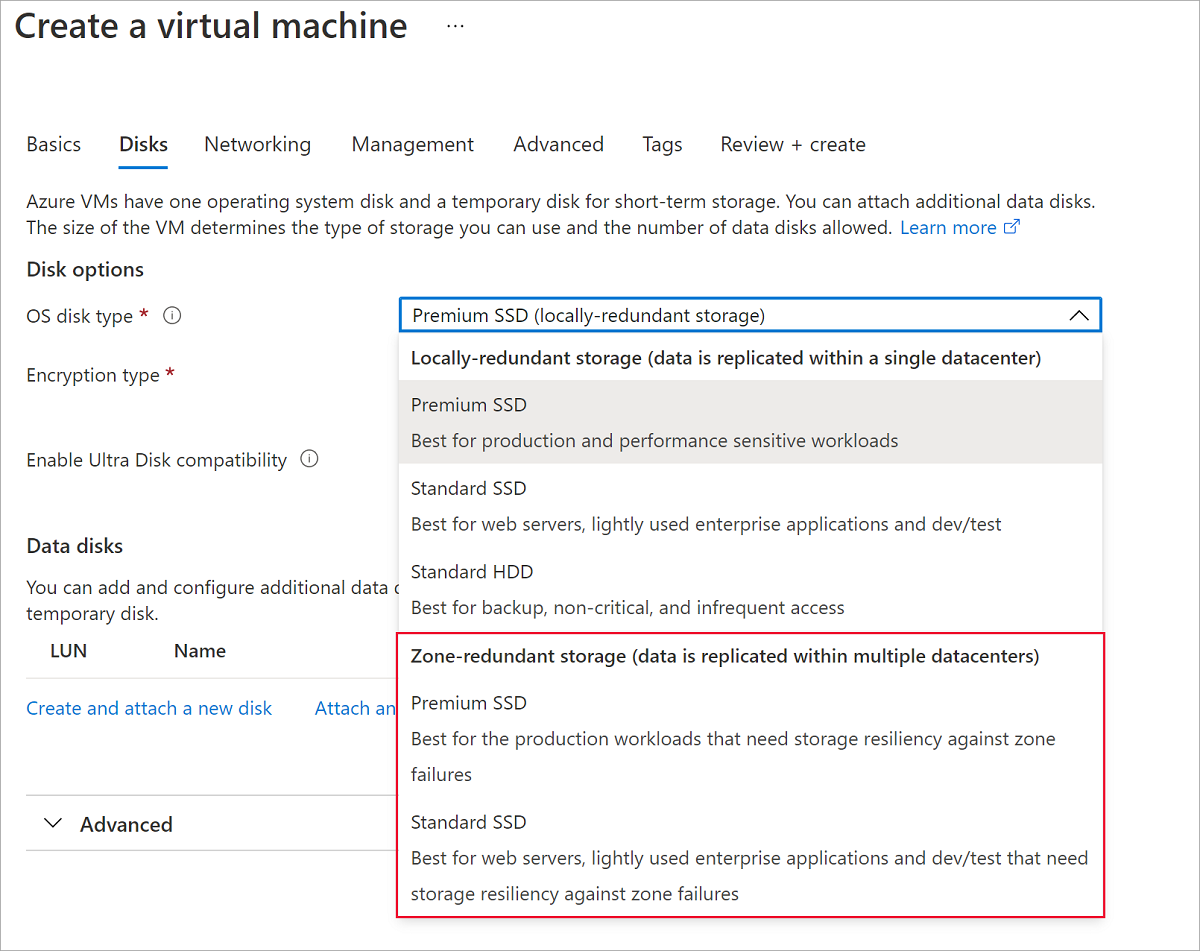
继续完成 VM 部署的其余部分,做出想要的任何选择。
您现在已经部署了一个使用 ZRS OS 磁盘的虚拟机。
创建 ZRS 磁盘
在 Azure 门户中,搜索并选择 Disks。
选择“+ 添加”以创建新的磁盘。
选择支持的区域,并将“可用性区域”选择为“无”。
选择更改大小。
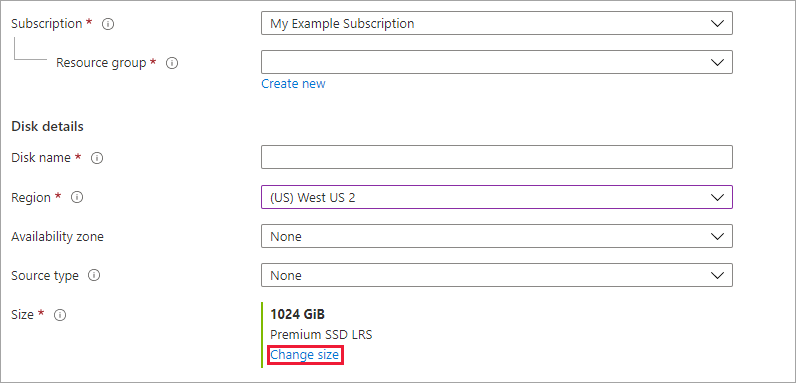
选择一个可用的 ZRS 磁盘,然后选择“确定”。
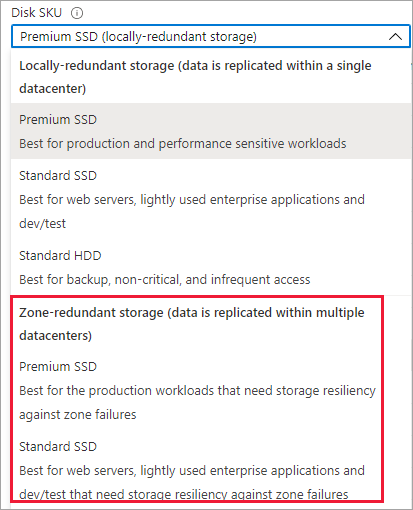
继续完成部署过程。
现已创建采用 ZRS 的托管磁盘。
使用 ZRS 磁盘创建虚拟机
以下Azure CLI示例使用 az group create 和 az vm create 创建具有标准 SSD ZRS OS 磁盘和 128-GiB 高级 SSD ZRS 数据磁盘的 Ubuntu 虚拟机(VM)。 将变量值替换为部署的名称、区域、VM 大小和映像。
rgName=yourRGName
vmName=yourVMName
location=chinanorth3
vmSize=Standard_DS2_v2
image=Ubuntu2204
osDiskSku=StandardSSD_ZRS
dataDiskSku=Premium_ZRS

az group create -n $rgName -l $location

az vm create -g $rgName \
-n $vmName \
-l $location \
--image $image \
--size $vmSize \
--generate-ssh-keys \
--data-disk-sizes-gb 128 \
--storage-sku os=$osDiskSku 0=$dataDiskSku
在不同区域中创建具有共享 ZRS 磁盘的虚拟机
以下Azure CLI示例使用 az disk create 创建支持两个附件的 1 TiB 共享高级 SSD ZRS 磁盘。 然后,它使用 az vm create 在可用性区域 1 和 2 中创建两个 Ubuntu VM,并将共享磁盘附加到这两个 VM。 将变量值替换为部署的名称、区域、VM 大小和映像。
location=chinanorth3
rgName=yourRGName
vmNamePrefix=yourVMNamePrefix
vmSize=Standard_DS2_v2
image=Ubuntu2204
osDiskSku=StandardSSD_LRS
sharedDiskName=yourSharedDiskName
sharedDataDiskSku=Premium_ZRS

az group create -n $rgName -l $location

az disk create -g $rgName \
-n $sharedDiskName \
-l $location \
--size-gb 1024 \
--sku $sharedDataDiskSku \
--max-shares 2


sharedDiskId=$(az disk show -g $rgName -n $sharedDiskName --query 'id' -o tsv)

az vm create -g $rgName \
-n $vmNamePrefix"01" \
-l $location \
--image $image \
--size $vmSize \
--generate-ssh-keys \
--zone 1 \
--attach-data-disks $sharedDiskId \
--storage-sku os=$osDiskSku \
--vnet-name $vmNamePrefix"_vnet" \
--subnet $vmNamePrefix"_subnet"

az vm create -g $rgName \
-n $vmNamePrefix"02" \
-l $location \
--image $image \
--size $vmSize \
--generate-ssh-keys \
--zone 2 \
--attach-data-disks $sharedDiskId \
--storage-sku os=$osDiskSku \
--vnet-name $vmNamePrefix"_vnet" \
--subnet $vmNamePrefix"_subnet"
使用 ZRS 磁盘创建虚拟机规模集
以下Azure CLI示例使用 az vmss create 创建包含标准 SSD ZRS OS 磁盘和 128-GiB 高级 SSD ZRS 数据磁盘的 Ubuntu 虚拟机规模集。 将变量值替换为部署的资源组、区域、规模集名称、VM 大小和映像。
location=chinanorth3
rgName=yourRGName
vmssName=yourVMSSName
vmSize=Standard_DS3_V2
image=Ubuntu2204
osDiskSku=StandardSSD_ZRS
dataDiskSku=Premium_ZRS

az group create -n $rgName -l $location

az vmss create -g $rgName \
-n $vmssName \
-l $location \
--encryption-at-host \
--image $image \
--upgrade-policy automatic \
--generate-ssh-keys \
--data-disk-sizes-gb 128 \
--storage-sku os=$osDiskSku 0=$dataDiskSku
使用 ZRS 磁盘创建虚拟机
以下Azure PowerShell示例使用 Connect-AzAccount、Set-AzContext 和 New-AzVM 创建具有标准 SSD ZRS OS 磁盘和 128-GiB 高级 SSD ZRS 数据磁盘的 Windows VM。 将变量值替换为部署的订阅、管理员凭据、区域、现有资源组、VM 名称和 VM 大小。
$subscriptionId="yourSubscriptionId"
$vmLocalAdminUser = "yourAdminUserName"
$vmLocalAdminSecurePassword = ConvertTo-SecureString "yourVMPassword" -AsPlainText -Force
$location = "chinanorth3"
$rgName = "yourResourceGroupName"
$vmName = "yourVMName"
$vmSize = "Standard_DS2_v2"
$osDiskSku = "StandardSSD_ZRS"
$dataDiskSku = "Premium_ZRS"


Connect-AzAccount -Environment AzureChinaCloud

Set-AzContext -Subscription $subscriptionId

$subnet = New-AzVirtualNetworkSubnetConfig -Name $($vmName+"_subnet") `
                                           -AddressPrefix "10.0.0.0/24"

$vnet = New-AzVirtualNetwork -Name $($vmName+"_vnet") `
                             -ResourceGroupName $rgName `
                             -Location $location `
                             -AddressPrefix "10.0.0.0/16" `
                             -Subnet $subnet

$nic = New-AzNetworkInterface -Name $($vmName+"_nic") `
                              -ResourceGroupName $rgName `
                              -Location $location `
                              -SubnetId $vnet.Subnets[0].Id


$vm = New-AzVMConfig -VMName $vmName `
                     -VMSize $vmSize


$credential = New-Object System.Management.Automation.PSCredential ($vmLocalAdminUser, $vmLocalAdminSecurePassword);

$vm = Set-AzVMOperatingSystem -VM $vm `
                              -ComputerName $vmName `
                              -Windows `
                              -Credential $credential

$vm = Add-AzVMNetworkInterface -VM $vm -Id $NIC.Id

$vm = Set-AzVMSourceImage -VM $vm `
                          -PublisherName 'MicrosoftWindowsServer' `
                          -Offer 'WindowsServer' `
                          -Skus '2012-R2-Datacenter' `
                          -Version latest


$vm = Set-AzVMOSDisk -VM $vm `
                     -Name $($vmName +"_OSDisk") `
                     -CreateOption FromImage `
                     -StorageAccountType $osDiskSku

$vm = Add-AzVMDataDisk -VM $vm `
                       -Name $($vmName +"_DataDisk1") `
                       -DiskSizeInGB 128 `
                       -StorageAccountType $dataDiskSku `
                       -CreateOption Empty -Lun 0

New-AzVM -ResourceGroupName $rgName `
         -Location $location `
         -VM $vm -Verbose
在不同区域中创建具有共享 ZRS 磁盘的虚拟机
以下Azure PowerShell示例使用 New-AzDisk 创建支持两个附件的 1 TiB 共享高级 SSD ZRS 磁盘。 它使用 New-AzVM 在可用区 1 和 2 中创建两个 VM,使用 Add-AzVMDataDisk 将共享磁盘附加到每个 VM,并使用 Update-AzVM 应用每个附加操作。 将变量值替换为部署的区域、现有资源组、VM 名称、VM 大小、共享磁盘名称和管理员凭据。
$location = "chinanorth3"
$rgName = "yourResourceGroupName"
$vmNamePrefix = "yourVMPrefix"
$vmSize = "Standard_DS2_v2"
$sharedDiskName = "yourSharedDiskName"
$sharedDataDiskSku = "Premium_ZRS"
$vmLocalAdminUser = "yourVMAdminUserName"
$vmLocalAdminSecurePassword = ConvertTo-SecureString "yourPassword" -AsPlainText -Force


$datadiskconfig = New-AzDiskConfig -Location $location `
                                   -DiskSizeGB 1024 `
                                   -AccountType $sharedDataDiskSku `
                                   -CreateOption Empty `
                                   -MaxSharesCount 2 `

$sharedDisk=New-AzDisk -ResourceGroupName $rgName `
            -DiskName $sharedDiskName `
            -Disk $datadiskconfig

$credential = New-Object System.Management.Automation.PSCredential ($vmLocalAdminUser, $vmLocalAdminSecurePassword);

$vm1 = New-AzVM `
        -ResourceGroupName $rgName `
        -Name $($vmNamePrefix+"01") `
        -Zone 1 `
        -Location $location `
        -Size $vmSize `
        -VirtualNetworkName $($vmNamePrefix+"_vnet") `
        -SubnetName $($vmNamePrefix+"_subnet") `
        -SecurityGroupName $($vmNamePrefix+"01_sg") `
        -PublicIpAddressName $($vmNamePrefix+"01_ip") `
        -Credential $credential


$vm1 = Add-AzVMDataDisk -VM $vm1 -Name $sharedDiskName -CreateOption Attach -ManagedDiskId $sharedDisk.Id -Lun 0

Update-AzVM -VM $vm1 -ResourceGroupName $rgName

$vm2 = New-AzVM `
        -ResourceGroupName $rgName `
        -Name $($vmNamePrefix+"02") `
        -Zone 2 `
        -Location $location `
        -Size $vmSize `
        -VirtualNetworkName $($vmNamePrefix+"_vnet") `
        -SubnetName ($vmNamePrefix+"_subnet") `
        -SecurityGroupName $($vmNamePrefix+"02_sg") `
        -PublicIpAddressName $($vmNamePrefix+"02_ip") `
        -Credential $credential `
        -OpenPorts 80,3389


$vm2 = Add-AzVMDataDisk -VM $vm2 -Name $sharedDiskName -CreateOption Attach -ManagedDiskId $sharedDisk.Id -Lun 0

Update-AzVM -VM $vm2 -ResourceGroupName $rgName
使用 ZRS 磁盘创建虚拟机规模集
以下Azure PowerShell示例使用 New-AzVmss 在现有资源组中创建Windows虚拟机规模集。 规模集使用标准 SSD ZRS OS 磁盘和 128-GiB 高级 SSD ZRS 数据磁盘。 将变量值替换为部署的区域、现有资源组、规模集名称、VM 大小和管理员凭据。
$vmLocalAdminUser = "yourLocalAdminUser"
$vmLocalAdminSecurePassword = ConvertTo-SecureString "yourVMPassword" -AsPlainText -Force
$location = "chinanorth3"
$rgName = "yourResourceGroupName"
$vmScaleSetName = "yourScaleSetName"
$vmSize = "Standard_DS3_v2"
$osDiskSku = "StandardSSD_ZRS"
$dataDiskSku = "Premium_ZRS"


$subnet = New-AzVirtualNetworkSubnetConfig -Name $($vmScaleSetName+"_subnet") `
                                                 -AddressPrefix "10.0.0.0/24"

$vnet = New-AzVirtualNetwork -Name $($vmScaleSetName+"_vnet") `
                             -ResourceGroupName $rgName `
                             -Location $location `
                             -AddressPrefix "10.0.0.0/16" `
                             -Subnet $subnet

$ipConfig = New-AzVmssIpConfig -Name "myIPConfig" `
                               -SubnetId $vnet.Subnets[0].Id


$vmss = New-AzVmssConfig -Location $location `
                         -SkuCapacity 2 `
                         -SkuName $vmSize `
                         -UpgradePolicyMode 'Automatic'

$vmss = Add-AzVmssNetworkInterfaceConfiguration -Name "myVMSSNetworkConfig" `
                                                -VirtualMachineScaleSet $vmss `
                                                -Primary $true `
                                                -IpConfiguration $ipConfig

$vmss = Set-AzVmssStorageProfile $vmss -OsDiskCreateOption "FromImage" `
                                       -ImageReferenceOffer 'WindowsServer' `
                                       -ImageReferenceSku '2012-R2-Datacenter' `
                                       -ImageReferenceVersion latest `
                                       -ImageReferencePublisher 'MicrosoftWindowsServer' `
                                       -ManagedDisk $osDiskSku

$vmss = Set-AzVmssOsProfile $vmss -ComputerNamePrefix $vmScaleSetName `
                                  -AdminUsername $vmLocalAdminUser `
                                  -AdminPassword $vmLocalAdminSecurePassword

$vmss = Add-AzVmssDataDisk -VirtualMachineScaleSet $vmss `
                           -CreateOption Empty `
                           -Lun 1 `
                           -DiskSizeGB 128 `
                           -StorageAccountType $dataDiskSku

New-AzVmss -VirtualMachineScaleSet $vmss `
           -ResourceGroupName $rgName `
           -VMScaleSetName $vmScaleSetName
本节中的模板使用 Microsoft.Compute API 的 2020-12-01 版本来部署 ZRS 托管磁盘。
先决条件
必须为订阅启用 SsdZrsManagedDisks 该功能。 使用 Register-AzProviderFeature 注册该功能,然后使用 Get-AzProviderFeature 确认其注册状态。
为您的订阅注册此功能。
Register-AzProviderFeature -FeatureName "SsdZrsManagedDisks" -ProviderNamespace "Microsoft.Compute"在部署模板之前,请确认注册状态为 已注册。 注册可能需要几分钟时间。
Get-AzProviderFeature -FeatureName "SsdZrsManagedDisks" -ProviderNamespace "Microsoft.Compute"
使用 ZRS 磁盘创建虚拟机
以下Azure PowerShell示例使用 New-AzResourceGroup 创建资源组和 New-AzResourceGroupDeployment 来部署一个资源管理器模板,该模板创建具有标准 SSD ZRS OS 磁盘和高级 SSD ZRS 数据磁盘的 VM。 将变量值替换为部署的 VM 名称、管理员凭据、区域和资源组。
$vmName = "yourVMName"
$adminUsername = "yourAdminUsername"
$adminPassword = ConvertTo-SecureString "yourAdminPassword" -AsPlainText -Force
$osDiskType = "StandardSSD_ZRS"
$dataDiskType = "Premium_ZRS"
$region = "chinanorth2euap"
$resourceGroupName = "yourResourceGroupName"

New-AzResourceGroup -Name $resourceGroupName -Location $region
New-AzResourceGroupDeployment -ResourceGroupName $resourceGroupName `
-TemplateUri "https://raw.githubusercontent.com/Azure-Samples/managed-disks-powershell-getting-started/master/ZRSDisks/CreateVMWithZRSDataDisks.json" `
-resourceName $vmName `
-adminUsername $adminUsername `
-adminPassword $adminPassword `
-region $region `
-osDiskType $osDiskType `
-dataDiskType $dataDiskType
在不同区域中创建具有共享 ZRS 磁盘的虚拟机
以下Azure PowerShell示例使用 New-AzResourceGroupDeployment 部署一个资源管理器模板,该模板在不同的可用性区域中创建两个 VM,并将相同的共享高级 SSD ZRS 磁盘附加到这两个 VM。 将变量值替换为部署的 VM 名称前缀、管理员凭据、区域和现有资源组。
$vmNamePrefix = "yourVMNamePrefix"
$adminUsername = "yourAdminUserName"
$adminPassword = ConvertTo-SecureString "yourAdminPassword" -AsPlainText -Force
$osDiskType = "StandardSSD_LRS"
$sharedDataDiskType = "Premium_ZRS"
$region = "chinanorth2euap"
$resourceGroupName = "zrstesting1"

New-AzResourceGroupDeployment -ResourceGroupName $resourceGroupName `
-TemplateUri "https://raw.githubusercontent.com/Azure-Samples/managed-disks-powershell-getting-started/master/ZRSDisks/CreateVMsWithASharedDisk.json" `
-vmNamePrefix $vmNamePrefix `
-adminUsername $adminUsername `
-adminPassword $adminPassword `
-region $region `
-osDiskType $osDiskType `
-dataDiskType $sharedDataDiskType
使用 ZRS 磁盘创建虚拟机规模集
以下Azure PowerShell示例使用 New-AzResourceGroupDeployment 部署一个资源管理器模板,该模板使用标准 SSD LRS OS 磁盘和高级 SSD ZRS 数据磁盘创建虚拟机规模集。 将变量值替换为部署的规模集名称、管理员凭据、区域和现有资源组。
$vmssName="yourVMSSName"
$adminUsername="yourAdminName"
$adminPassword=ConvertTo-SecureString "yourAdminPassword" -AsPlainText -Force
$region="chinanorth2euap"
$resourceGroupName="yourResourceGroupName"
$osDiskType="StandardSSD_LRS"
$dataDiskType="Premium_ZRS"

New-AzResourceGroupDeployment -ResourceGroupName $resourceGroupName `
-TemplateUri "https://raw.githubusercontent.com/Azure-Samples/managed-disks-powershell-getting-started/master/ZRSDisks/CreateVMSSWithZRSDisks.json" `
-vmssName $vmssName `
-adminUsername $adminUsername `
-adminPassword $adminPassword `
-region $region `
-osDiskType $osDiskType `
-dataDiskType $dataDiskType
后续步骤
Recursos adicionales
-
Se actualizó por última vez el
2026-09-30