Nota:
El acceso a esta página requiere autorización. Puede intentar iniciar sesión o cambiar directorios.
El acceso a esta página requiere autorización. Puede intentar cambiar los directorios.
本教程介绍如何为虚拟机配置路由首选项。 如果你选择“Internet”作为路由首选项,则从虚拟机发往 Internet 的流量会通过 ISP 网络进行路由。 默认是通过 Microsoft 全球网络路由。
本教程中,您将学习如何:
- 使用为 Internet 路由首选项配置的公共 IP 地址创建虚拟机。
- 验证公共 IP 地址是否设置为“Internet”路由首选项。
先决条件
- Azure 门户
- Azure CLI
- Azure PowerShell
- 拥有有效订阅的 Azure 帐户。 创建帐户。
- Azure 门户
- Azure CLI
- Azure PowerShell
创建资源组
登录到 Azure 门户。
在门户搜索框中,输入 资源组。 在搜索结果中,选择资源组。
选择 + 新建。
在“创建资源组”的“基本信息”选项卡中,输入或选择以下信息。
设置 价值 项目详细信息 Subscription 选择订阅。 资源组 输入 TutorVMRoutePref-rg。 资源详细信息 Region 选择“(亚洲)中国北部 3”。 选择“查看 + 创建”。
选择“创建”。
创建具有公共 IP 地址的虚拟机
在本部分中,你将在 Azure 门户中创建虚拟机和公共 IP 地址。 在公共 IP 地址配置过程中,你将选择“Internet”作为路由首选项。
在门户的搜索框中,输入“虚拟机”。 在搜索结果中,选择Virtual machines。
在“虚拟机”中,选择“+ 创建”,然后选择“+ 虚拟机”。
在“创建虚拟机”的“基本信息”选项卡中,输入或选择以下信息 。
设置 价值 项目详细信息 Subscription 选择订阅。 资源组 选择 TutorVMRoutePref-rg。 实例详细信息 虚拟机名称 输入myVM。 Region 选择“(亚洲)中国北部 3”。 可用性选项 选择 “不需要基础结构冗余”。 区域选项 选择“自选区域”。 可用性区域 选择“区域 1”。 安全类型 选择 “标准”。 图像 选择“Windows Server 2022 Datacenter: Azure Edition - x64 Gen2”。 Azure Spot 实例 保留默认值“未选中”。 大小 请选择尺寸。 管理员帐户 用户名 输入用户名。 密码 输入密码。 确认密码 重新输入密码。 入站端口规则 公共入站端口 选择 “无”。 注释
此虚拟机关闭所有公共入站端口。 若要管理虚拟机,请部署 Azure Bastion。 有关详细信息,请参阅 快速入门:从 Azure 门户部署 Azure Bastion。
选择下一步:磁盘,然后选择下一步:网络,或选择网络选项卡。
在“网络”选项卡中,输入或选择以下信息。
设置 价值 网络接口 虚拟网络 保留默认值“(new) TutorVMRoutePref-rg-vnet”。 子网 保留默认值“(new) default (10.1.0.0/24)”。 公共 IP 选择“新建”。
在“名称”中,选择“myPublicIP”。
在“路由首选项”中,选择“Internet”。对于“可用性区域”,请选择“区域 1”。
选择“确定”。选择“查看 + 创建”。
选择“创建”。
验证 Internet 路由首选项
- Azure 门户
- Azure CLI
- Azure PowerShell
本部分中将使用 Azure 门户搜索先前创建的公共 IP 地址,并验证 Internet 路由首选项。
在门户搜索框中,输入“公共 IP 地址”。 在搜索结果中选择“公共 IP 地址”。
在“公共 IP 地址”中,选择“myPublicIP” 。
在“设置”中,选择“属性” 。
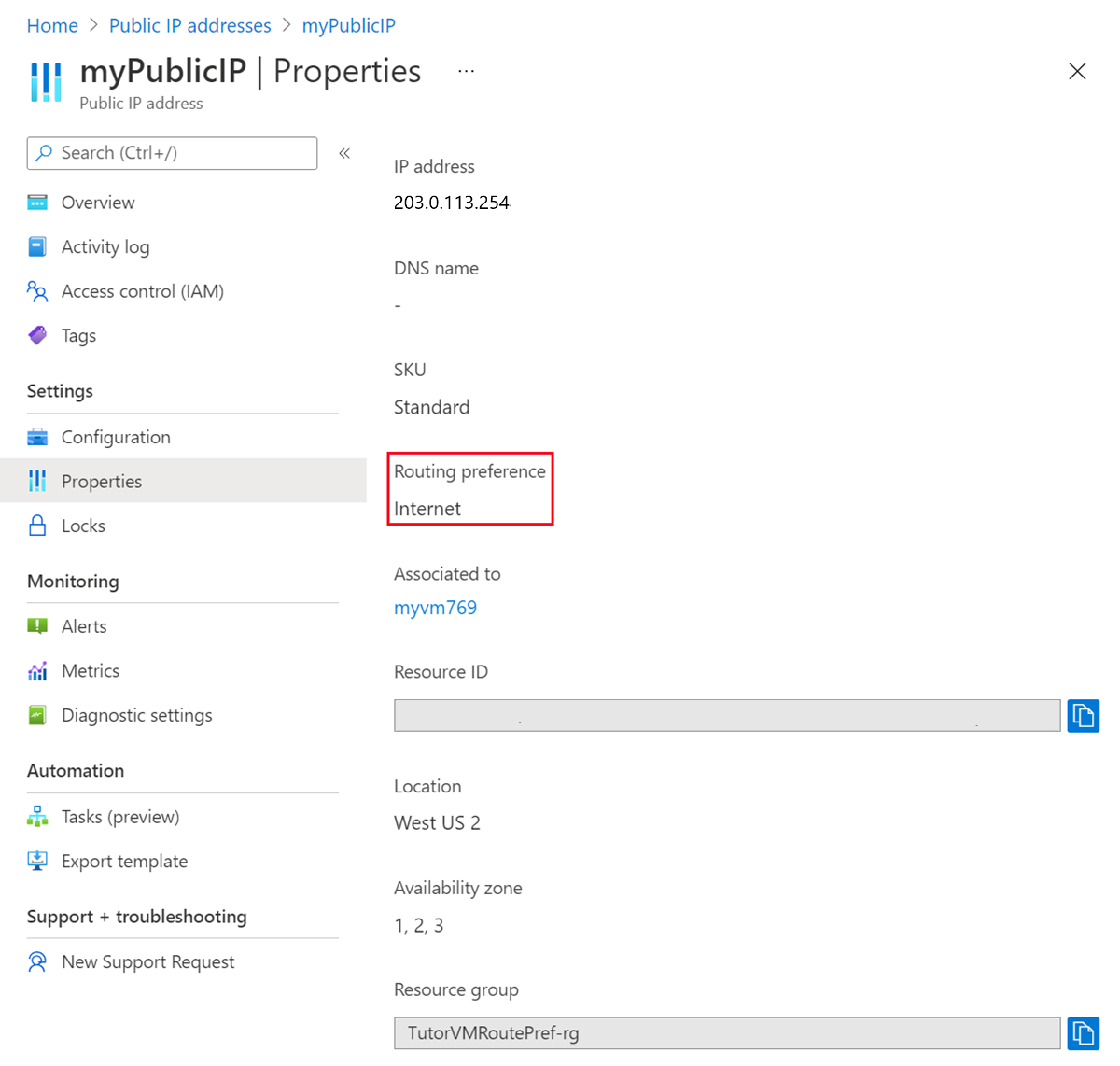
验证“Internet”是否显示在“路由首选项”中 。
清理资源
- Azure 门户
- Azure CLI
- Azure PowerShell
如果不打算继续使用此应用程序,请按以下步骤删除公共 IP 地址:
在门户顶部的搜索框中输入“资源组”。
在搜索结果中,选择资源组。
选择“TutorVMRoutePref-rg”
选择“ 删除资源组”。
对于“键入资源组名称”,请输入“myResourceGroup”,然后选择“删除”。
后续步骤
请继续学习下一篇文章,了解如何创建具有混合路由首选项的虚拟机: