Nota:
El acceso a esta página requiere autorización. Puede intentar iniciar sesión o cambiar directorios.
El acceso a esta página requiere autorización. Puede intentar cambiar los directorios.
适用于: ✔️ Front Door 标准版/高级版
本教程介绍如何创建基本的 Web 应用程序防火墙(WAF)策略并将其应用于 Azure Front Door 的前端主机。
本教程中,您将学习如何:
- 创建 WAF 策略。
- 将其关联到配置文件、域或路由范围。
- 配置 WAF 规则。
先决条件
创建 Azure Front Door 标准版或高级 配置文件。
创建 WAF 策略
首先,使用 Azure 门户创建基本的 WAF 策略。
在屏幕左上角,选择“ 创建资源”。 搜索 WAF,选择 “Web 应用程序防火墙”(WAF),然后选择“ 创建”。
在“创建 WAF 策略”页的“基本信息”选项卡上,输入或选择以下信息并接受其余设置的默认值。
设置 价值 关于……的政策 选择Global WAF(Front Door)。 前门层级 在 标准层和 高级 层之间进行选择。 Subscription 选择 Azure 订阅。 资源组 选择 Azure Front Door 资源组名称。 策略名称 输入 WAF 策略的唯一名称。 策略状态 设置为 “已启用”。 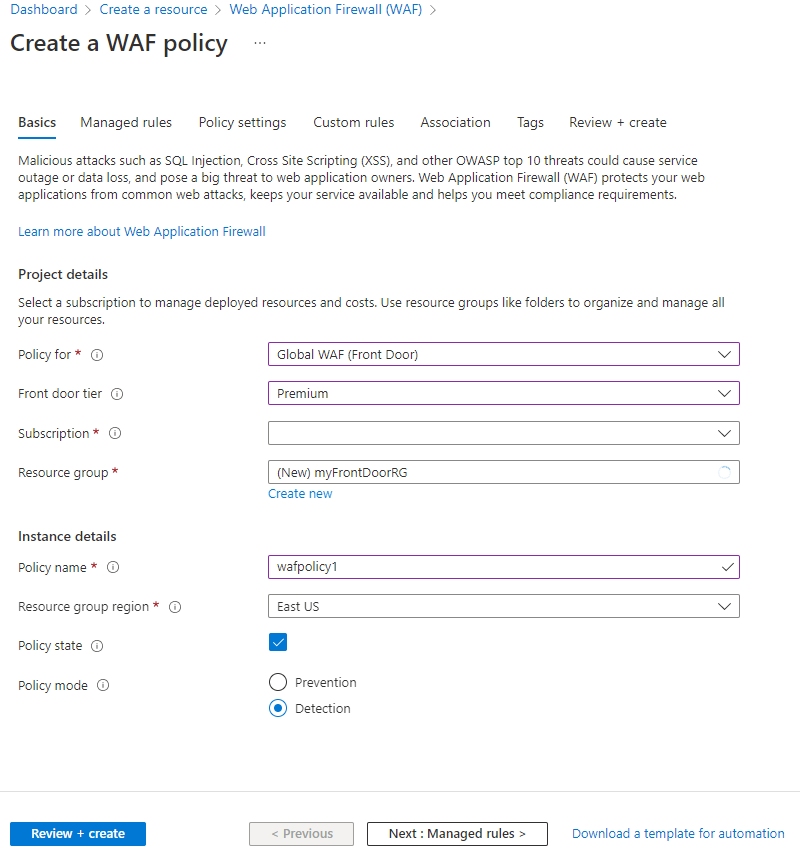
在关联选项卡上,选择关联 Front Door 配置文件,输入以下设置值,然后选择添加。
设置 价值 Front Door 配置文件 选择 Azure Front Door 配置文件名称。 协会范围 选择 配置文件、 域或 路由。 域名 如果您选择了 域名 或 路由,请选择关联的域名。 Routes 如果你选择的是 Route,请选择要关联的路由。 需要时,重复这些步骤以增加更多关联。
注释
如果请求适用多个策略范围,路由级策略优先于域级策略,域级策略优先于配置文件级策略。
注释
如果你将域名与WAF策略关联,它会显示为灰色。在关联到其他策略之前,先将该域名从现有关联中移除。
选择“审核 + 创建”>创建。
配置 WAF 规则(可选)
按照以下步骤配置 WAF 规则。
切换模式
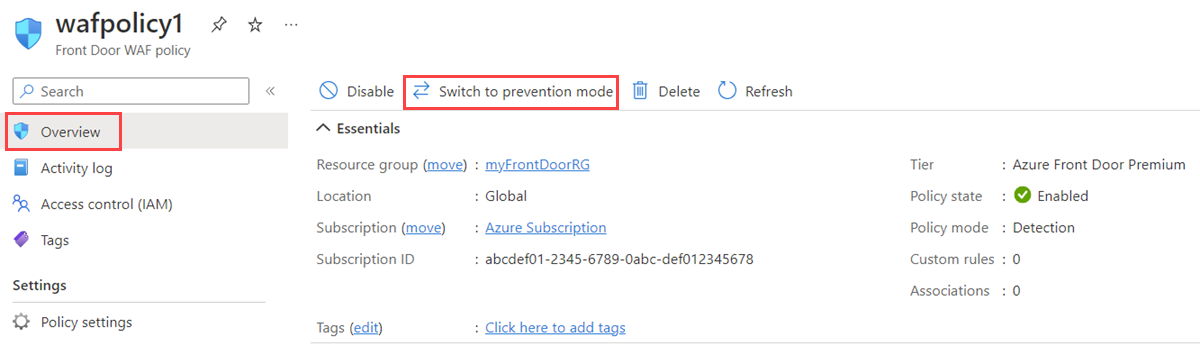
创建 WAF 策略时,默认模式为 检测。 在 检测 模式下,WAF 不会阻止任何请求。 而是记录与 WAF 规则匹配的请求。 若要查看 WAF 的操作,请将模式设置从 “检测 ”更改为 “预防”。 在 预防 模式下,WAF 会阻止并记录与已定义规则匹配的请求。
自定义规则
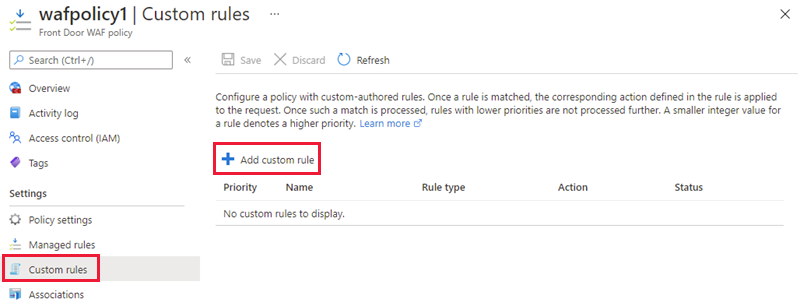
若要创建自定义规则,请在“ 自定义规则 ”部分下,选择“ 添加自定义规则 ”以打开自定义规则配置页。
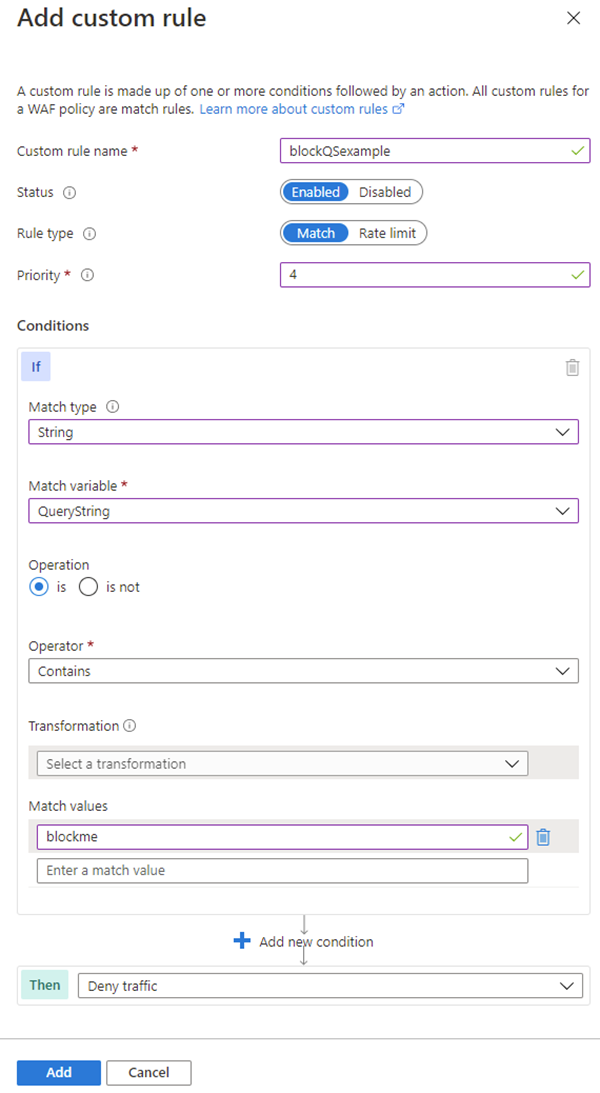
以下示例演示如何配置自定义规则以阻止请求(如果查询字符串包含 blockme)。
默认规则集
默认情况下,Azure Front Door 的高级层已启用 Azure 托管的默认规则集。 Azure Front Door 高级层的当前 DRS 为 Microsoft_DefaultRuleSet_2.1。 在托管规则页面上,选择分配以分配其他 DRS。
若要禁用单个规则,请选择规则编号前的复选框,然后选择页面顶部的 “禁用 ”。 若要更改规则集中各个规则的操作类型,请选中规则编号前面的复选框,然后选择页面顶部的 更改操作。
注释
托管规则仅在 Azure Front Door 高级层策略中受支持。
清理资源
不再需要资源时,请删除资源组和所有相关资源。