Remarque
L’accès à cette page nécessite une autorisation. Vous pouvez essayer de vous connecter ou de modifier des répertoires.
L’accès à cette page nécessite une autorisation. Vous pouvez essayer de modifier des répertoires.
可以使用 Azure PowerShell 将计算机载入已启用 Azure Arc 的服务器。 使用 Azure PowerShell cmdlet Connect-AzConnectedMachine 下载 Azure Connected Machine 代理,安装代理,并将计算机注册到 Azure Arc。该 cmdlet 从下载中心下载 Windows 代理包(Windows Installer),或从 Microsoft 包存储库下载 Linux 代理包。
本文将指导你在目标计算机上安装代理。 可以直接安装代理,也可以通过使用 PowerShell 远程处理从另一个系统远程部署代理。
在开始之前,请查看 已启用 Azure Arc 的服务器先决条件 ,并验证订阅和资源是否符合要求。 有关支持的区域和相关注意事项的信息,请参阅 支持的 Azure 区域。
如果没有 Azure 订阅,请在开始前创建一个试用版订阅。
先决条件
要连接到 Azure Arc 的 Windows 或 Linux 计算机。
计算机上用于安装和配置代理的管理员权限。 在 Linux 上,使用根帐户,在 Windows 上,是本地管理员组的成员。
目标计算机上安装的 Azure PowerShell。 有关说明,请参阅安装和配置 Azure PowerShell。
Az.ConnectedMachine模块安装在要连接的计算机上。 在计算机上运行以下命令:Install-Module -Name Az.ConnectedMachine
安装代理并连接到 Azure
完成以下步骤,直接在计算机上安装代理。
使用提升的权限打开 PowerShell 控制台。
运行命令
Connect-AzAccount -Environment AzureChinaCloud登录到 Azure。若要安装 Connected Machine Agent,请将
Connect-AzConnectedMachine与-Name、-ResourceGroupName和-Location参数配合使用。 使用-SubscriptionId参数可替代默认订阅(登录后创建的 Azure 上下文的结果)。 运行下列命令之一:若要在可直接与 Azure 通信的目标计算机上安装 Connected Machine 代理,请运行:
Connect-AzConnectedMachine -ResourceGroupName myResourceGroup -Name myMachineName -Location <region>若要在通过代理服务器通信的目标计算机上安装 Connected Machine 代理,请运行:
Connect-AzConnectedMachine -ResourceGroupName myResourceGroup -Name myMachineName -Location <region> -Proxy http://<proxyURL>:<proxyport>代理使用此配置通过 HTTP 协议通过代理服务器进行通信。
如果代理在安装完成后无法启动,请检查日志中是否存在详细的错误信息。 在 Windows 上检查以下文件: %ProgramData%\AzureConnectedMachineAgent\Log\himds.log。 在 Linux 上检查以下文件: /var/opt/azcmagent/log/himds.log。
使用 PowerShell 远程功能进行安装和连接
完成以下步骤,使用 PowerShell 远程处理在远程系统上安装代理。
注释
若要从已启用 Azure Arc 的计算机配置 Windows 服务器,请通过运行 Enable-PSRemoting cmdlet 在每台目标服务器上启用 PowerShell 远程处理。
以管理员身份打开 PowerShell 控制台。
运行命令
Connect-AzAccount -Environment AzureChinaCloud登录到 Azure。若要安装 Connected Machine 代理,请使用
Connect-AzConnectedMachine-ResourceGroupName和-Location参数。 Azure 资源名称将自动使用每个服务器的主机名。 使用-SubscriptionId参数可替代默认订阅(登录后创建的 Azure 上下文的结果)。若要在可直接与 Azure 通信的目标计算机上安装 Connected Machine 代理,请运行以下命令:
$sessions = New-PSSession -ComputerName myMachineName
Connect-AzConnectedMachine -ResourceGroupName myResourceGroup -Location <region> -PSSession $sessions
若要同时在多个远程计算机上安装 Connected Machine Agent,请添加远程计算机名列表,并以逗号分隔每个计算机名。
$sessions = New-PSSession -ComputerName myMachineName1, myMachineName2, myMachineName3
Connect-AzConnectedMachine -ResourceGroupName myResourceGroup -Location <region> -PSSession $sessions
以下示例显示了针对单个计算机运行该命令的结果:
time="2025-08-07T13:13:25-07:00" level=info msg="Onboarding Machine. It usually takes a few minutes to complete. Sometimes it may take longer depending on network and server load status."
time="2025-08-07T13:13:25-07:00" level=info msg="Check network connectivity to all endpoints..."
time="2025-08-07T13:13:29-07:00" level=info msg="All endpoints are available... continue onboarding"
time="2025-08-07T13:13:50-07:00" level=info msg="Successfully Onboarded Resource to Azure" VM Id=a0a0a0a0-bbbb-cccc-dddd-e1e1e1e1e1e1

Name           Location OSName   Status     ProvisioningState
----           -------- ------   ------     -----------------
myMachineName  chinaeast2   windows  Connected  Succeeded
验证是否与 Azure Arc 连接
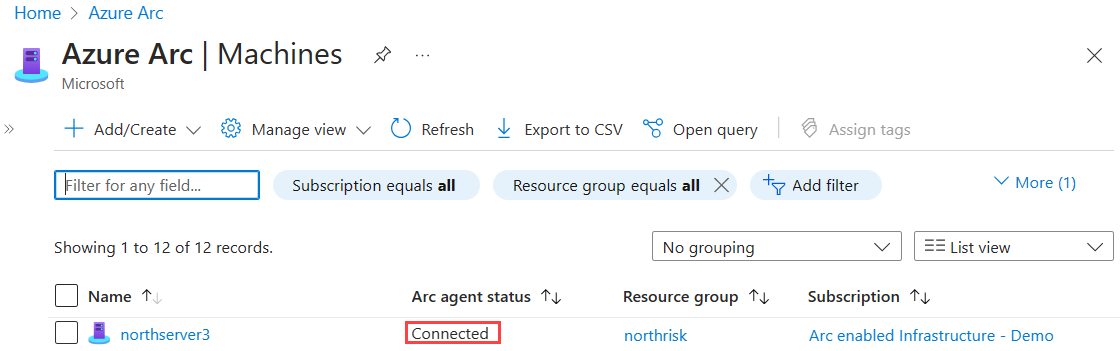
安装并配置要注册到已启用 Azure Arc 的服务器的代理后,转到 Azure 门户以验证是否已成功连接服务器。 在 Azure 门户中查看你的计算机。
后续步骤
如有必要,请参阅排查 Connected Machine Agent 问题的指南。
查看规划和部署指南,以便对按任意规模部署启用了 Azure Arc 的服务器进行规划,并实现集中管理和监视。
了解如何使用 Azure Policy 管理计算机。 可以使用 VM 来宾配置,验证计算机是否向预期的 Log Analytics 工作区报告。