Remarque
L’accès à cette page nécessite une autorisation. Vous pouvez essayer de vous connecter ou de modifier des répertoires.
L’accès à cette page nécessite une autorisation. Vous pouvez essayer de modifier des répertoires.
ACR 任务支持在容器的基础映像更新时自动化容器映像生成,例如在某个基础映像中修补 OS 或应用程序框架时。
在本教程中,您将学习如何创建一个 ACR 任务,当容器的基础映像被推送到同一注册表时,该任务会在云中触发构建。 还可以尝试一个用于创建 ACR 任务的教程,以便在将基本映像推送到其他 Azure 容器注册表时触发映像生成。
本教程的内容:
- 生成基础映像
- 在同一注册表中创建应用程序映像以跟踪基础映像
- 更新基础映像以触发应用程序映像任务
- 显示已触发的任务
- 验证已更新的应用程序映像
先决条件
完成前一篇教程
本教程假定你已配置环境并完成本系列前两个教程中的步骤,其中包括:
- 创建 Azure 容器注册表
- 创建示例存储库分支
- 克隆示例存储库
- 创建 GitHub 个人访问令牌
在继续之前,请先完成以下教程(如果尚未完成):
配置环境
如需在本地运行 CLI 参考命令,请安装 Azure CLI。 如果在 Windows 或 macOS 上运行,请考虑在 Docker 容器中运行 Azure CLI。 有关详细信息,请参阅如何在 Docker 容器中运行 Azure CLI。
如果使用的是本地安装,请使用 az login 命令登录到 Azure CLI。 若要完成身份验证过程,请遵循终端中显示的步骤。 有关其他登录选项,请参阅使用 Azure CLI 登录。
出现提示时,请在首次使用时安装 Azure CLI 扩展。 有关扩展详细信息,请参阅使用 Azure CLI 的扩展。
运行 az version 以查找安装的版本和依赖库。 若要升级到最新版本,请运行 az upgrade。
本文需要 Azure CLI 版本 2.0.46 或更高版本。
注意
在可以在由世纪互联运营的 Microsoft Azure 中使用 Azure CLI 之前,请先运行
az cloud set -n AzureChinaCloud来更改云环境。 若要切换回 Azure 公有云,请再次运行az cloud set -n AzureCloud。
使用适用于环境的值填充这些 shell 环境变量。 此步骤并非必须执行的步骤,但它能让在此教程中执行多个 Azure CLI 命令更容易。 如果未填充这些环境变量,则每当示例命令中出现每个值,都必须手动替换该值。
ACR_NAME=<registry-name>        # The name of your Azure container registry
GIT_USER=<github-username>      # Your GitHub user account name
GIT_PAT=<personal-access-token> # The PAT you generated in the second tutorial
基准映像更新方案
本教程将指导你完成基础映像更新方案,在单个注册表中维护基础映像和应用程序映像。
代码示例包括两个 Dockerfile:一个应用程序映像和一个它指定为其基础的映像。 在后续部分,我们将创建一个 ACR 任务,它会在新版本基础映像推送到同一容器注册表时自动触发应用程序映像的生成。
Dockerfile-app:小型 Node.js Web 应用程序,它呈现一个静态 Web 页面,其中显示该应用程序所基于的 Node.js 版本。 该版本字符串是通过模拟来显示基础映像中定义的环境变量
NODE_VERSION的内容。Dockerfile-base:
Dockerfile-app指定为其基础的映像。 它本身基于节点映像,并且包括NODE_VERSION环境变量。
在以下部分,我们将创建一个任务,在基础映像 Dockerfile 中更新 NODE_VERSION 值,并使用 ACR 任务来生成基础映像。 ACR 任务将新基础映像推送到注册表时,它会自动触发应用程序映像的生成。 可选择本地运行应用程序容器映像,在生成的映像中查看不同版本字符串。
在本教程中,ACR 任务会生成并推送在 Dockerfile 中指定的应用程序容器映像。 ACR 任务也可运行多步骤任务,使用 YAML 文件来定义相关步骤,以便生成并推送多个容器,并可选择对其进行测试。
生成基础映像
首先使用 ACR 任务快速任务并通过az acr build来构建基础映像。 如本系列教程的第一篇教程中所述,如果生成成功,则此过程不仅会生成映像,还会将其推送到容器注册表。
注意
必须使用 az acr build 功能来完成本教程的其余部分,目前只有 China East 2 区域支持 Azure 中国世纪互联上的 az acr build 功能。
请注意,在后续步骤中尝试调用 China East 2 之前,请先提前在 az acr build 区域中创建容器注册表。
az acr build --registry $ACR_NAME --image baseimages/node:15-alpine --file Dockerfile-base .
创建任务
接下来,使用 az acr task create 创建一个任务:
az acr task create \
    --registry $ACR_NAME \
    --name baseexample1 \
    --image helloworld:{{.Run.ID}} \
    --arg REGISTRY_NAME=$ACR_NAME.azurecr.cn \
    --context https://github.com/$GIT_USER/acr-build-helloworld-node.git#main \
    --file Dockerfile-app \
    --git-access-token $GIT_PAT
此任务类似于上一篇教程中创建的任务。 将提交内容推送到 --context 指定的存储库时,生成任务会指示 ACR 任务触发映像生成。 在前一篇教程用于生成映像的 Dockerfile 指定了公共基础映像 (FROM node:15-alpine),而此任务中的 Dockerfile Dockerfile-app 指定的是同一注册表中的基础映像:
FROM ${REGISTRY_NAME}/baseimages/node:15-alpine
使用此配置可以轻松模拟稍后在本教程中对基础映像进行的框架修补。
生成应用程序容器
使用 az acr task run 手动触发任务并生成应用程序映像。 此步骤是必需的,这样该任务才能跟踪应用程序映像对基础映像的依赖性。
az acr task run --registry $ACR_NAME --name baseexample1
任务完成后,如果还要完成以下可选步骤,请记下“运行 ID”(例如“da6”) 。
可选:本地运行应用程序容器
如果是在本地运行,并且已安装 Docker,请运行容器,以查看 Web 浏览器中呈现的应用程序,然后再重新生成其基础映像。
首先,使用 az acr login 在容器注册表中进行身份验证:
az acr login --name $ACR_NAME
然后,使用 docker run 在本地运行容器。 将 <run-id> 替换为上一步骤输出中的 Run ID(例如“da6”)。 此示例将容器命名为 myapp,并包含 --rm 参数,以便在停止容器后将其删除。
docker run -d -p 8080:80 --name myapp --rm $ACR_NAME.azurecr.cn/helloworld:<run-id>
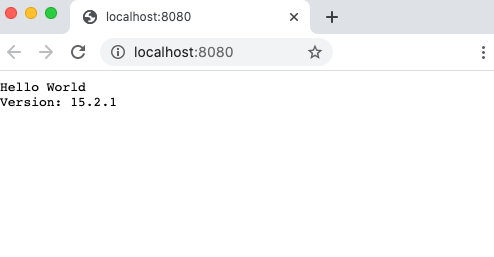
在浏览器中导航到 http://localhost:8080,应看见呈现在 Web 页面中的 Node.js 版本号,如下所示。 在稍后的步骤中,会通过向版本字符串中添加“a”来提升版本。
若要停止并删除容器,请运行以下命令:
docker stop myapp
列出版本
接下来,使用 az acr task list-runs 命令列出 ACR 任务为您的注册表完成的任务运行:
az acr task list-runs --registry $ACR_NAME --output table
如果已完成之前的教程(并且没有删除注册表),应看到如下所示的输出。 记下任务运行的数目以及最新的运行 ID,以便在后续部分中更新基础映像后对比输出。
RUN ID    TASK            PLATFORM    STATUS     TRIGGER    STARTED               DURATION
--------  --------------  ----------  ---------  ---------- --------------------  ----------
cax       baseexample1    linux       Succeeded  Manual     2023-11-20T23:33:12Z  00:00:30
caw       taskhelloworld  linux       Succeeded  Commit     2023-11-20T23:16:07Z  00:00:29
cav       example2        linux       Succeeded  Commit     2023-11-20T23:16:07Z  00:00:55
cau       example1        linux       Succeeded  Commit     2023-11-20T23:16:07Z  00:00:40
cat       taskhelloworld  linux       Succeeded  Manual     2023-11-20T23:07:29Z  00:00:27
更新基础映像
在此处运行模拟以测试基底映像中的框架补丁。 编辑“Dockerfile-base”,并在 中定义的版本号后面添加一个“a” :
ENV NODE_VERSION 15.2.1a
运行快速任务来生成修改后的基础映像。 请注意输出中的运行 ID。
az acr build --registry $ACR_NAME --image baseimages/node:15-alpine --file Dockerfile-base .
生成完成并且 ACR 任务将新基础映像推送到注册表后,它会触发应用程序映像的生成。 之前创建的任务触发应用程序映像生成可能需要一些时间,因为它必须检测新生成和推送的基础映像。
列出更新的构建
更新基础映像后,请再次列出任务运行,以便与之前的列表进行比较。 如果最初输出没有变化,请定期运行该命令,以便查看列表中出现的新任务。
az acr task list-runs --registry $ACR_NAME --output table
输出如下所示。 最后执行构建的触发器应为“映像更新”,指示该任务是通过您对基础映像的快速任务启动的。
Run ID    TASK            PLATFORM    STATUS     TRIGGER       STARTED               DURATION
--------  --------------  ----------  ---------  ------------  --------------------  ----------
ca11      baseexample1    linux       Succeeded  Image Update  2023-11-20T23:38:24Z  00:00:34
ca10      taskhelloworld  linux       Succeeded  Image Update  2023-11-20T23:38:24Z  00:00:24
cay                       linux       Succeeded  Manual        2023-11-20T23:38:08Z  00:00:22
cax       baseexample1    linux       Succeeded  Manual        2023-11-20T23:33:12Z  00:00:30
caw       taskhelloworld  linux       Succeeded  Commit        2023-11-20T23:16:07Z  00:00:29
cav       example2        linux       Succeeded  Commit        2023-11-20T23:16:07Z  00:00:55
cau       example1        linux       Succeeded  Commit        2023-11-20T23:16:07Z  00:00:40
cat       taskhelloworld  linux       Succeeded  Manual        2023-11-20T23:07:29Z  00:00:27
如果想要执行以下可选步骤运行新构建的容器以查看更新的版本号,请注意记录映像更新触发的构建的运行 ID 值(在之前的输出中为“ca11”)。
可选:运行新生成的映像
如果正在本地运行并且已安装 Docker,请在新应用程序映像的生成完成后运行它。 将 <run-id> 替换为上一步骤中获取的“运行 ID”。
docker run -d -p 8081:80 --name updatedapp --rm $ACR_NAME.azurecr.cn/helloworld:<run-id>
在浏览器中导航到 http://localhost:8081 ,应看见网页上显示有更新后的 Node.js 版本编号(带有“a”):

请务必注意,您虽然用新版本号更新了基础映像,但最后生成的应用程序映像显示的是这个新版本。 ACR 任务检测到基础映像的更改,并自动重建了应用程序映像。
若要停止并删除容器,请运行以下命令:
docker stop updatedapp
后续步骤
在本教程中,我们已了解在更新映像的基础映像后,如何使用任务来自动触发容器映像生成。
有关管理源自公共源的基础映像的完整工作流,请参阅如何通过 Azure 容器注册表任务使用和维护公共内容。
现在,请转到下一个教程学习如何按照定义的计划触发任务。