Remarque
L’accès à cette page nécessite une autorisation. Vous pouvez essayer de vous connecter ou de modifier des répertoires.
L’accès à cette page nécessite une autorisation. Vous pouvez essayer de modifier des répertoires.
本文介绍用于数据传输的 Azure Data Box 布线的各种方式。 有关支持的电缆的完整列表,请参阅支持的 Mellanox 电缆和交换机的列表。
通过 MGMT 端口进行传输
此选项是 Data Box 的绝对最低配置。 只能配置用于管理和数据的 MGMT 端口。
在开始之前,请确保:
- 用于 MGMT 的 RJ45 以太网电缆。
- 运行支持的操作系统的数据源。
若要为设备布线,请执行以下步骤。
使用 RJ45 电缆将 MGMT 端口连接到存储数据的服务器。
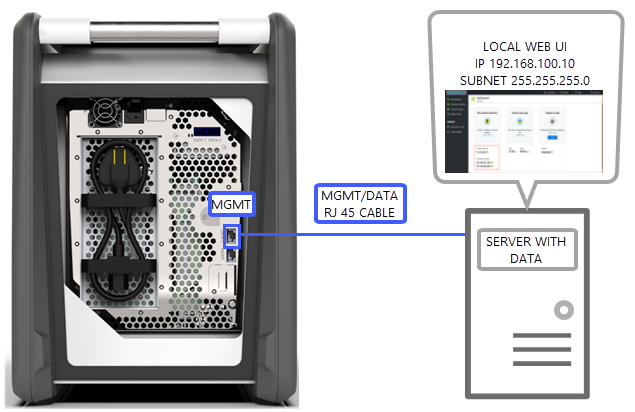
在服务器上,请完成以下设置:
- 将“IP 地址”设置为 192.168.100.5
- 将“子网”设置为 255.255.255.0
通过 192.168.100.10 访问设备的本地 Web UI。 在 Azure 门户中使用解锁密码登录并解锁 Data Box。
使用静态 IP 通过 DATA 端口进行传输
可以为 Data Box 配置两个端口:一个用于管理流量的 MGMT 端口,一个用于数据的数据端口。 数据端口可以是 DATA 1、DATA 2 或 DATA 3。
如果只配置一个数据端口,强烈建议使用 10-GbE 端口,例如 DATA 1 或 DATA 2。 1-GbE 端口会显著增加数据传输的时间。
在开始之前,请确保:
- 用于 MGMT 的 RJ45 以太网电缆。
- 对于每个要连接的 10-GbE 数据端口,请使用 10-GbE SFP+ 双绞线铜缆。
- 一个或多个运行支持的 OS 的数据源。
选项 1 - 通过服务器进行的初始设置
若要为设备布线,请执行以下步骤。
使用从服务器直接连接到 MGMT 端口的 RJ45 以太网电缆进行配置。
使用用于 DATA 3 的 RJ45 或 SFP+ 电缆将 DATA 1 或 DATA 2 连接到充当数据源的服务器。 建议使用 10-GbE DATA 1 或 DATA 2 端口以确保良好的性能。
在服务器上,请完成以下设置:
将“IP 地址”设置为 192.168.100.5
将“子网”设置为 255.255.255.0
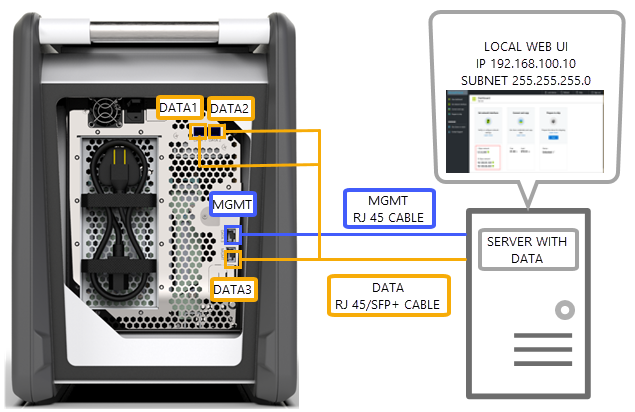
通过 192.168.100.10 访问设备的本地 Web UI。 在 Azure 门户中使用解锁密码登录并解锁 Data Box。
为已配置的数据端口分配静态 IP。
选项 2 - 通过单独的计算机进行的初始设置
若要为设备布线,请执行以下步骤。
使用 RJ45 以太网电缆从单独的计算机直接连接到 MGMT 端口进行配置。
使用用于 DATA 3 的 RJ45 或 SFP+ 电缆将 DATA 1 或 DATA 2 连接到服务器。 建议使用 10-GbE DATA 1 或 DATA 2 端口以确保良好的性能。 数据端口通过 10-GbE 交换机连接到包含数据的服务器。
配置用于通过以下各项连接到设备的笔记本电脑的以太网适配器:
- IP 地址 192.168.100.5
- 子网:255.255.255.0。
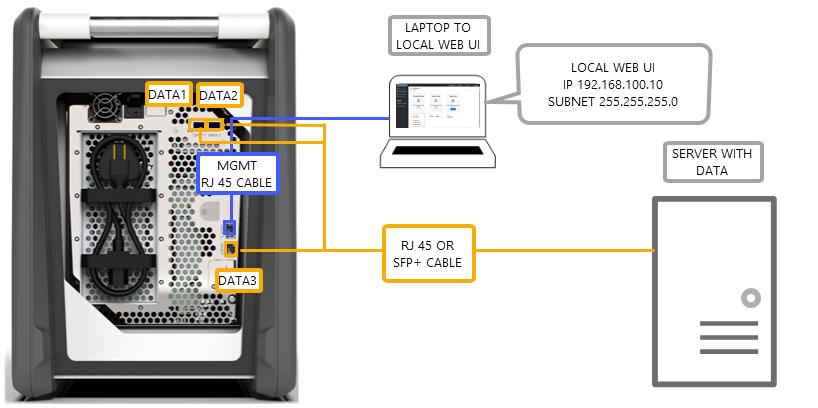
通过 192.168.100.10 访问设备的本地 Web UI。 在 Azure 门户中使用解锁密码登录并解锁 Data Box。
标识 DHCP 服务器分配的 IP 地址。
使用交换机和静态 IP 通过 DATA 端口进行传输
请将此配置用于跨 1 GbE 和 10 GbE 网络的多个数据源。
在开始之前,请确保:
- 用于 MGMT 的 RJ45 以太网电缆。
- 对于每个要连接的 10-GbE 数据端口,请使用 10-GbE SFP+ 双绞线铜缆。
- 一个或多个运行支持的 OS 的数据源。 这些数据源可以位于不同的网络(例如 1 GbE 或 10-GbE 网络)中。
若要为设备布线,请执行以下步骤。
使用从服务器直接连接到 MGMT 端口的 RJ45 以太网电缆进行配置。
使用用于 DATA 3 的 RJ45 或 SFP+ 电缆将 DATA 1 或 DATA 2 连接到服务器。 建议使用 10-GbE DATA 1 或 DATA 2 端口以确保良好的性能。
配置您当前使用的笔记本电脑的以太网适配器,使其可以连接到设备:
IP 地址 192.168.100.5
子网:255.255.255.0。
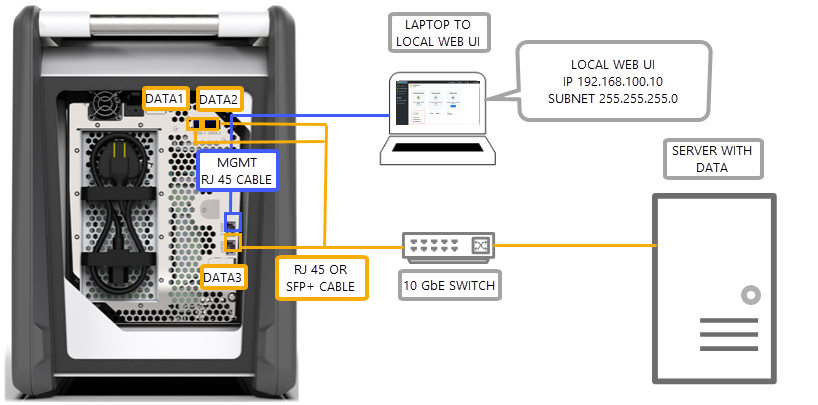
通过 192.168.100.10 访问设备的本地 Web UI。 在 Azure 门户中使用解锁密码登录并解锁 Data Box。
为已配置的数据端口分配静态 IP。
在 DHCP 环境中通过 DATA 端口进行传输
如果设备位于 DHCP 环境中,请使用此配置。
在开始之前,请确保:
- RJ45 电缆(如果要连接 DATA 3)。
- 对于每个要连接的 10-GbE 数据端口,请使用 10-GbE SFP+ 双绞线铜缆。
- 一个或多个运行支持的 OS 的数据源。 这些数据源可以位于不同的网络(例如 1 GbE 或 10-GbE 网络)中。
若要为设备布线,请执行以下步骤。
使用 RJ45 或 SFP+ 电缆通过交换机(其中的 DHCP 服务器可供访问)连接到服务器。
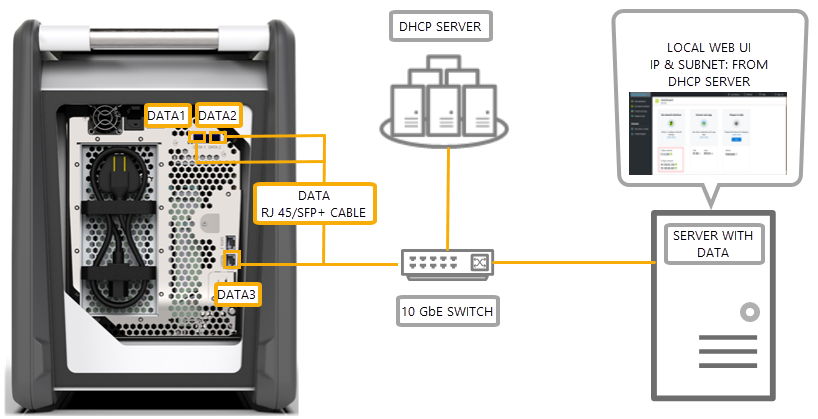
使用 DHCP 服务器或 DNS 服务器标识 IP 地址。
在同一网络的服务器中,使用 DHCP 服务器分配的 IP 地址访问设备的本地 Web UI。 在 Azure 门户中使用解锁密码登录并解锁 Data Box。
后续步骤
- 完成设备布线以后,请访问将数据复制到 Azure Data Box。