Remarque
L’accès à cette page nécessite une autorisation. Vous pouvez essayer de vous connecter ou de modifier des répertoires.
L’accès à cette page nécessite une autorisation. Vous pouvez essayer de modifier des répertoires.
本快速入门介绍如何使用 Azure 门户部署 Azure Data Box 以执行导入订单。 步骤包括如何对 Data Box 进行布线、配置和数据复制操作,以便将数据上传到 Azure。 快速入门步骤在 Azure 门户以及设备的本地 Web UI 中完成。
有关详细的分步部署和跟踪说明,请转到教程:订购 Azure Data Box
本指南介绍如何使用 Azure 门户部署 Azure Data Box 以执行导入。 这些步骤包括检查先决条件、为设备连接电缆和连接设备,以及将数据复制到设备,以便将其上传到 Azure。
先决条件
开始之前:
确保用于 Data Box 服务的订阅是下述类型之一:
- 用于新订阅的 Microsoft 客户协议 (MCA) 或用于现有订阅的 Microsoft 企业协议 (EA)。 阅读有关适用于新订阅的 MCA 和 EA 订阅的详细信息。
- 云解决方案提供商 (CSP)。 详细了解 Azure CSP 计划。
- Microsoft Azure 赞助。 详细了解 Azure 赞助计划。
确保您拥有订阅的所有者或参与者访问权限,以便创建 Data Box 订单。
查看 Data Box 的安全指南。
你有一台主机,其中的数据需复制到 Data Box。 主机必须
- 运行支持的操作系统。
- 连接到高速网络。 强烈建议你至少建立一个 10-GbE 连接。 如果 10-GbE 连接不可用,则可使用 1-GbE 数据链路,但复制速度会受影响。
必须能够使用平坦的表面来放置 Data Box。 如需将设备置于标准的机架上,则需要数据中心机架中的一个 7U 槽。 可以将设备平放或直放在机架中。
你已经采购了以下电缆,用于将 Data Box 连接到主机。
- 两根 10-GbE SFP+ Twinax 铜线(用于 DATA 1、DATA 2 网络接口)
- 一根 RJ-45 CAT 6 网线(用于 MGMT 网络接口)
- 一根 RJ-45 CAT 6A 网线或一根 RJ-45 CAT 6 网线(用于 DATA 3 网络接口,分别配置为 10 Gbps 或 1 Gbps)
登录 Azure
登录 Azure 门户。
订单
此步骤大约需要 5 分钟。
- 在 Azure 门户中创建新的 Azure Data Box 资源。
- 选择为此服务启用的现有订阅,然后选择“导入”作为传输类型。 提供数据所在的来源国家/地区,以及数据要传输到的 Azure 目标区域。
- 选择Data Box。 最大可用容量为 80 TB;如果数据大小更大,则可创建多个订单。
- 输入订单详细信息和发货信息。 如果该服务在你所在的区域中可用,请提供通知电子邮件地址、查看摘要,然后创建订单。
创建订单后,设备已准备好发货。
电缆
收到 Data Box 后,请执行以下步骤,完成设备的布线、连接和开机。 此步骤大约需要 10 分钟。
如果有证据表明设备已被串改或受损,请勿继续。 请联系 Azure 支持部门,让其寄送更换设备。
进行设备布线时,请确保有以下电缆:
- (已包括)接地电源线,规格为 10 安或更高,一端有 IEC60320 C-13 连接器,用于连接到设备。
- (不包括)一根 RJ-45 CAT 6 网线(用于 MGMT 网络接口)
- (不包括)两根 10 GbE SFP+ Twinax 铜线(用于 10 Gbps DATA 1、DATA 2 网络接口)
- (不包括)一根 RJ-45 CAT 6A 网线或一根 RJ-45 CAT 6 网线(用于 DATA 3 网络接口,分别配置为 10 Gbps 或 1 Gbps)
取下设备并放置在平面上。
进行设备布线,如下所示。
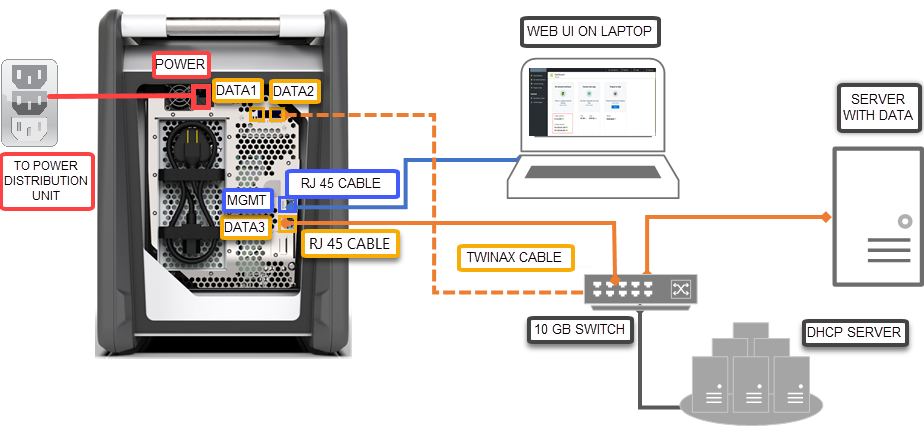
- 将电源线连接到设备。
- 使用 RJ-45 CAT 6 网线将主机连接到设备上的管理端口 (MGMT)。
- 使用 SFP+ Twinax 铜线连接至少一个 10 Gbps(首选超过 1 Gbps)的网络接口,DATA 1 或 DATA 2 用于数据。
- 打开设备。 电源按钮位于设备的前面板上。
连接
此步骤大约需要 5-7 分钟才能完成。
- 若要获取设备密码,请在 > 中转到 常规 设备详细信息。
- 在用于连接到 Data Box 的计算机上,将静态 IP 地址 192.168.100.5 和子网 255.255.255.0 分配给以太网适配器。 通过
https://192.168.100.10访问设备的本地 Web UI。 打开设备后,进行连接可能需要长达 5 分钟的时间。 - 从 Azure 门户使用密码登录。 此时会出现一个错误,指出网站的安全证书有问题。 按照特定于浏览器的说明转到该网页。
- 默认情况下,10 Gbps(或 1 Gbps)数据接口的网络设置被配置为 DHCP。 如果需要,可以将该接口配置为静态,并提供一个 IP 地址。
复制数据
完成此操作所需的时间取决于数据大小和网络速度。
- 如果使用 Windows 主机,请使用兼容 SMB 的文件复制工具(如 Robocopy)。 对于 NFS 主机,请使用
cp命令或rsync来复制数据。 将工具连接到设备,并开始将数据复制到共享。 若要详细了解如何使用 Robocopy 来复制数据,请参阅 Robocopy。 - 使用路径
\\<IP address of your device>\ShareName连接到共享。 若要获取共享访问凭据,请在 Data Box 的本地 Web UI 中转到“连接和复制”页面。 - 请确保共享和文件夹名称以及数据遵循 Azure 存储和 Data Box 服务限制中描述的准则。
寄送到 Azure
此操作大约需要 10-15 分钟来完成。
- 在本地 Web UI 中转到“准备交付”页面,开始发货准备。
- 通过本地 Web UI 关闭设备。 移除设备的电缆。
- 退货标签应该在电子墨水显示器上可见。 如果电子墨水显示器不显示此标签,请从 Azure 门户下载退货标签,然后将其插入附加到设备的透明套袋中。
- 锁定案例并交付给 Azure。
验证数据
完成此操作所需的时间取决于数据大小。
将 Data Box 设备连接到 Azure 数据中心网络后,数据会自动开始上传到 Azure。
Azure Data Box 服务会通过 Azure 门户通知数据复制已完成。
- 检查错误日志中是否包含任何错误,并采取相应的措施。
- 从源中删除数据之前,请确认数据已存储在存储帐户中。
清理资源
此步骤需要 2-3 分钟才能完成。
在订单尚未处理的情况下,可以在 Azure 门户中取消 Data Box 订单。 订单进行处理后,将无法取消订单。 订单的进度会不断推进,直到达到完成阶段。 若要取消订单,请转到“概况”,然后在命令栏中选择“取消” 。
在 Azure 门户中的状态显示为“已完成”或“已取消”后,即可删除订单。 若要删除订单,请转到“概况”,然后在命令栏中选择“删除” 。
后续步骤
您在本快速入门中已部署了 Azure Data Box,以帮助将数据导入 Azure。 若要详细了解 Azure Data Box 的管理,请转到以下教程: