Remarque
L’accès à cette page nécessite une autorisation. Vous pouvez essayer de vous connecter ou de modifier des répertoires.
L’accès à cette page nécessite une autorisation. Vous pouvez essayer de modifier des répertoires.
Microsoft权利管理简化了企业如何管理对组、应用程序和 SharePoint 网站的访问。 本文介绍如何对分配的访问包进行自我评审。
使用“我的访问权限”查看自己的访问权限
可以通过两种方式查看自己对组、应用程序或访问包的访问权限。
使用电子邮件
重要
接收电子邮件可能会延迟,在某些情况下,可能需要长达 24 小时的时间。 添加到 azure-noreply@microsoft.com 安全收件人列表,以确保收到所有电子邮件。
请查找来自 Microsoft 的电子邮件,要求你审查访问权限。 下面是一封示例电子邮件。
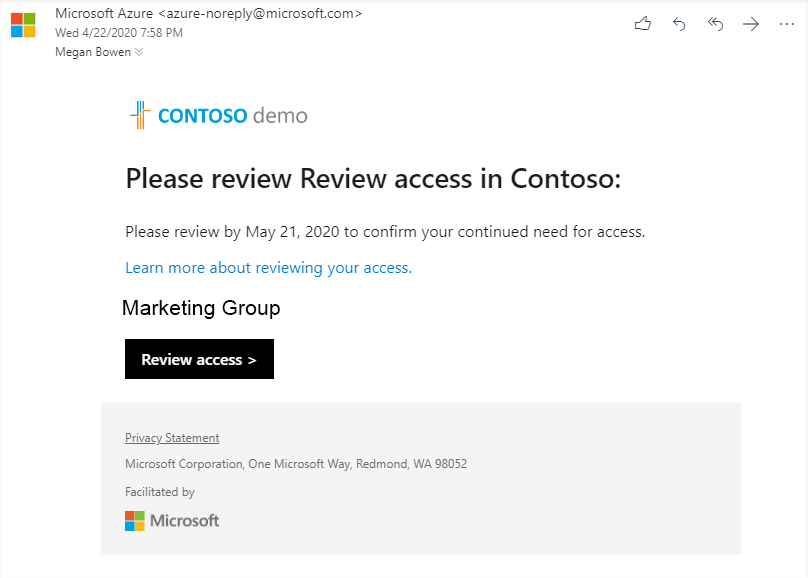
选择访问审核以打开访问审核。
请继续进入“执行访问评审”部分。
使用“我的访问权限”
您还可以使用浏览器打开 “我的访问” 来查看您的待处理的访问评审。
登录到 “我的访问”。
在左侧菜单中,选择 “访问评审 ”以查看分配给你的待处理访问评审的列表。
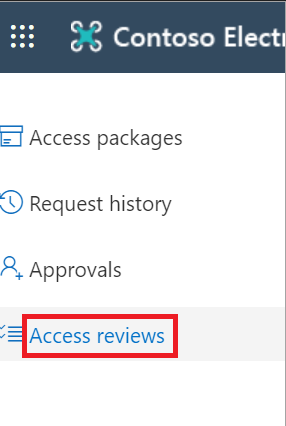
进行访问评审
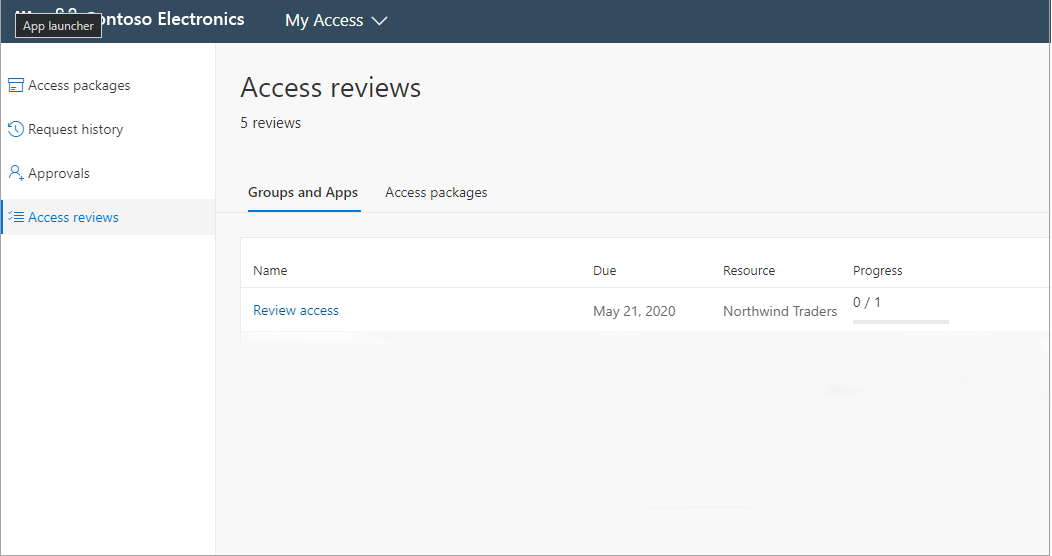
在 “组和应用”下,可以看到:
- 名称:访问评审的名称。
- 截止日期:评审的截止日期。 在此日期之后,可能会从正在评审的组或应用中删除被拒绝的用户。
- 资源:正在评审的资源的名称。
- 进度:此访问评审中包含的用户总数中已评审的用户数。
选择访问评审的名称即可开始使用。
查看访问权限并决定是否仍需要访问权限。
如果请求是评审他人的访问权限,则页面外观会有所不同。 有关详细信息,请参阅查看对组或应用程序的访问权限。
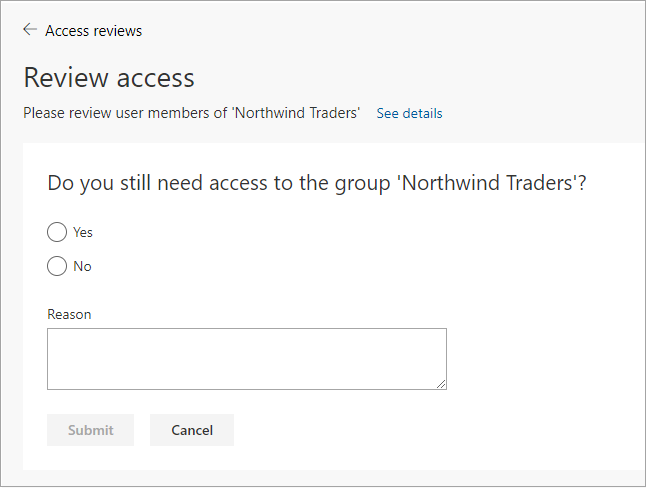
选择 “是 ”以保留访问权限,或选择 “否 ”删除访问权限。
如果选择“是”,则可能需要在“原因”框中说明理由。
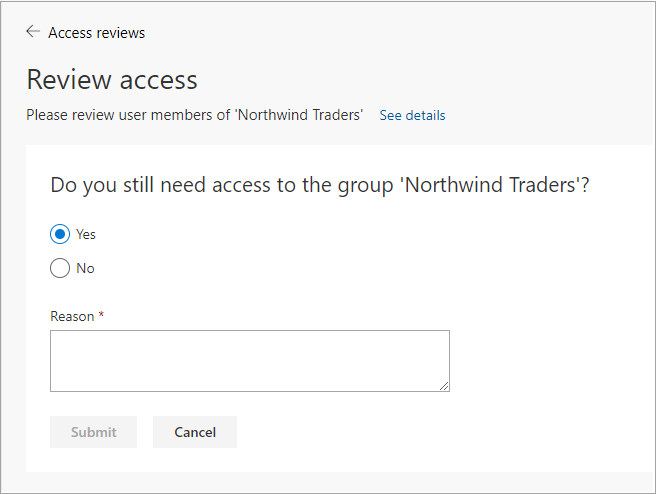
选择提交。
你的选择已提交,你将被返回到 “我的访问 ”页面。
如果要更改响应,请重新打开 “访问评审 ”页并更新响应。 可以随时更改响应,直到访问评审结束。
注释
如果指示不再需要访问权限,则系统不会立即删除你。 评审结束后或管理员停止评审时,将被删除。