Remarque
L’accès à cette page nécessite une autorisation. Vous pouvez essayer de vous connecter ou de modifier des répertoires.
L’accès à cette page nécessite une autorisation. Vous pouvez essayer de modifier des répertoires.
概述
当用户与外部合作伙伴协作时,可能会随着时间的推移在Microsoft Entra租户中创建许多来宾帐户。 协作结束后,当用户不再访问您的租户时,来宾帐户可能会变得不再活跃。 管理员可以使用非活跃来宾洞察,规模化监控来宾帐户。 管理员还可以使用访问评审来自动评审非活动来宾用户,阻止他们登录,并从目录中删除它们。
详细了解
有一些建议的模式在监视和清理过时来宾帐户方面非常有效:
使用非活动来宾报表,通过智能洞察对组织中非活动来宾账户进行大规模监控。 根据组织的需求自定义非活动阈值,缩小要监视的来宾用户的范围,并确定可能处于非活动状态的来宾用户。
创建多阶段评审,以便来宾自行证明他们是否仍需要访问权限。 第二阶段审阅者评估结果并做出最终决策。 被拒绝访问的来宾将被禁用,并在以后删除。
创建审查以删除不活跃的外部来宾。 管理员将非活动期定义为天数。 他们禁用未在该时间范围内登录到租户的来宾,并在以后将其删除。 默认情况下,这不会影响最近创建的用户。 详细了解如何识别非活动帐户。
使用以下说明了解如何大规模增强对非活动来宾帐户的监视,并创建遵循这些模式的访问评审。 请考虑配置建议,然后做出适合环境的所需更改。
许可要求
使用此功能需要Microsoft Entra ID Governance或Microsoft Entra Suite许可证。 若要查找适合你的要求的许可证,请参阅 Microsoft Entra ID Governance 许可基础知识。
利用非活动来宾洞见,大规模监视来宾帐户
访问 ID 治理>仪表板。
导航到“来宾访问治理”卡片,然后选择“查看非活动来宾”来访问非活动来宾帐户报表。
非活跃访客报告基于 90 天没有活动的情况,提供关于这些访客的见解。 默认情况下,阈值设置为 90 天,但可以根据组织的需求使用 “编辑非活动”阈值 对其进行配置。
以下见解作为此报表的一部分提供:
- 来宾帐户概述(来宾总数和非活动来宾数,并进一步分为从未登录或至少登录过一次的来宾)
- 访客不活动分布(根据最近一次登录后的天数来计算的访客用户百分比分布)
- 来宾非活动概述(来宾非活动指南,用于配置非活动阈值)
- 来宾帐户摘要(一个可导出的表格视图,其中包含所有来宾帐户的详细信息,还有对其活动状态的见解)。根据所配置的非活动阈值,活动状态可能为“活动”或“非活动”)
如果用户至少登录过一次,则根据上次登录日期计算非活动天数。 对于从未登录的用户,非活动天数是根据创建日期计算的。
注意
可以使用 “下载所有数据”下载具有来宾见解的报告。 下载的每个操作可能需要一些时间,具体取决于来宾用户的数量,并且最多支持 100 万来宾用户进行下载。
创建多阶段审核,使来宾可以自行确认持续访问权限
为要评审的来宾用户创建动态组。 例如,
(user.userType -eq "Guest") and (user.mail -contains "@contoso.com") and (user.accountEnabled -eq true)若要为动态组创建访问评审,请导航到 Microsoft Entra ID > Identity Governance > 访问评审。
选择“新建访问审核”。
配置评审类型。
属性 值 选择要评审的内容 团队与组 评审范围 选择“团队 + 组” 组 选择动态组 Scope 仅限来宾用户 (可选)评审非活动来宾 选中“仅限非活动用户(在租户级别)”对应的框。
输入形成非活动状态的天数。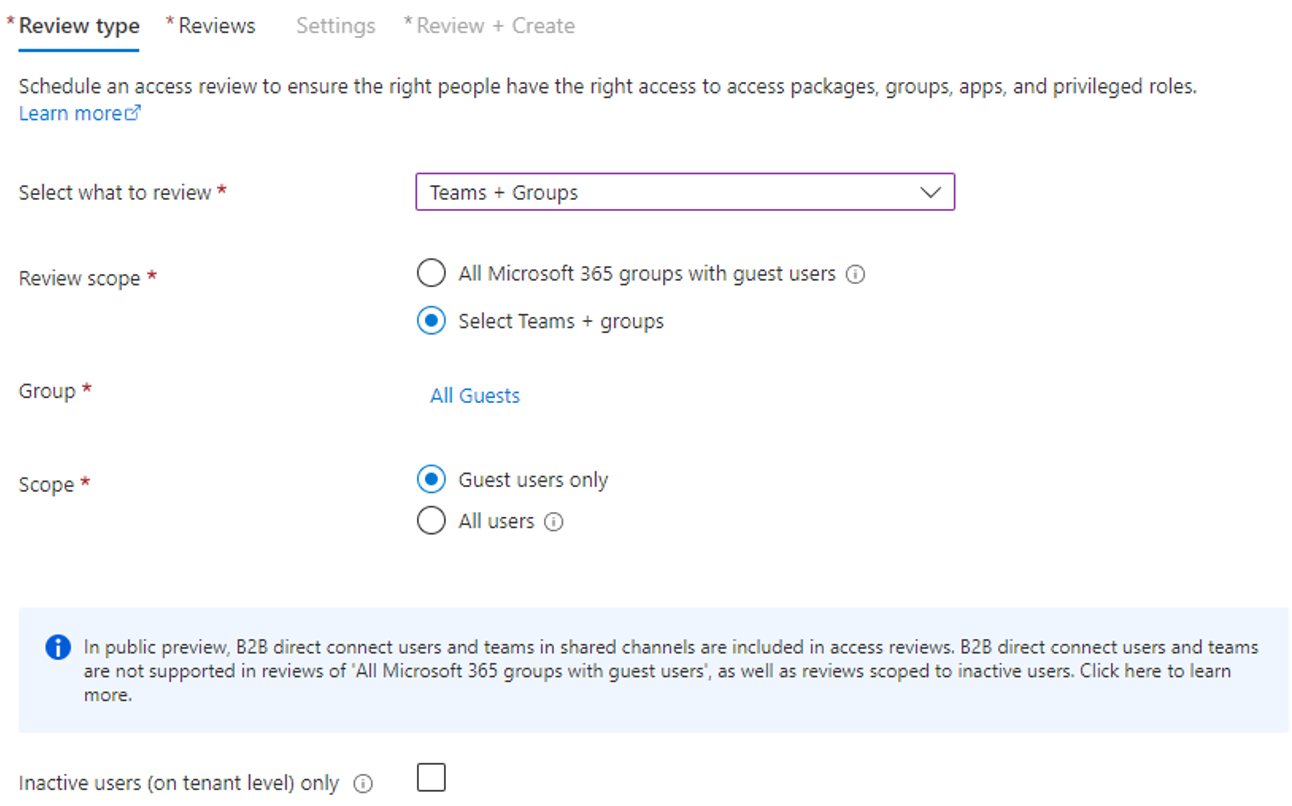
选择“下一步: 评审”。
设置评审:
属性 值 第一阶段评审 多阶段审阅 选中对应框 选择审阅者 用户检查自己的权限 阶段持续时间(以天为单位) 输入天数 第二阶段评审 选择审阅者 “组所有者”或“选定的用户或组” 阶段持续时间(以天为单位) 输入天数。
(可选)指定回退审阅者。指定评审的重复周期 评审周期性 从下拉列表中选择首选项 开始日期 选择日期 结束 选择首选项 指定受审阅人以转到下一阶段 转到下一阶段的受审阅人 选择审阅对象。 例如,选择已自我批准或响应了“不知道”的用户。 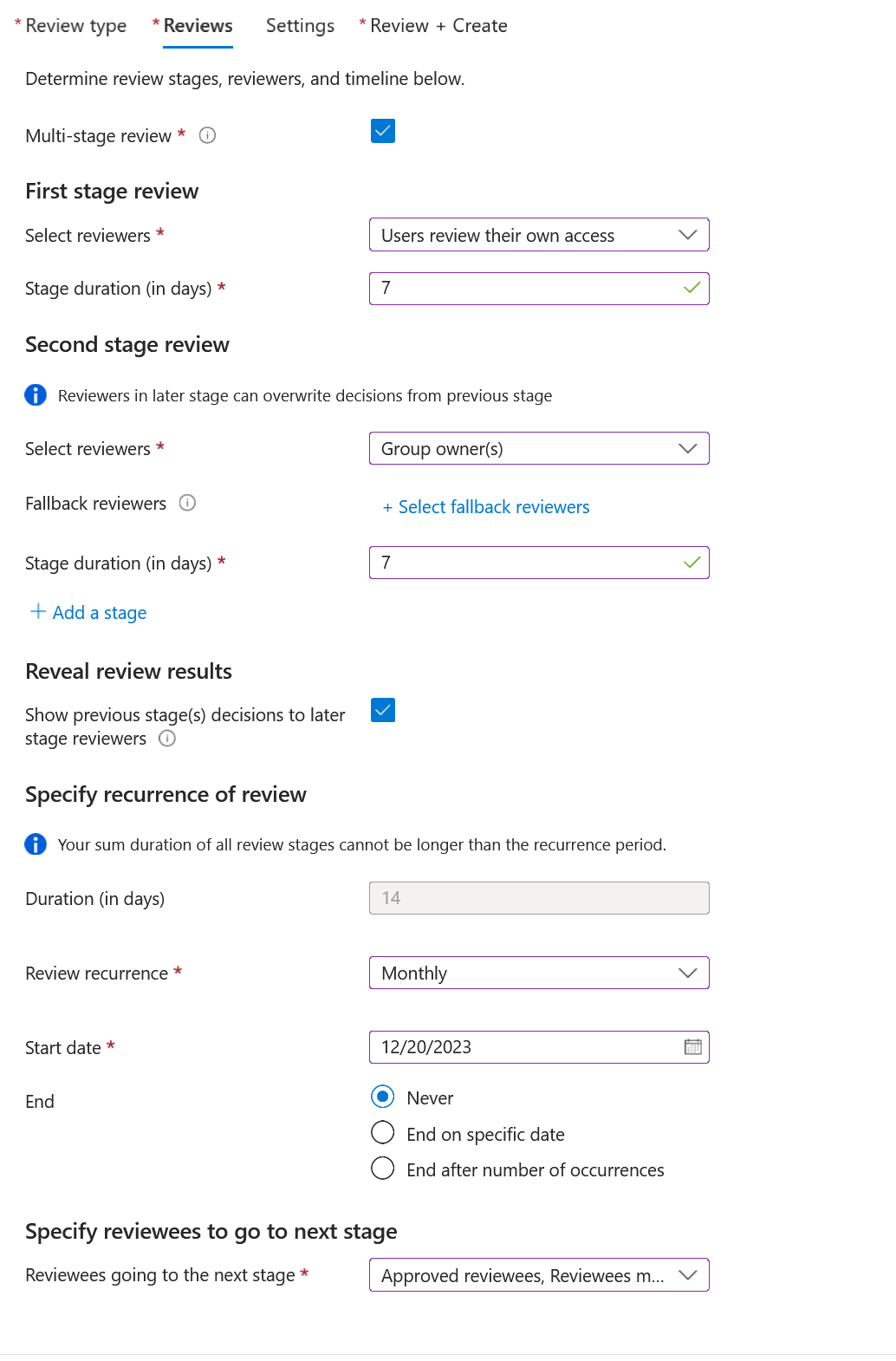
选择“下一步: 设置”。
配置设置:
属性 值 完成后的设置 自动向资源应用结果 选中对应框 如果审阅者未响应 删除访问权限 对被拒绝的来宾用户应用的操作 在 30 天内阻止用户登录,然后从租户中删除用户 (可选)审阅结束时,将通知发送到 指定要通知的其他用户或组。 启用审阅者决策辅助工具 审阅者电子邮件的其他内容 为审阅者添加自定义消息 所有其他字段 将其余选项保留为默认值。 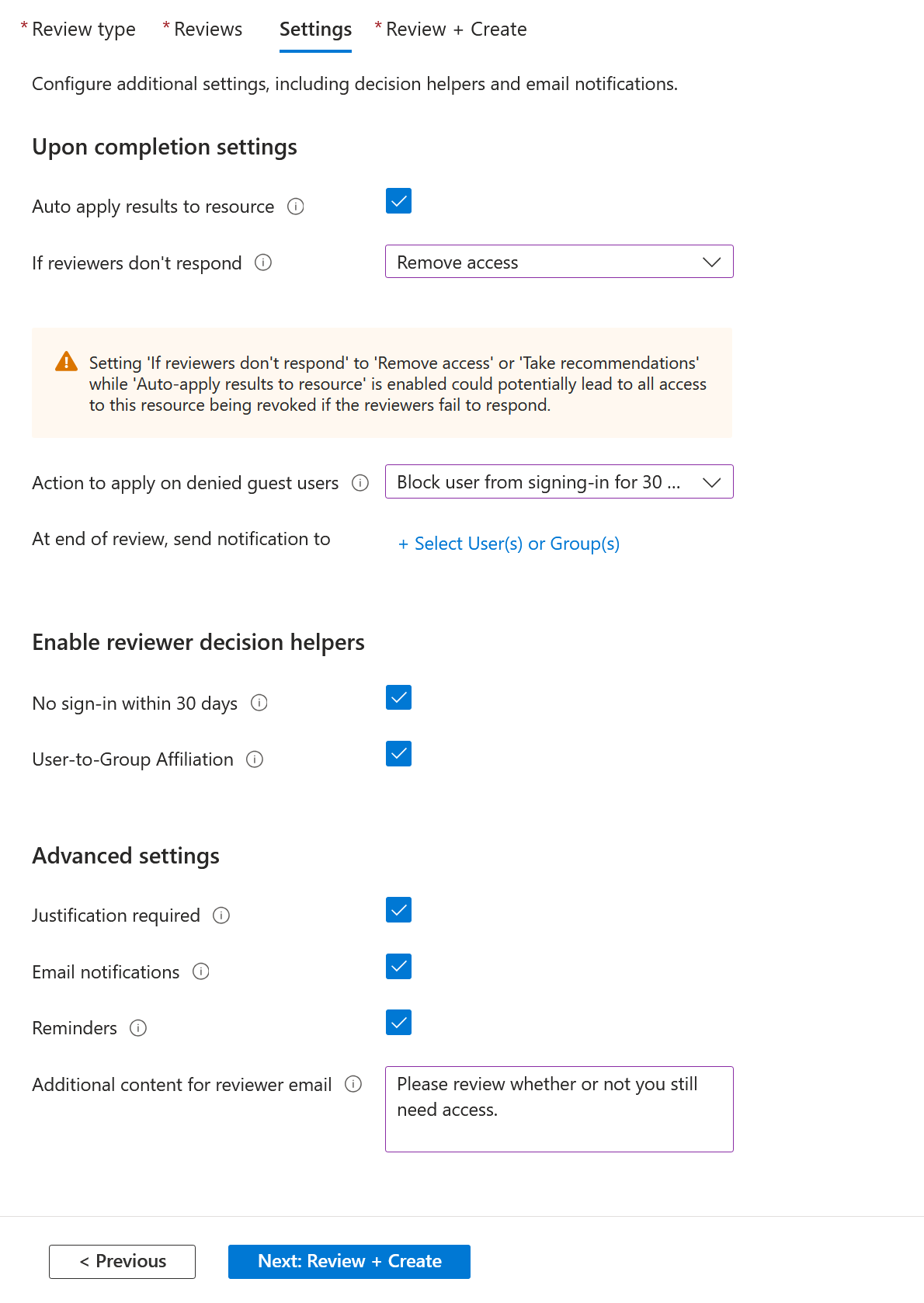
选择“下一步:查看 + 创建”。
输入访问评审名称。 (可选)提供说明。
选择“创建” 。
创建审核以删除不活跃外部来宾
为要评审的来宾用户创建动态组。 例如,
(user.userType -eq "Guest") and (user.mail -contains "@contoso.com") and (user.accountEnabled -eq true)若要为动态组创建访问评审,请导航到 Microsoft Entra ID > Identity Governance > 访问评审。
选择“新建访问审核”。
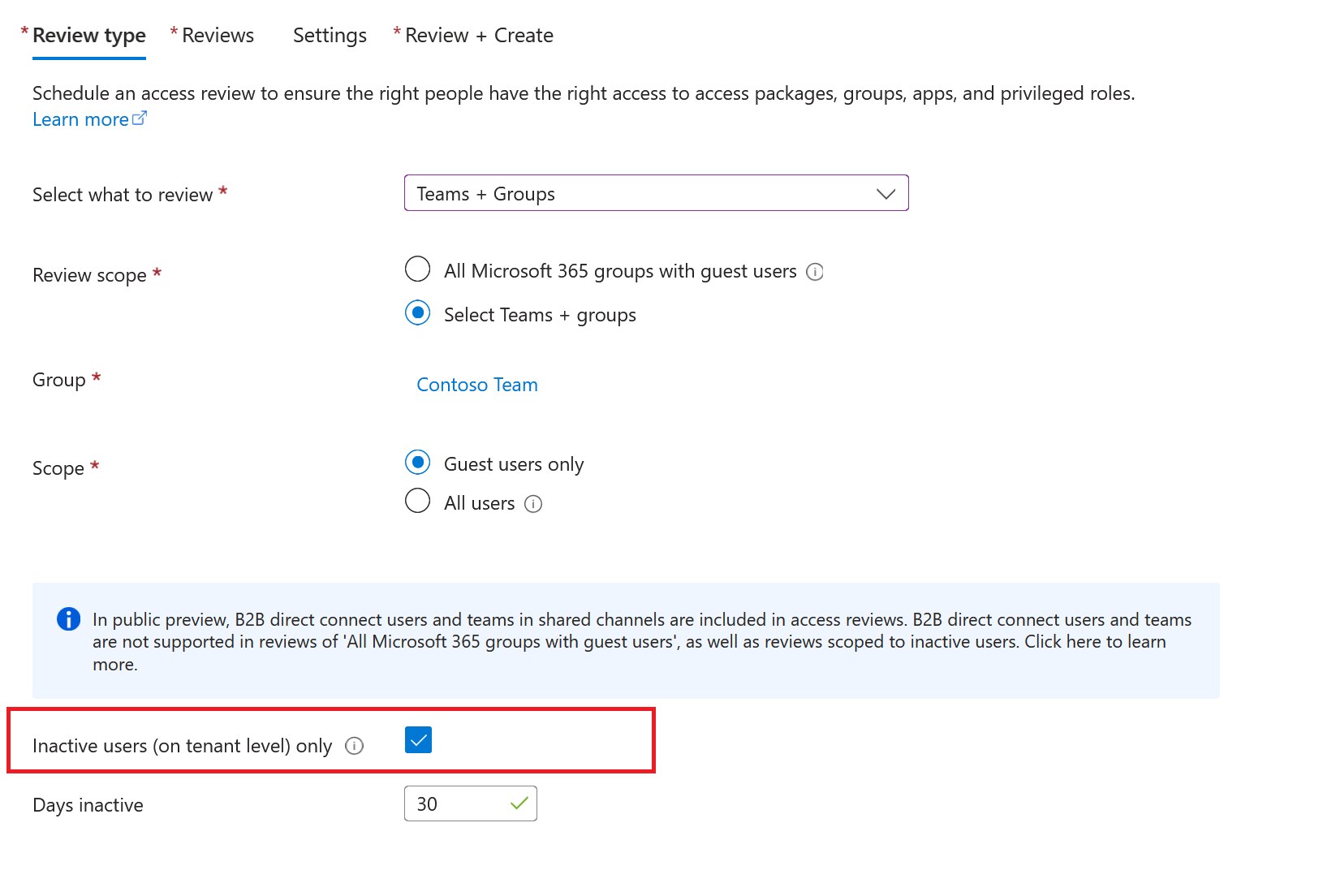
配置“评审类型”:
属性 值 选择要评审的内容 团队与组 评审范围 选择“团队 + 组” 组 选择动态组 Scope 仅限来宾用户 仅限非活动用户(租户层级) 选中对应框 不活动天数 输入形成非活动状态的天数 注意
配置的不活动时间不会影响最近创建的用户。 访问审核将检查用户是否在您配置的时间范围内创建,并忽略那些未满该时间期限的用户。 例如,如果将非活动时间设置为 90 天,并且来宾用户创建/邀请的时间少于 90 天前,则来宾用户不在访问评审范围内。 这确保了来宾在被删除之前可以登录一次。
选择“下一步: 评审”。
设置评审:
属性 值 指定审阅者 选择审阅者 选择组所有者或用户或组。
(可选)若要使流程保持自动化,请选择不采取任何操作的审阅者。指定评审的重复周期 持续时间(以天为单位) 根据你的喜好输入或选择值 评审周期性 从下拉列表中选择首选项 开始日期 选择日期 结束 选择一个选项 选择“下一步: 设置”。
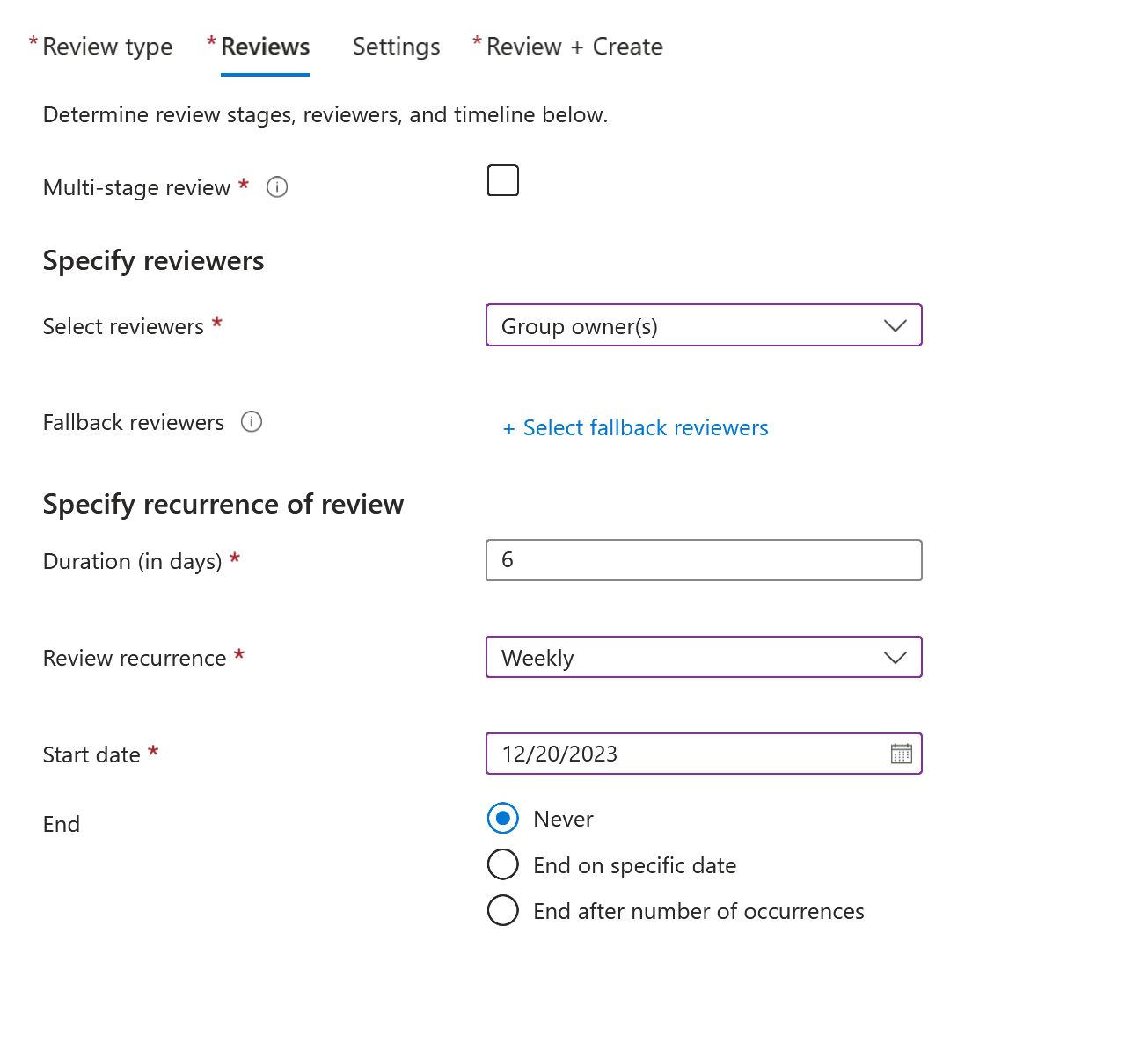
配置设置:
属性 值 完成后的设置 自动向资源应用结果 选中对应框 如果评审未响应 删除访问权限 对被拒绝的来宾用户应用的操作 在 30 天内阻止用户登录,然后从租户中删除用户 启用审阅者决策辅助工具 30 天内未登录 选中对应框 所有其他字段 根据你的喜好选中/取消选中这些框。 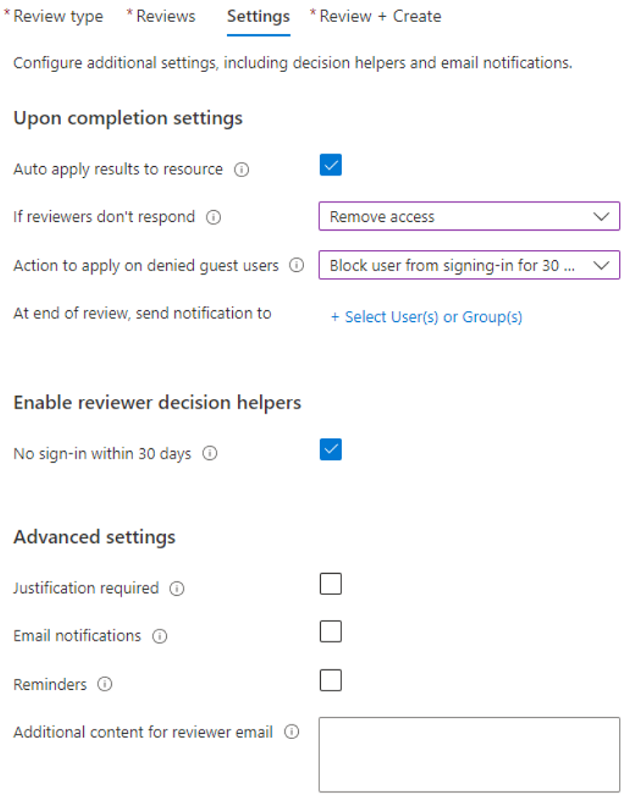
选择“下一步:查看 + 创建”。
输入访问评审名称。 (可选)提供说明。
选择“创建” 。
在你配置的天数内未登录到租户的来宾用户将被禁用 30 天,然后被删除。 删除后,在最多 30 天的时间内可以还原来宾,之后便需要新的邀请。
注意
如果尚未应用访问评审决策,API accessReviewInstance:stopApplyDecisions 可用于停止主动应用决策。