Remarque
L’accès à cette page nécessite une autorisation. Vous pouvez essayer de vous connecter ou de modifier des répertoires.
L’accès à cette page nécessite une autorisation. Vous pouvez essayer de modifier des répertoires.
概述
在本快速入门中,您将为 Microsoft 365 用户组设置有效期策略。 当用户可以设置自己的组时,未使用的组可能会成倍增加。 若要管理未使用的组,一种方式是将这些组设置为过期,以便减少手动删除组的维护工作量。
过期策略很简单:
- 具有用户活动的组在快要过期时自动续订。
- 将通知组所有者续订即将过期的组。
- 未续订的组会被删除。
- 组所有者或Microsoft Entra管理员可以在 30 天内还原已删除的Microsoft 365组。
注意
Microsoft Entra ID(作为 Microsoft Entra 的一部分)利用智能技术根据组的最近使用情况自动更新组。 此续订决策基于跨Microsoft 365服务(如 Outlook、SharePoint、Teams、Yammer 等)组中的用户活动。
如果没有Azure订阅,在开始之前创建试用版。
先决条件
设置组过期所需的最低特权角色是组织的用户管理员。
启用群组的用户创建功能
以至少 组管理员的身份登录到 Microsoft Entra 管理中心。
浏览到 Entra ID>Groups>All groups,然后选择General。
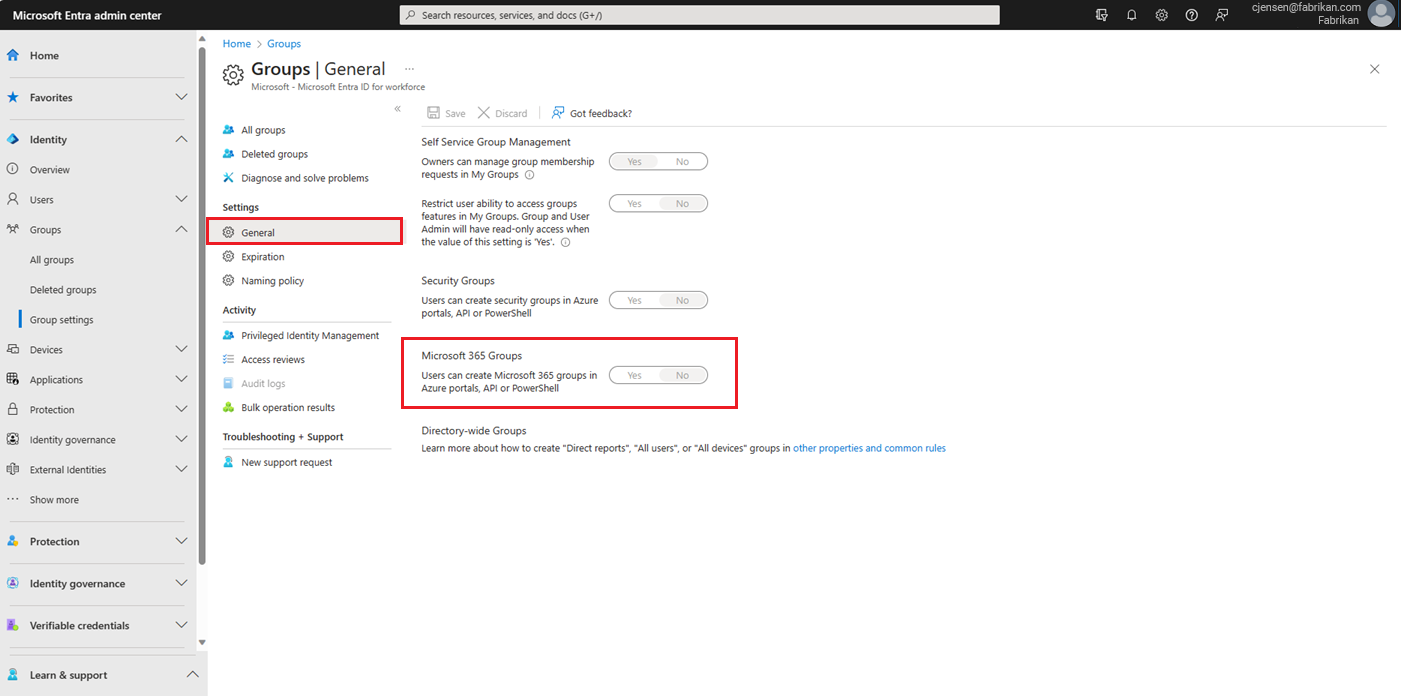
将 Users 可以在 Azure 门户、API 或 PowerShell 中创建Microsoft 365组设置为 Yes。
设置完成后,选择“保存”以保存组设置。
设置组到期时间
以至少 组管理员的身份登录到 Microsoft Entra 管理中心。
浏览到 Entra ID>Groups>All groups>Expiration 以打开过期设置。
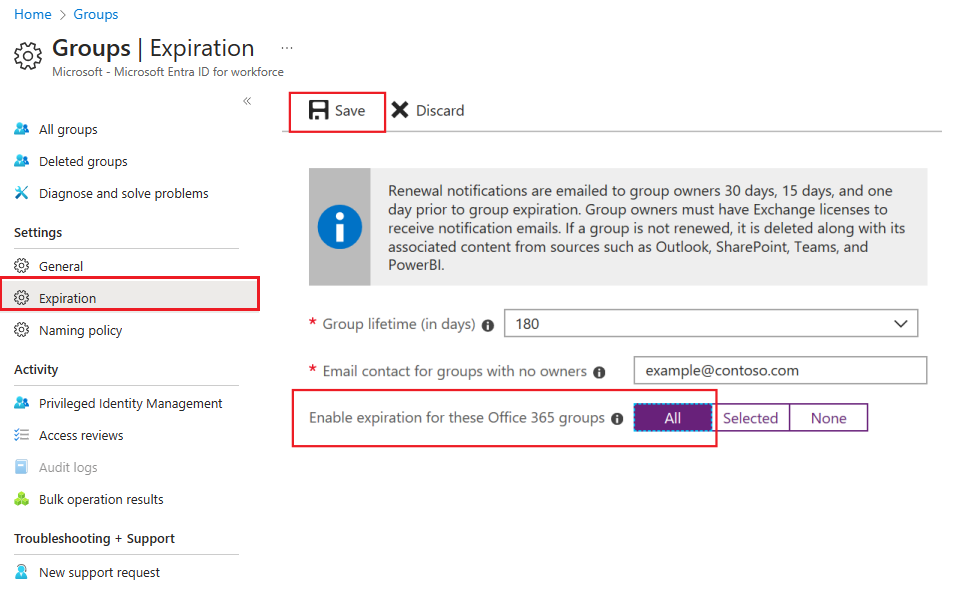
设置过期时间间隔。 选择一个预设值,或者输入一个超过 31 天的自定义值。
提供当组没有所有者时用于发送过期通知的电子邮件地址。
对于本快速入门,请将这些 Microsoft 365 组的过期时间设置为All。
设置完成后,选择“保存”来保存过期设置。
就这么简单! 在本快速入门中,你已成功为所选Microsoft 365组设置过期策略。
清理资源
若要删除过期策略并关闭组的用户创建,请使用以下步骤。
删除过期策略
- 以至少 组管理员的身份登录到 Microsoft Entra 管理中心。
- 浏览到 Entra ID>组>所有组>过期。
- 将这些 Microsoft 365 组的过期时间启用设置为无。
关闭组中用户创建权限
- 浏览到 Entra ID>组>组设置>常规。
- 将 Users 可以在 Azure 门户中创建 Microsoft 365 组的选项设置为 否。
后续步骤
有关过期(包括 PowerShell 说明和技术约束)的详细信息,请参阅以下文章: