Remarque
L’accès à cette page nécessite une autorisation. Vous pouvez essayer de vous connecter ou de modifier des répertoires.
L’accès à cette page nécessite une autorisation. Vous pouvez essayer de modifier des répertoires.
Azure 服务总线见解在统一交互式体验中提供所有服务总线资源的整体性能、故障、容量和运行状况视图。 本文将帮助你了解这一新的监视体验的优势,以及如何修改和调整体验以满足你的组织的独特需求。
简介
在深入了解此体验之前,你应该了解它如何呈现和可视化信息。
它提供以下功能:
在单一位置查看所有订阅中服务总线资源的整体规模视图,并支持有选择地限定评估范围,仅关注你感兴趣的订阅和资源。
对特定的服务总线资源进行深化分析,以便诊断问题或按类别(利用率、故障、容量和操作)进行详细分析。 选择其中的任一选项即可深入查看相关信息。
可自定义 - 此体验是基于 Azure Monitor 工作簿模板构建的,允许你更改要显示的指标,修改或设置与你的限制相符的阈值,然后将其保存到自定义工作簿中。 然后,可以将工作簿中的图表固定到 Azure 仪表板。
此功能不要求你显式启用或配置任何设置,这些服务总线指标是默认收集的。
注意
访问此功能不需任何费用。系统只会对你配置或启用的 Azure Monitor 基本功能收费,如 Azure Monitor 定价详细信息页中所述。
查看服务总线的利用率和性能指标
若要查看所有订阅中的服务总线资源的利用率和性能,请执行以下步骤。
登录 Azure 门户。
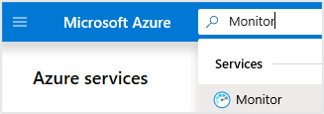
搜索“Monitor”并选择“Monitor”。
在左侧菜单中,选择“服务总线(预览版)”。


概述
“概述”中的表格显示了交互式服务总线指标。 可以根据你从下面的下拉列表中选择的选项来筛选结果:
订阅 - 仅列出具有服务总线资源的订阅。
服务总线 - 可以选择所有、一部分或单个服务总线资源。
时间范围 - 默认情况下,系统会根据你所做的选择显示过去 4 小时的相应信息。
下拉列表下的计数器磁贴汇总了所选订阅中服务总线资源的总数。 工作簿中用于报告事务指标的列存在条件颜色编码或热图。 最深的颜色具有最高值,较浅的颜色基于最低值。
“概述”页显示以下值以及活动连接的时间线。
| 指标名称 | 说明 |
|---|---|
| 活动连接数 | 命名空间上及其中实体上的活动连接数。 此指标的值为时间点值。 在该时间点之后立即处于活动状态的连接可能不会反映在这些指标中。 |
| 已打开的连接 | 打开的连接数。 |
| 连接已关闭 | 已关闭连接的数量。 |
| 成功请求 | 在指定的期间内向服务总线服务发出的成功请求数。 |
| 限制的请求数 | 由于使用量超标而被限流的请求数。 |
有关这些指标的详细信息,请参阅服务总线指标。
选择以蓝色高亮显示的服务总线资源名称将带您进入该资源的默认“概述”页面。
请求
在页面顶部选择“请求”,工作簿模板的“请求”部分随即打开。

此页显示以下值以及传入请求的时间线。
| 指标名称 | 说明 |
|---|---|
| 传入请求 | 在指定的期间内向服务总线服务发出的请求数。 |
| 成功请求 | 在指定的期间内向服务总线服务发出的成功请求数。 |
| 限制的请求数 | 由于使用量超标而被限流的请求数。 |
| 服务器错误 | 由于服务总线服务发生错误,在指定期间内未处理的请求数。 |
| 用户错误 | 由于存在用户错误,在指定期间内未处理的请求数。 |
有关这些指标的详细信息,请参阅服务总线 - 请求指标。
消息
在页面顶部选择“消息”,工作簿模板的“消息”部分随即打开。

此页显示以下值以及传入消息的时间线。
| 指标名称 | 说明 |
|---|---|
| 传入消息 | 在指定时段内发送到服务总线的消息数。 此指标不包括自动转发的消息。 |
| 传出消息 | 在指定时段内从服务总线接收的消息数。 |
| 消息 | 队列/主题中的消息计数。 |
| 定时消息 | 队列/主题中的计划消息计数。 |
有关这些指标的详细信息,请参阅服务总线 - 消息指标。
固定和导出
可以将任一指标部分固定到 Azure 仪表板,方法是选择该部分右上角的图钉图标。

若要将数据导出为 Excel 格式,请选择图钉图标左侧的向下箭头图标。
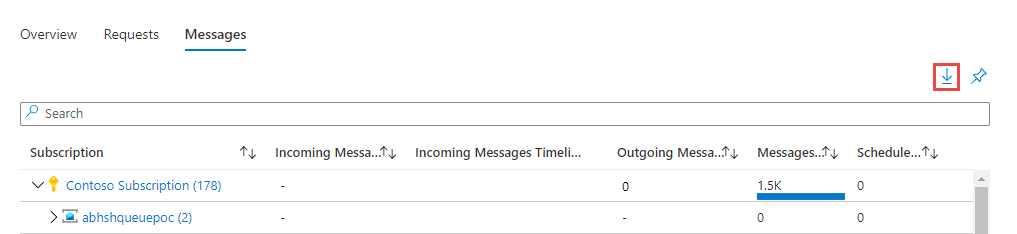
自定义服务总线分析
由于此体验建立在 Azure Monitor 工作簿模板基础之上,因此你可以通过在工具栏上选择“自定义”对其进行自定义。
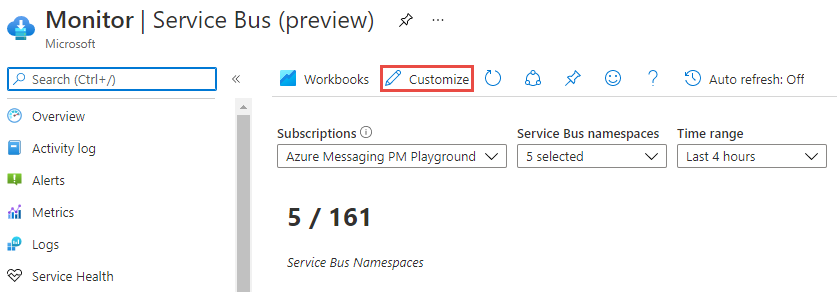
在“服务总线概述 - Azure Monitor”页上,选择“编辑”进行修改,然后将修改后的版本副本保存到自定义工作簿中。 在工具栏上选择工作簿以看到包含您已保存的工作簿在内的工作簿库。

故障排除
如需故障排查指南,请参阅故障排除文章中提供的基于工作簿的专用见解。
后续步骤
查看使用 Azure Monitor 工作簿创建交互式报表,了解工作簿旨在支持的方案、创作新报表和自定义现有报表的方式,以及更多信息。