Remarque
L’accès à cette page nécessite une autorisation. Vous pouvez essayer de vous connecter ou de modifier des répertoires.
L’accès à cette page nécessite une autorisation. Vous pouvez essayer de modifier des répertoires.
本文介绍如何排查在 Azure Site Recovery 中将 Azure 虚拟机 (VM) 从一个区域复制和恢复到另一个区域期间出现的常见错误。 有关支持的配置的详细信息,请参阅 support matrix for replicating Azure VMs(复制 Azure VM 的支持矩阵)。
在 VM 中找不到磁盘(错误代码 150039)
必须对附加到 VM 的新磁盘进行初始化。 如果找不到该磁盘,将显示以下消息:
Azure data disk <DiskName> <DiskURI> with logical unit number <LUN> <LUNValue> was not mapped to a corresponding disk being reported from within the VM that has the same LUN value.
可能的原因
- 新的数据磁盘已附加到 VM,但未初始化。
- VM 中的数据磁盘未正确报告附加到 VM 的磁盘的逻辑单元号 (LUN) 值。
解决方法
确保数据磁盘已初始化,然后重试该操作。
- Windows:附加并初始化新的磁盘。
- Linux:在 Linux 中初始化新的数据磁盘。
如果问题仍然存在,请联系支持部门。
从保管库中删除 VM 的操作已完成,但出现提示信息(错误代码 150225)
在保护虚拟机时,Site Recovery 会在源虚拟机上创建链接。 去除保护或禁用复制时,Site Recovery 会在完成清理作业的过程中删除这些链接。 如果虚拟机存在资源锁,清理作业将会完成但会显示一些信息。 该信息指出,虚拟机已从恢复服务保管库中删除,但某些过期链接无法从源计算机中清理。
如果你今后不打算再次保护此虚拟机,可以忽略此警告。 但是,如果你今后需要保护此虚拟机,请按照本部分中的步骤清理这些链接。
警告
如果不执行清理:
- 通过恢复服务保管库启用复制时,不会列出虚拟机。
- 如果尝试使用“虚拟机”“设置”>“灾难恢复”来保护 VM,该操作会失败并出现消息“无法启用复制,因为 VM 上存在过期的资源链接”。
解决方法
注释
在执行以下步骤时,Site Recovery 不会删除源虚拟机或以任何方式影响它。
删除 VM 或 VM 资源组的锁。 例如,在下图中,必须删除名为
MoveDemo的 VM 上的资源锁: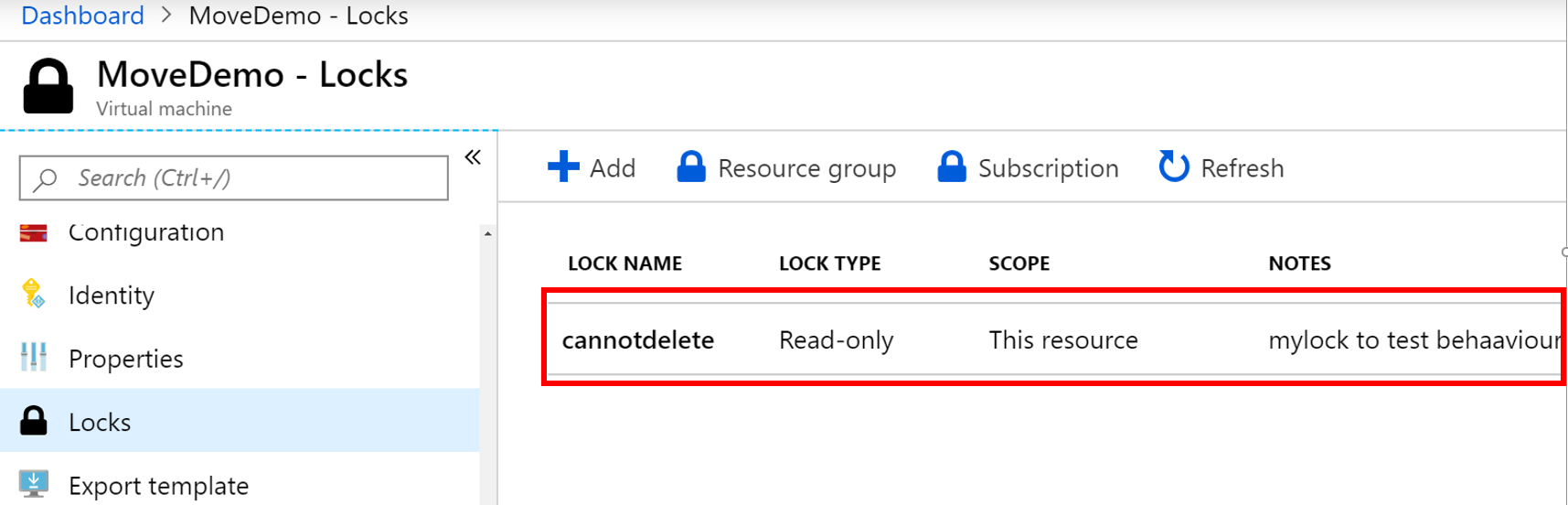
下载用于删除过时的 Site Recovery 配置的脚本。
运行脚本 Cleanup-stale-asr-config-Azure-VM.ps1。 提供订阅 ID、VM 资源组和 VM 名称作为参数。
如果系统提示你提供 Azure 凭据,请提供这些凭据。 然后验证该脚本是否正常运行,而不会出现任何失败。
未在具有陈旧资源的 VM 上启用复制(错误代码 150226)
可能的原因
虚拟机上存在以前的 Site Recovery 保护中使用的过时配置。
如果你使用 Site Recovery 为 Azure VM 启用了复制,然后执行了以下操作,则 Azure VM 上可能会出现过时的配置:
- 禁用了复制,但源 VM 存在资源锁。
- 在未显式禁用 VM 上的复制的情况下删除了 Site Recovery 保管库。
- 在未显式禁用 VM 上的复制的情况下删除了包含 Site Recovery 保管库的资源组。
解决方法
注释
在执行以下步骤时,Site Recovery 不会删除源虚拟机或以任何方式影响它。
删除 VM 或 VM 资源组的锁。 例如,在下图中,必须删除名为
MoveDemo的 VM 上的资源锁:
下载用于删除过时的 Site Recovery 配置的脚本。
运行脚本 Cleanup-stale-asr-config-Azure-VM.ps1。 提供订阅 ID、VM 资源组和 VM 名称作为参数。
如果系统提示你提供 Azure 凭据,请提供这些凭据。 然后验证该脚本是否正常运行,而不会出现任何失败。
无法在“启用复制”作业中选择 VM 或资源组
问题 1:资源组和源 VM 位于不同的位置
Site Recovery 当前要求源区域资源组和虚拟机应位于同一位置。 否则,在尝试应用保护时将无法找到虚拟机或资源组。
一种解决方法是,从 VM 而不是从恢复服务保管库启用复制。 转到“源 VM”“属性”>“灾难恢复”并启用复制。
问题 2:资源组不是所选订阅的一部分
如果资源组不是给定订阅的一部分,则可能无法在保护时找到该资源组。 确保该资源组属于正在使用的订阅。
问题 3:过时的配置
如果 Azure VM 上存在过时的 Site Recovery 配置,你可能看不到要为其启用复制的 VM。 如果你使用 Site Recovery 为 Azure VM 启用了复制,然后执行了以下操作,则可能会出现这种情况:
- 在未显式禁用 VM 上的复制的情况下删除了 Site Recovery 保管库。
- 在未显式禁用 VM 上的复制的情况下删除了包含 Site Recovery 保管库的资源组。
- 禁用了复制,但源 VM 存在资源锁。
解决方法
注释
请确保在使用本部分所述的脚本之前更新 AzureRM.Resources 模块。 在执行以下步骤时,Site Recovery 不会删除源虚拟机或以任何方式影响它。
删除 VM 或 VM 资源组中的锁(如果有)。 例如,在下图中,必须删除名为
MoveDemo的 VM 上的资源锁:
下载用于删除过时的 Site Recovery 配置的脚本。
运行脚本 Cleanup-stale-asr-config-Azure-VM.ps1。 提供订阅 ID、VM 资源组和 VM 名称作为参数。
如果系统提示你提供 Azure 凭据,请提供这些凭据。 然后验证该脚本是否正常运行,而不会出现任何失败。
VM 预配状态无效(错误代码 150019)
若要在 VM 上启用复制,预配状态必须是“成功”。 执行以下步骤来检查预配状态:
- 在 Azure 门户中,从“所有服务”中选择“资源浏览器”。
- 展开“订阅”列表并选择你的订阅。
- 展开“资源组”并选择 VM 的资源组。
- 展开“资源”列表并选择你的 VM。
- 在右侧的实例视图中检查“预配状态”字段。
解决方法
- 如果“预配状态”为“失败”,请联系支持人员并提供详细信息以排除故障。
- 如果“预配状态”为“正在更新”,则可能是正在部署另一扩展。 检查 VM 上是否有任何正在进行的操作,等待它们完成,然后重试失败的 Site Recovery 作业来启用复制。
无法选择目标 VM
问题 1:VM 附加到了已映射至目标网络的网络
在配置灾难恢复期间,如果源 VM 在某个虚拟网络中,并且同一虚拟网络中的另一个 VM 已映射到目标资源组中的某个网络,则网络选择下拉列表框默认将不可用(灰显)。
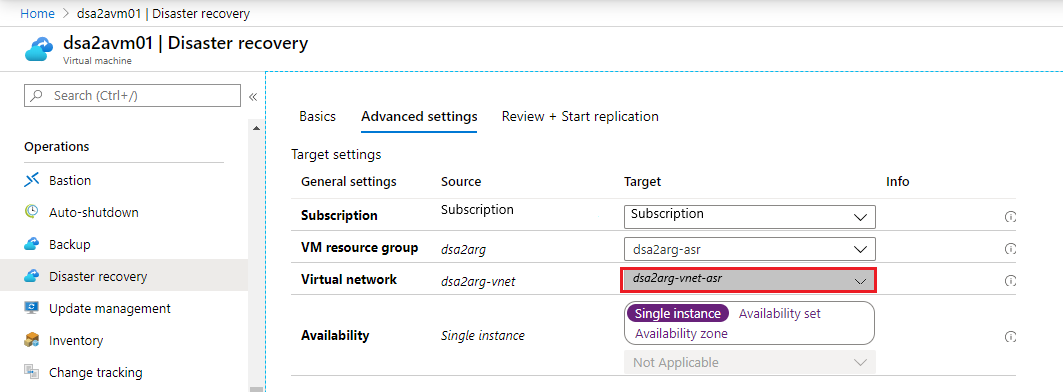
问题 2:你之前已保护了 VM,然后禁用了复制
禁用 VM 复制不会删除网络映射。 必须从保护 VM 的恢复服务保管库中删除映射。 选择“恢复服务保管库”,然后转到“管理”“Site Recovery 基础结构”“针对 Azure 虚拟机”>“网络映射”。
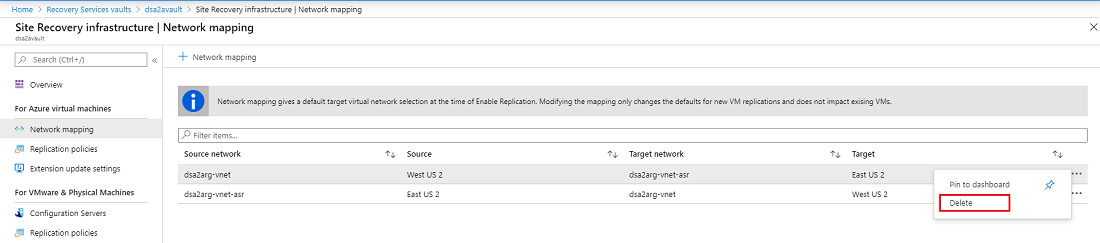
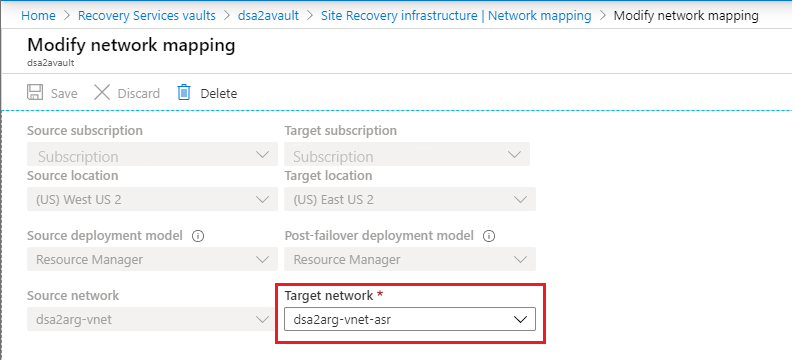
可以在完成初始设置并保护 VM 之后更改在灾难恢复设置期间配置的目标网络。 若要修改网络映射,请选择网络名称: