Remarque
L’accès à cette page nécessite une autorisation. Vous pouvez essayer de vous connecter ou de modifier des répertoires.
L’accès à cette page nécessite une autorisation. Vous pouvez essayer de modifier des répertoires.
本文汇总了在 Azure Site Recovery 中对 VMware vCenter Server 的管理操作。
验证 vCenter Server 的先决条件
支持矩阵中列出了在向 Azure 执行 VMware VM 的灾难恢复期间,vCenter Server 和 VM 的先决条件。
设置用于自动发现的帐户
为本地 VMware VM 设置灾难恢复时,Site Recovery 需要访问 vCenter Server/vSphere 主机。 然后,Site Recovery 进程服务器就可以自动发现 VM,并根据需要对其进行故障转移。 默认情况下,进程服务器在 Site Recovery 配置服务器上运行。 为配置服务器添加一个帐户以连接到 vCenter Server/vSphere 主机,如下所示:
登录到配置服务器。
使用桌面快捷方式打开配置服务器工具( cspsconfigtool.exe )。
在“管理帐户”选项卡上,单击“添加帐户” 。
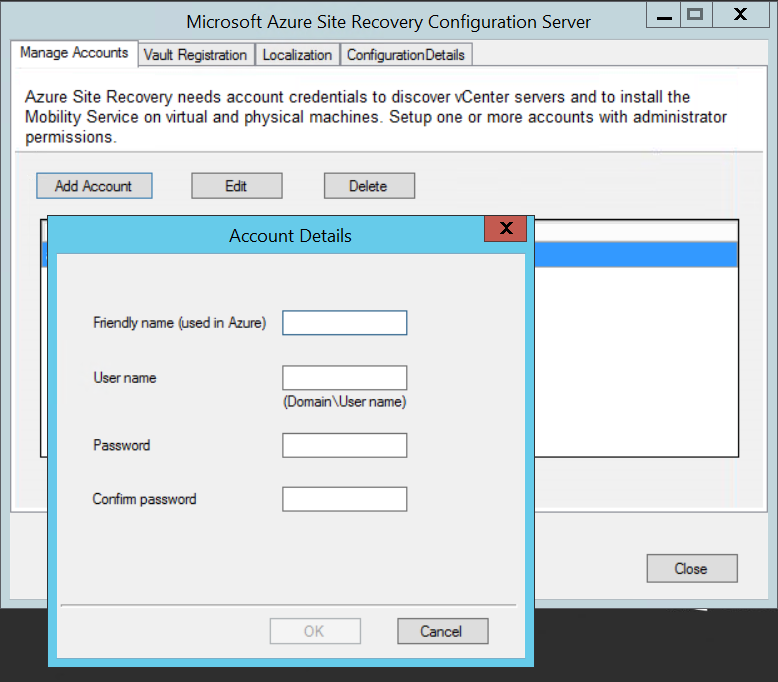
提供帐户详细信息并单击“确定”以添加该帐户 。 该帐户应具有帐户权限表中概述的权限。
注释
与 Site Recovery 同步帐户信息需要大约 15 分钟。
帐户权限
| 任务 | 帐户 | 权限 | 详细信息 |
|---|---|---|---|
| VM 发现/迁移(无故障回复) | 至少一个只读用户帐户。 | 数据中心对象 -> 传播到子对象,角色=只读 | 在数据中心级别分配的对数据中心内所有对象具有访问权限的用户。 若要限制访问权限,请在选中“传播到子对象” 的情况下将“无访问权” 角色分配给子对象(vSphere 主机、数据存储、虚拟机和网络)。 |
| 复制/故障转移 | 至少一个只读用户帐户。 | 数据中心对象 -> 传播到子对象,角色=只读 | 在数据中心级别分配的对数据中心内所有对象具有访问权限的用户。 若要限制访问权限,请在选中“传播到子对象” 的情况下将“无访问权” 角色分配给子对象(vSphere 主机、数据存储、虚拟机和网络)。 用于迁移,但不用于完全复制、故障转移和故障回复。 |
| 复制/故障转移/故障回复 | 建议创建一个拥有所需权限的角色 (AzureSiteRecoveryRole),然后将它分配到 VMware 用户或组。 | 数据中心对象 -> 继承到子对象, role=AzureSiteRecoveryRole 数据存储 -> 分配空间、浏览数据存储、低级别文件操作、删除文件、更新虚拟机文件 网络 -> 网络分配 资源 -> 将 VM 分配到资源池、迁移已关机的 VM、迁移已开机的 VM 任务 -> 创建任务、更新任务 虚拟机 -> 配置 虚拟机 -> 交互 -> 回答问题、设备连接、配置 CD 媒体、配置软盘媒体、关闭电源、打开电源、安装 VMware 工具 虚拟机 -> 清单 -> 创建、注册、取消注册 虚拟机 -> 预配 -> 允许虚拟机下载、允许虚拟机文件上传 虚拟机 -> 快照 -> 删除快照 |
在数据中心级别分配的对数据中心内所有对象具有访问权限的用户。 若要限制访问权限,请在选中“传播到子对象” 的情况下将“无访问权” 角色分配给子对象(vSphere 主机、数据存储、虚拟机和网络)。 |
将 VMware 服务器添加到保管库
为本地 VMware VM 设置灾难恢复时,你可将要在其上发现 VM 的 vCenter Server/vSphere 主机添加到 Site Recovery 保管库中,如下所示:
- 在保管库 >“Site Recovery 基础结构”“配置服务器”中,打开配置服务器。
- 在“详细信息”页中,单击“vCenter” 。
- 在“添加 vCenter”中,为 vSphere 主机或 vCenter Server 指定一个易记名称。
- 指定该服务器的 IP 地址或 FQDN。
- 除非已将 VMware 服务器配置为在不同的端口上侦听请求,否则请保留 443 作为端口号。
- 选择用于连接 VMware vCenter 或 vSphere ESXi 服务器的帐户。 然后点击OK。
修改凭据
如果需要,可修改用于连接 vCenter Server/vSphere 主机的凭据,如下所示:
登录到配置服务器。
使用桌面快捷方式打开配置服务器工具( cspsconfigtool.exe )。
在“管理帐户” 选项卡中,单击“添加帐户” 。
提供新帐户的详细信息并单击“确定” 。 该帐户需要帐户权限表中列出的权限。
在保管库 >“Site Recovery 基础结构”“配置服务器”中,打开配置服务器。
在“详细信息”中,单击“刷新服务器” 。
“刷新服务器”作业完成后,选择 vCenter Server。
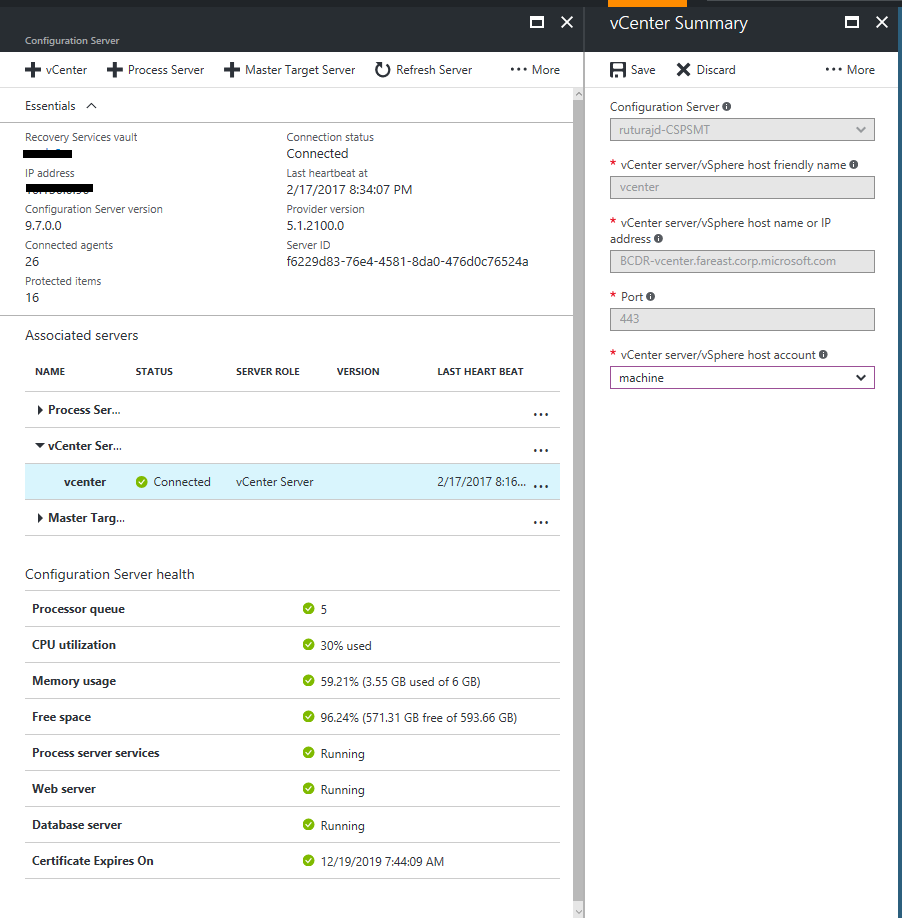
在“摘要”的“vCenter Server/vSphere 主机帐户”中,选择新添加的帐户,并单击“保存” 。
删除 vCenter Server
在保管库 >“Site Recovery 基础结构”“配置服务器”中,打开配置服务器。
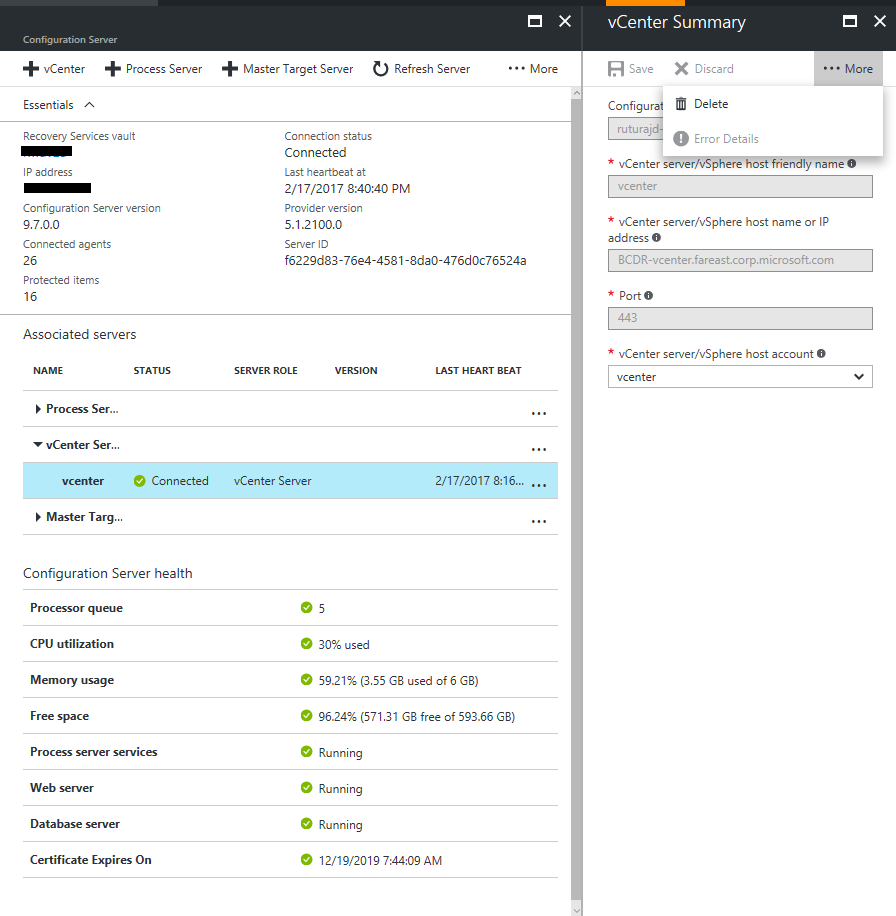
在“详细信息”页上,选择 vCenter 服务器 。
单击“删除”按钮 。
修改 IP 地址和端口
可修改 vCenter Server 的 IP 地址,或用于在服务器和 Site Recovery 之间通信的端口。 默认情况下,Site Recovery 通过端口 443 访问 vCenter Server/vSphere 主机信息。
在保管库 >“Site Recovery 基础结构”“配置服务器”中,单击 vCenter Server 添加到的配置服务器。
在“vCenter Server”部分,单击要修改的 vCenter Server 。
在 “摘要”中,更新 IP 地址和端口,并保存更改。
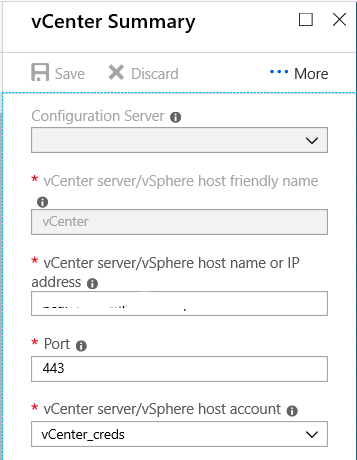
要使更改生效,请等待 15 分钟或刷新配置服务器。
将所有 VM 迁移到新服务器
如果要迁移所有 VM 以使用新 vCenter Server,只需更新分配给该 vCenter Server 的 IP 地址。 请勿添加另一个 VMware 帐户,因为这可能会导致重复项。 按照下面的方式更新地址:
- 在保管库 >“Site Recovery 基础结构”“配置服务器”中,单击 vCenter Server 添加到的配置服务器。
- 在“vCenter Server”部分,单击要从中迁移的 vCenter Server。
- 在“摘要” 中,将 IP 地址更新为新 vCenter Server 的 IP 地址,并保存更改。
- 更新 IP 地址后,Site Recovery 将立即开始从新的 vCenter Server 接收 VM 发现信息。 这不会影响正在进行的复制活动。
将数个 VM 迁移到新服务器
如果只想将几个复制 VM 迁移到新 vCenter Server,请执行以下操作:
- 向配置服务器 添加新 vCenter Server。
- 对要迁移到新服务器的 VM 禁用复制。
- 在 VMware 中,将 VM 迁移到新的 vCenter Server。
- 再次对已迁移的 VM 启用复制,选择新的 vCenter Server。
将大多数 VM 迁移到新服务器
如果要迁移到新 vCenter Server 的 VM 数大于将保留在原始 vCenter Server 上的 VM 数,请执行以下操作:
- 在配置服务器设置中将分配给 vCenter Server 的 IP 地址更新为新 vCenter Server 的地址。
- 对旧服务器上保留的少数 VM 禁用复制。
- 将旧 vCenter Server 及其 IP 地址添加到配置服务器。
- 为保留在旧服务器上的 VM 重新启用复制。
后续步骤
如果有任何问题,请参阅排查 vCenter Server 发现失败问题。