Nota
L'accesso a questa pagina richiede l'autorizzazione. È possibile provare ad accedere o modificare le directory.
L'accesso a questa pagina richiede l'autorizzazione. È possibile provare a modificare le directory.
Azure门户是基于 Web 的统一控制台,可用于创建和管理所有Azure资源。 通过使用 Azure 门户,可以通过图形用户界面管理Azure订阅。 可以在门户中生成、管理和监视一切内容,范围从简单的 Web 应用到复杂的云部署不等。 例如,可设置新数据库、提高虚拟机的计算能力,并监视每月费用。 可以查看所有可用资源,并使用指导向导来创建新资源。
Azure门户专为复原和持续可用性而设计。 它在每个Azure数据中心都有业务存在。 此配置使Azure门户对个别数据中心故障具有恢复能力,并通过靠近用户帮助避免网络速度放缓。 Azure门户会持续更新,无需停机即可进行维护活动。 可以使用支持的浏览器访问Azure门户。
在本文中,你将了解Azure门户的不同部分。
主
默认情况下,登录门户后首先看到的是“主页”。 此页面编译资源,帮助你充分利用Azure订阅。 选择“创建资源”快速在当前订阅中创建新资源,或选择要开始使用的服务。 为了快速轻松地访问正在进行的工作,门户会显示最近访问的资源列表。 它还包括免费在线课程、文档和其他有用资源的链接。
门户元素和控件
portal 菜单和页眉是始终出现在 Azure 门户中的全局元素。 这些持久性功能构成了与每个单个服务或功能关联的用户界面的“shell”。 通过标题可以访问全局控件。
资源或服务的工作窗格可能还有一个 服务菜单 ,其中包含特定于该区域的命令。
下图标记Azure门户的基本元素。 下表描述了每个元素。 本示例中,当前焦点是一个虚拟机 (VM),但无论使用的是何种类型的资源或服务,通常都适用相同的元素。
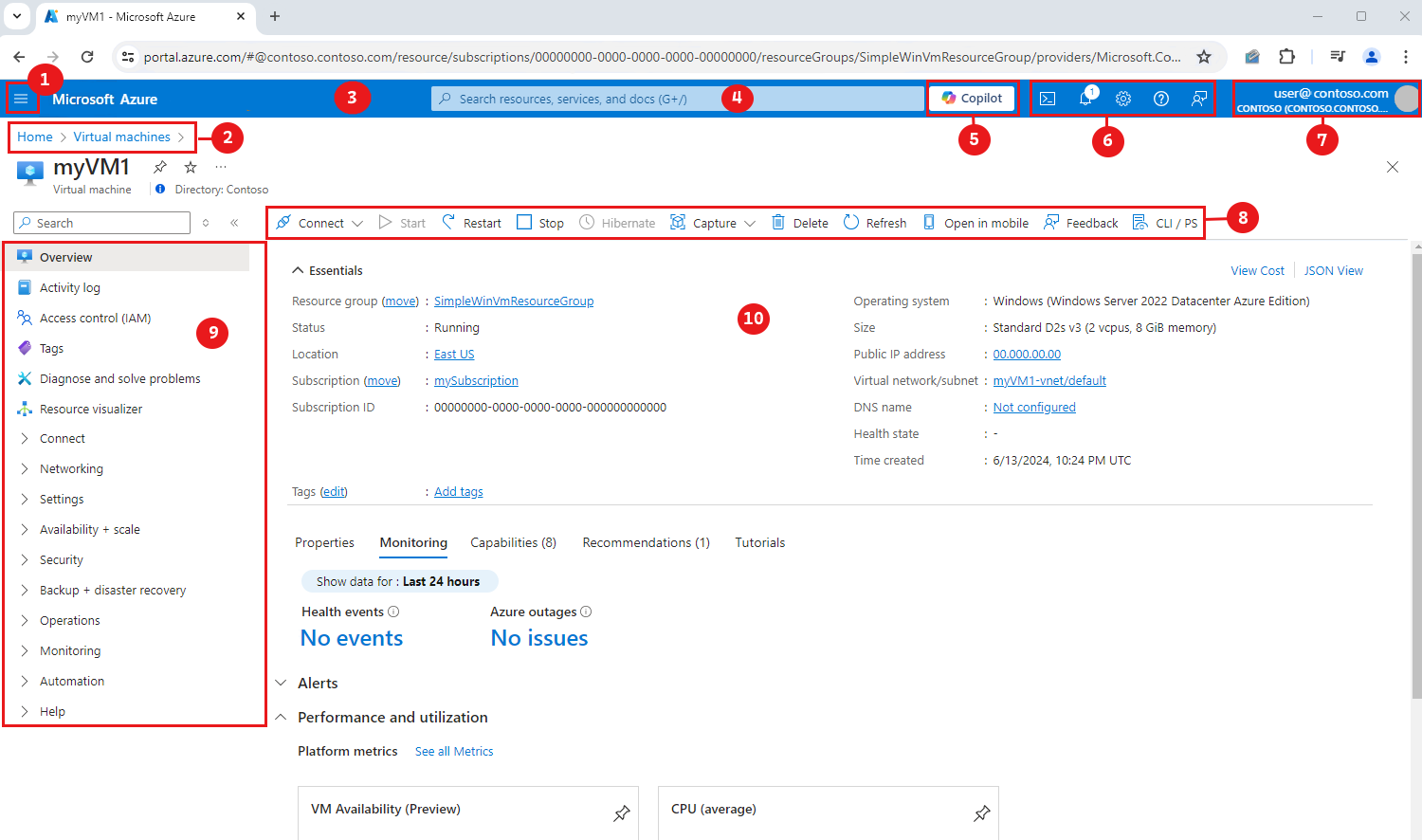
| 密钥 | 说明 |
|---|---|
| 1 | 门户菜单。 使用此全局元素在服务之间导航。 这里的门户菜单是弹出模式,因此它会隐藏,直到你选择菜单图标。 |
| 2 | 面包屑导航。 使用面包屑导航链接在工作流中返回上一级。 |
| 3 | 页眉。 显示在每个门户页面的顶部,包含全局元素。 |
| 4 | 全局搜索。 使用页面页眉中的搜索栏快速查找特定资源、服务或文档。 |
| 7 | 你的帐户。 查看有关帐户的信息、切换目录、注销,或使用其他帐户登录。 |
| 8 | 命令栏。 一组与当前焦点相关的控件。 |
| 9 | 服务菜单。 包含与正在使用的服务或资源上下文相关的命令的菜单。 有时称为资源菜单。 |
| 10 | 工作窗格。 显示有关当前焦点所在资源或服务的详细信息。 |
门户菜单
使用Azure门户菜单可以快速获取关键功能和资源类型。 可从 Azure 门户中的任意位置使用。
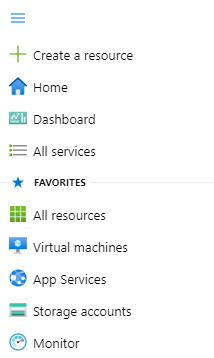
门户菜单中的有用命令包括:
- 创建资源。 一种在当前订阅中开始创建新资源的简单方法。
- 收藏夹。 你最喜欢的Azure服务列表。 若要了解如何自定义此列表,请参阅添加、删除和排序收藏夹。
在门户设置中,你可以为门户菜单选择默认模式:悬停或停靠。
当门户菜单处于浮出模式时,在调用之前它会隐藏。 选择菜单图标可以打开或关闭菜单。
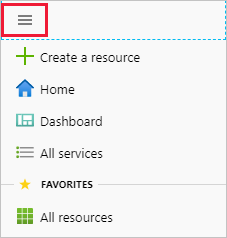
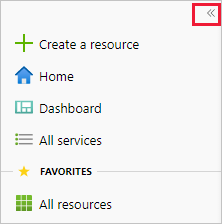
如果为门户菜单选择“停靠”模式,它就会始终可见。 如果需要更多工作空间,可以选择箭头以手动折叠菜单。
服务菜单
使用Azure服务或资源时,将显示服务菜单。 此菜单中的命令与你正在使用的服务或资源上下文相关。 使用服务菜单顶部的搜索框快速查找命令。
默认情况下,门户在菜单组中显示为折叠的菜单项。 如果希望默认展开所有菜单项,请在门户设置中将“服务”菜单行为设置为“展开”。
在服务中工作时,选择任何顶级菜单项将其展开,并查看该菜单组中的可用命令。 再次选择该顶级项以折叠该菜单组。
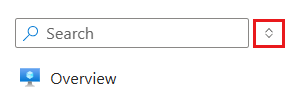
要在折叠和展开的服务菜单中切换所有文件夹,请选择服务图标搜索框附近的展开/折叠图标。
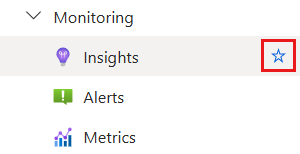
如果您经常使用某些服务菜单的命令,可以将它们标记为该服务的最爱。 若要将命令添加到收藏夹,请将鼠标悬停在命令上,然后选择星形图标。
将命令保存为收藏夹时,它将显示在服务菜单顶部附近的“收藏夹”文件夹中。
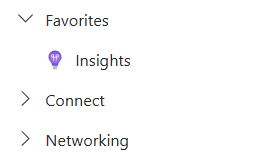
门户会根据资源类型在整个会话过程中保留您的菜单组选择。 例如,如果在使用 VM 时添加收藏夹命令,则在以后使用其他 VM 时,该命令将显示在 收藏夹 中。 根据以前的选择,特定菜单组会显示为折叠或展开状态。
仪表盘
仪表板可为您提供订阅中最重要资源的集中视图。 门户提供一个默认仪表板来帮助你入门。 可以自定义此仪表板,以将经常使用的资源引入单个视图,或显示其他信息。
你可以创建其他仪表板供自己使用,也可以发布自定义仪表板,并与组织中的其他用户共享这些仪表板。 有关详细信息,请参阅 Azure 门户中创建和共享仪表板。
如前所述,如果想要在登录到Azure门户时看到最近使用的仪表板,可以将启动页面设置为仪表板。
开始
如果您是新订阅者,您需要先创建一个资源,才能进行管理。 从门户菜单或主页选择“+ 创建资源”以查看市场中可用的服务。 可以从许多提供商找到数百个应用程序和服务,这些应用程序和服务都经过认证,可在Azure上运行。
若要查看所有可用服务,请在侧栏中选择“所有服务”。
提示
通常,使用全局页头中的“搜索”可以最快地找到资源、服务或文档。
有关Azure入门的更多帮助,请浏览 Azure 快速入门中心。
后续步骤
- 详细了解在 支持的浏览器和设备 中运行 Azure 门户的位置