Nota
L'accesso a questa pagina richiede l'autorizzazione. È possibile provare ad accedere o modificare le directory.
L'accesso a questa pagina richiede l'autorizzazione. È possibile provare a modificare le directory.
通过Azure CLI创建公共负载均衡器和两个虚拟机,开始使用Azure 负载均衡器。 除了这些资源,还可以部署Azure Bastion、NAT 网关、virtual network和所需的子网。
如果没有 Azure 帐户,请在开始前创建一个试用帐户。
先决条件
如果希望在本地运行 CLI 引用命令,install Azure CLI。 如果在 Windows 或 macOS 上运行,请考虑在 Docker 容器中运行Azure CLI。 有关详细信息,请参阅 如何在 Docker 容器中运行Azure CLI。
如果使用本地安装,请使用 az login 命令登录到Azure CLI。 若要完成身份验证过程,请遵循终端中显示的步骤。 有关其他登录选项,请参阅Azure CLI登录。
出现提示时,请在首次使用时安装 Azure CLI 扩展。 有关扩展的详细信息,请参阅 使用 Azure CLI 的扩展。
运行 az 版本查找已安装的版本和依赖库。 若要升级到最新版本,请运行 az upgrade。
- 本快速入门需要 2.0.28 或更高版本的Azure CLI。 如果使用 Azure local Shell,则已安装最新版本。
创建资源组
Azure 资源组是在其中部署和管理 Azure 资源的逻辑容器。
使用 az group create 创建资源组:
  az group create \
    --name load-balancer-cli-rg \
    --location chinaeast2
创建虚拟网络
在部署虚拟机并测试负载均衡器之前,请先创建所需的虚拟网络和子网。
使用 az network vnet create 创建虚拟网络。 该虚拟网络和子网包含将在本文稍后部署的资源。
  az network vnet create \
    --resource-group load-balancer-cli-rg \
    --location chinaeast2 \
    --name lb-vnet \
    --address-prefixes 10.1.0.0/16 \
    --subnet-name backend-subnet \
    --subnet-prefixes 10.1.0.0/24
创建公共 IP 地址
若要在互联网访问您的 Web 应用,您需要为负载均衡器分配一个公网 IP 地址。
使用 az network public-ip create 为 load balancer 前端创建公共 IP。
  az network public-ip create \
    --resource-group load-balancer-cli-rg \
    --name lb-frontend-ip \
    --sku Standard \
    --zone 1 2 3
若要改为在区域 1 中创建区域性公共 IP 地址,请使用以下命令:
  az network public-ip create \
    --resource-group load-balancer-cli-rg \
    --name lb-frontend-ip \
    --sku Standard \
    --zone 1
创建负载均衡器
本部分介绍如何创建和配置负载均衡器的以下组件:
接收负载均衡器上传入网络流量的前端 IP 池
前端池将经过负载均衡的网络流量发送到一个后端 IP 池。
用于确定后端 VM 实例运行状况的运行状况探测
定义如何将流量分发到虚拟机的负载均衡规则。
创建负载均衡器资源
使用 az network lb create 创建公共负载均衡器:
  az network lb create \
    --resource-group load-balancer-cli-rg \
    --name load-balancer \
    --sku Standard \
    --public-ip-address lb-frontend-ip \
    --frontend-ip-name lb-frontend \
    --backend-pool-name lb-backend-pool
如果创建区域公共 IP,请在创建公共负载均衡器时指定区域。
  az network lb create \
    --resource-group load-balancer-cli-rg \
    --name load-balancer \
    --sku Standard \
    --public-ip-address lb-frontend-ip \
    --frontend-ip-name lb-frontend \
    --public-ip-zone 1 \
    --backend-pool-name lb-backend-pool
创建健康探测
健康探测器会检查所有虚拟机实例,以确保它们可以发送网络流量。
从负载均衡器中删除探测检查失败的虚拟机。 在故障解决后,虚拟机将重新添加到负载均衡器中。
使用 az network lb probe create 来创建运行状况探测器:
  az network lb probe create \
    --resource-group load-balancer-cli-rg \
    --lb-name load-balancer \
    --name lb-health-probe \
    --protocol tcp \
    --port 80
创建负载均衡器规则
负载均衡器规则的定义是:
针对传入流量的前端 IP 配置
用于接收流量的后端 IP 池
所需的源和目标端口
使用 az network lb rule create 创建负载均衡器规则:
  az network lb rule create \
    --resource-group load-balancer-cli-rg \
    --lb-name load-balancer \
    --name lb-HTTP-rule \
    --protocol tcp \
    --frontend-port 80 \
    --backend-port 80 \
    --frontend-ip-name lb-frontend \
    --backend-pool-name lb-backend-pool \
    --probe-name lb-health-probe \
    --disable-outbound-snat true \
    --idle-timeout 15 \
    --enable-tcp-reset true
创建网络安全组
对于标准负载均衡器,后端池中的 VM 需要在网络安全组中具有网络接口。
使用 az network nsg create 创建网络安全组:
  az network nsg create \
    --resource-group load-balancer-cli-rg \
    --name lb-nsg
创建网络安全组规则
使用 az network nsg rule create 创建网络安全组规则。
  az network nsg rule create \
    --resource-group load-balancer-cli-rg \
    --nsg-name lb-nsg \
    --name lb-nsg-rule \
    --protocol '*' \
    --direction inbound \
    --source-address-prefix '*' \
    --source-port-range '*' \
    --destination-address-prefix '*' \
    --destination-port-range 80 \
    --access allow \
    --priority 200
创建 Bastion 主机
在本部分中,将创建Azure Bastion的资源。 使用Azure Bastion安全地管理负载均衡器后端池中的虚拟机。
重要
小时定价从部署 Bastion 的时刻开始计算,而无论出站数据使用情况如何。 有关详细信息,请参阅 Pricing 和 SKUs。 如果要将 Bastion 部署为教程或测试的一部分,建议在使用完此资源后将其删除。
创建公共 IP 地址
使用 az network public-ip create 为堡垒主机创建公共 IP。 堡垒主机使用公共 IP 来保护对虚拟机资源的访问。
  az network public-ip create \
    --resource-group load-balancer-cli-rg \
    --name lb-vnet-bastion-ip \
    --sku Standard \
    --zone 1 2 3
创建堡垒子网
使用 az network vnet subnet create 来创建堡垒子网。 堡垒主机使用堡垒子网访问虚拟网络。
  az network vnet subnet create \
    --resource-group load-balancer-cli-rg \
    --name AzureBastionSubnet \
    --vnet-name lb-vnet \
    --address-prefixes 10.1.1.0/27
创建堡垒主机
使用 az network bastion create 创建堡垒主机。 堡垒主机可安全连接到你稍后将在本文中创建的虚拟机资源。
  az network bastion create \
    --resource-group load-balancer-cli-rg \
    --name lb-vnet-bastion \
    --public-ip-address lb-vnet-bastion-ip \
    --vnet-name lb-vnet \
    --sku Basic \
    --location chinaeast2
部署Azure Bastion主机可能需要几分钟时间。
创建后端服务器
在本节中,创建以下项:
虚拟机的两个网络接口
两个虚拟机用作负载均衡器的后端服务器
为virtual machines创建网络接口
使用 az network nic create 创建两个网络接口:
  array=(lb-VM1-nic lb-VM2-nic)
  for vmnic in "${array[@]}"
  do
    az network nic create \
        --resource-group load-balancer-cli-rg \
        --name $vmnic \
        --vnet-name lb-vnet \
        --subnet backend-subnet \
        --network-security-group lb-nsg
  done
创建虚拟机
使用 az vm create 创建虚拟机:
  az vm create \
    --resource-group load-balancer-cli-rg \
    --name lb-VM1 \
    --nics lb-VM1-nic \
    --image Win2022AzureEditionCore \
    --size Standard_D2s_v3 \
    --admin-username azureuser \
    --zone 1 \
    --no-wait
  az vm create \
    --resource-group load-balancer-cli-rg \
    --name lb-VM2 \
    --nics lb-VM2-nic \
    --image Win2022AzureEditionCore \
    --size Standard_D2s_v3 \
    --admin-username azureuser \
    --zone 2 \
    --no-wait
部署 VM 可能需要花费几分钟时间。 在虚拟机创建过程中,您可以继续执行后续步骤。
注意事项
Azure为未分配公共 IP 地址的虚拟机,或者位于内部基本 Azure 负载均衡器后端池中的虚拟机,提供默认的出站访问 IP。 默认出站访问 IP 机制提供一个无法配置的出站 IP 地址。
发生以下事件之一时,将禁用默认出站访问 IP:
- 将公共 IP 地址分配给 VM。
- 虚拟机被放置在标准负载均衡器的后端池中,可能包含或不包含出站规则。
- Azure NAT 网关资源分配给 VM 的子网。
在灵活协调模式下使用虚拟机规模集创建的 VM 没有默认的出站访问。
有关 Azure 中的出站连接的详细信息,请参阅 Azure 默认出站访问 和 使用源网络地址转换(SNAT)进行出站连接。
将虚拟机添加到负载均衡器后端池
使用 az network nic ip-config address-pool add 将虚拟机添加到后端池:
  array=(lb-VM1-nic lb-VM2-nic)
  for vmnic in "${array[@]}"
  do
    az network nic ip-config address-pool add \
     --address-pool lb-backend-pool \
     --ip-config-name ipconfig1 \
     --nic-name $vmnic \
     --resource-group load-balancer-cli-rg \
     --lb-name load-balancer
  done
创建 NAT 网关
若要为后端池中的资源提供出站互联网访问,请创建 NAT 网关。
创建公共 IP
使用 az network public-ip create 为出站连接创建单个 IP。
  az network public-ip create \
    --resource-group load-balancer-cli-rg \
    --name nat-gw-public-ip \
    --sku Standard \
    --zone 1 2 3
若要改为在区域 1 中创建区域性公共 IP 地址,请使用以下命令:
  az network public-ip create \
    --resource-group load-balancer-cli-rg \
    --name nat-gw-public-ip \
    --sku Standard \
    --zone 1
创建 NAT 网关资源
使用命令 az network nat gateway create 来创建 NAT 网关资源。 上一步创建的公共 IP 与 NAT 网关相关联。
  az network nat gateway create \
    --resource-group load-balancer-cli-rg \
    --name lb-nat-gateway \
    --public-ip-addresses nat-gw-public-ip \
    --idle-timeout 10
将 NAT 网关与子网相关联
将virtual network中的源子网配置为使用具有 az 网络 vnet 子网更新的特定 NAT 网关资源。
  az network vnet subnet update \
    --resource-group load-balancer-cli-rg \
    --vnet-name lb-vnet \
    --name backend-subnet \
    --nat-gateway lb-nat-gateway
安装 IIS
使用 az vm 扩展集在virtual machines上安装 IIS,并将默认网站设置为计算机名称。
  array=(lb-VM1 lb-VM2)
    for vm in "${array[@]}"
    do
     az vm extension set \
       --publisher Microsoft.Compute \
       --version 1.8 \
       --name CustomScriptExtension \
       --vm-name $vm \
       --resource-group load-balancer-cli-rg \
       --settings '{"commandToExecute":"powershell Add-WindowsFeature Web-Server; powershell Add-Content -Path \"C:\\inetpub\\wwwroot\\Default.htm\" -Value $($env:computername)"}'
  done
测试负载均衡器
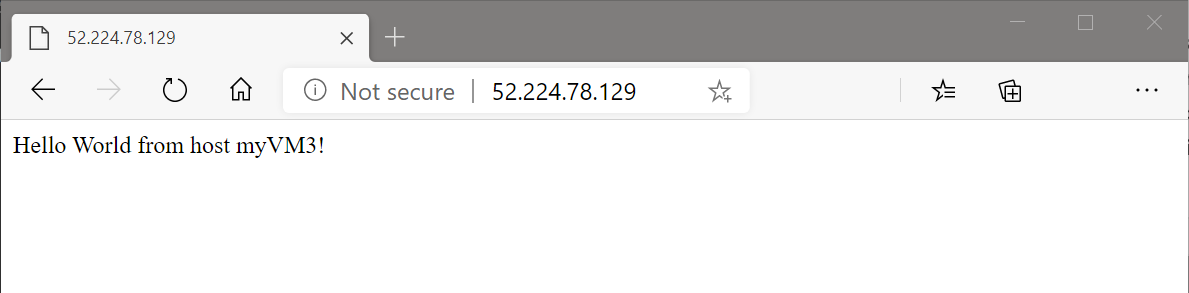
若要获取load balancer的公共 IP 地址,请使用 az network public-ip show。
复制该公共 IP 地址,并将其粘贴到浏览器的地址栏。
  az network public-ip show \
    --resource-group load-balancer-cli-rg \
    --name lb-frontend-ip \
    --query ipAddress \
    --output tsv
清理资源
不再需要资源时,请使用 az group delete 命令删除资源组、负载均衡器和所有相关资源。
  az group delete \
    --name load-balancer-cli-rg
后续步骤
在本快速入门指南中:
你创建了一个标准公共负载均衡器。
你附加了两个虚拟机。
您已配置负载均衡器流量规则和运行状况探测。
你测试了负载均衡器。
若要详细了解Azure 负载均衡器,请继续: