Nota
L'accesso a questa pagina richiede l'autorizzazione. È possibile provare ad accedere o modificare le directory.
L'accesso a questa pagina richiede l'autorizzazione. È possibile provare a modificare le directory.
本文介绍如何启用本地 VMware 虚拟机(VM)到 Azure 上的复制。
先决条件
在开始之前,请确保系统满足以下条件:
解决常见问题
- 复制到非托管磁盘时,每个磁盘必须小于 4 TB,复制到managed disks时必须小于 32 TB。
- 作系统磁盘必须是基本磁盘,而不是动态磁盘。
- 对于启用了 UEFI 的第 2 代虚拟机,操作系统系列必须是 Windows,并且启动磁盘必须小于 300 GB。
在您开始之前
复制 VMware virtual machines时,请记住以下信息:
- Azure用户帐户需要具有某些授权才能将新虚拟机复制到Azure。
- 系统会每 15 分钟发现 VMware VM 一次。 发现后,VM 可能需要 15 分钟或更长的时间才会显示在Azure portal中。 添加新的 vCenter 服务器或 vSphere 主机时,发现可能需要 15 分钟或更长时间。
- 可能需要 15 分钟或更长时间虚拟机上的环境更改才能在门户中更新。 例如,VMware 工具安装。
- 可以查看 VMware VM 上次发现的时间:请参阅 vCenter 服务器或 vSphere 主机的“配置服务器”页上的“上次联系位置”字段。
- 若要用于复制添加虚拟机而不等待计划发现,请选中但不选择配置服务器,然后选择 Refresh。
- 启用复制时,如果已准备好虚拟机,进程服务器会自动在 VM 上安装Azure Site Recovery Mobility service。
启用复制
执行本部分中的步骤之前,请注意以下信息:
- Azure Site Recovery现在对所有新的复制直接复制到托管磁盘。 进程服务将复制日志写入目标区域的缓存存储帐户。 这些日志用于在遵循命名约定
asrseeddisk的副本托管磁盘中创建恢复点。 - 从Az.RecoveryServices 模块版本 2.0.0开始,PowerShell 支持复制到托管磁盘。
- 故障转移时,所选的恢复点将用于创建目标托管磁盘。
- 以前配置为复制到目标存储帐户的虚拟机不会受到影响。
- 复制到新虚拟机的存储帐户只能通过表述性状态转移(REST)API 和 PowerShell 可用。 使用 Azure REST API 版本 2016-08-10 或 2018-01-10 进行复制到存储帐户。
若要启用复制,请执行以下步骤:
转到“步骤 2: 复制应用程序”>“源”。 首次启用复制后,选择保管库中的 +Replication,为其他虚拟机启用复制。
在“源”页 >“源”中,选择配置服务器。
对于 Machine 类型,请选择 Virtual Machines 或 Physical Machines。
在“vCenter/vSphere 虚拟机监控程序”中,选择管理 vSphere 主机的 vCenter 服务器,或选择该主机。 如果要复制物理计算机,则此设置无关紧要。
选择进程服务器。 如果未创建任何其他进程服务器,则配置服务器的内置进程服务器在下拉菜单中可用。 根据建议的限制和其他参数指示每个进程服务器的运行状况。 选择正常的进程服务器。 不能选择关键设备。 可以排查并解决错误或者设置扩展式进程服务器。
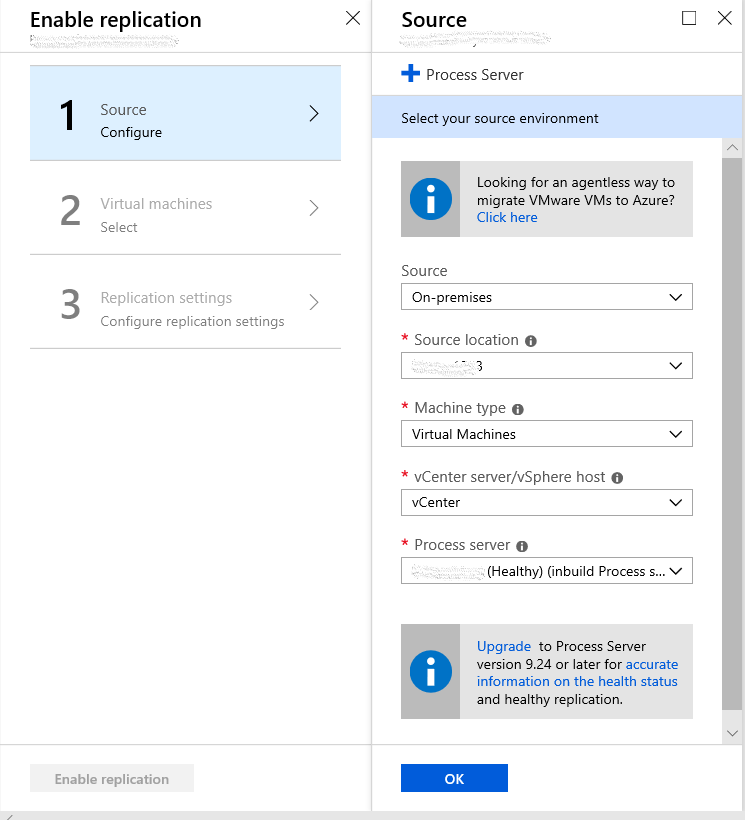
注释
从 版本 9.24 开始,其他警报会增强进程服务器的运行状况警报。 将Site Recovery组件升级到版本 9.24 或更高版本,以便生成所有警报。
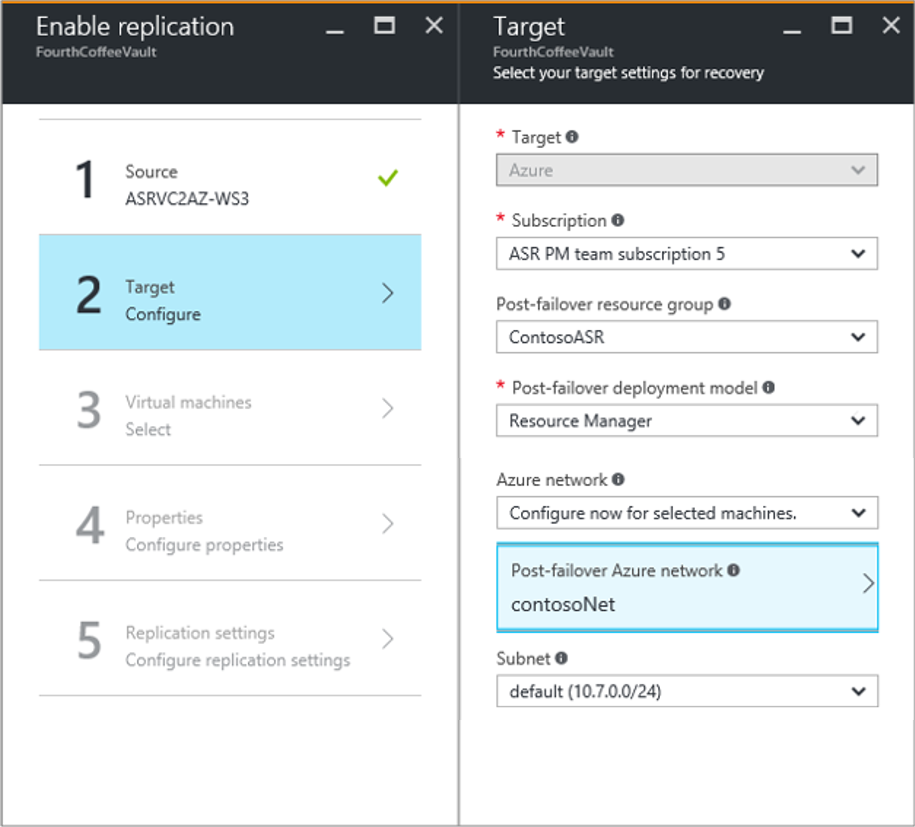
对于 Target,选择要创建故障转移虚拟机的订阅和资源组。 选择要在 Azure 中用于故障转移的 VM 的部署模型。
选择在故障转移后 Azure 虚拟机 连接到的 Azure 网络和子网。 网络必须与Site Recovery服务保管库位于同一区域。
选择现在为所选的计算机配置,将网络设置应用于您选择保护的所有虚拟机。 选择稍后配置来为每台虚拟机选择 Azure 网络。 如果没有网络,需要创建一个。 若要使用 Azure Resource Manager 创建网络,请选择新建。 选择适用的子网,然后选择“确定”。
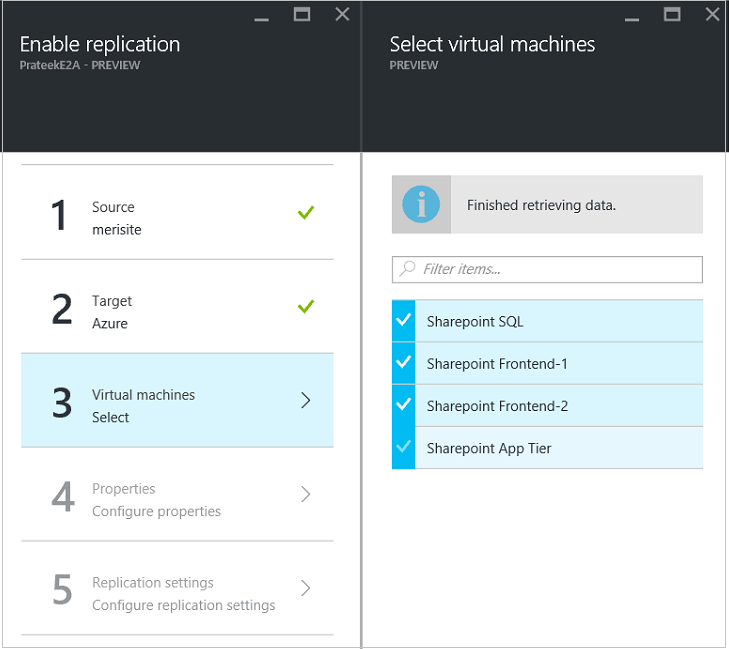
对于 Virtual machines>Select virtual machines,请选择要复制的每个虚拟机。 您只能选择可启用复制的虚拟机。 然后选择“ 确定”。 如果您看不到或选择任何特定的虚拟机,请参考 源计算机未在 Azure 门户中列出以解决此问题。
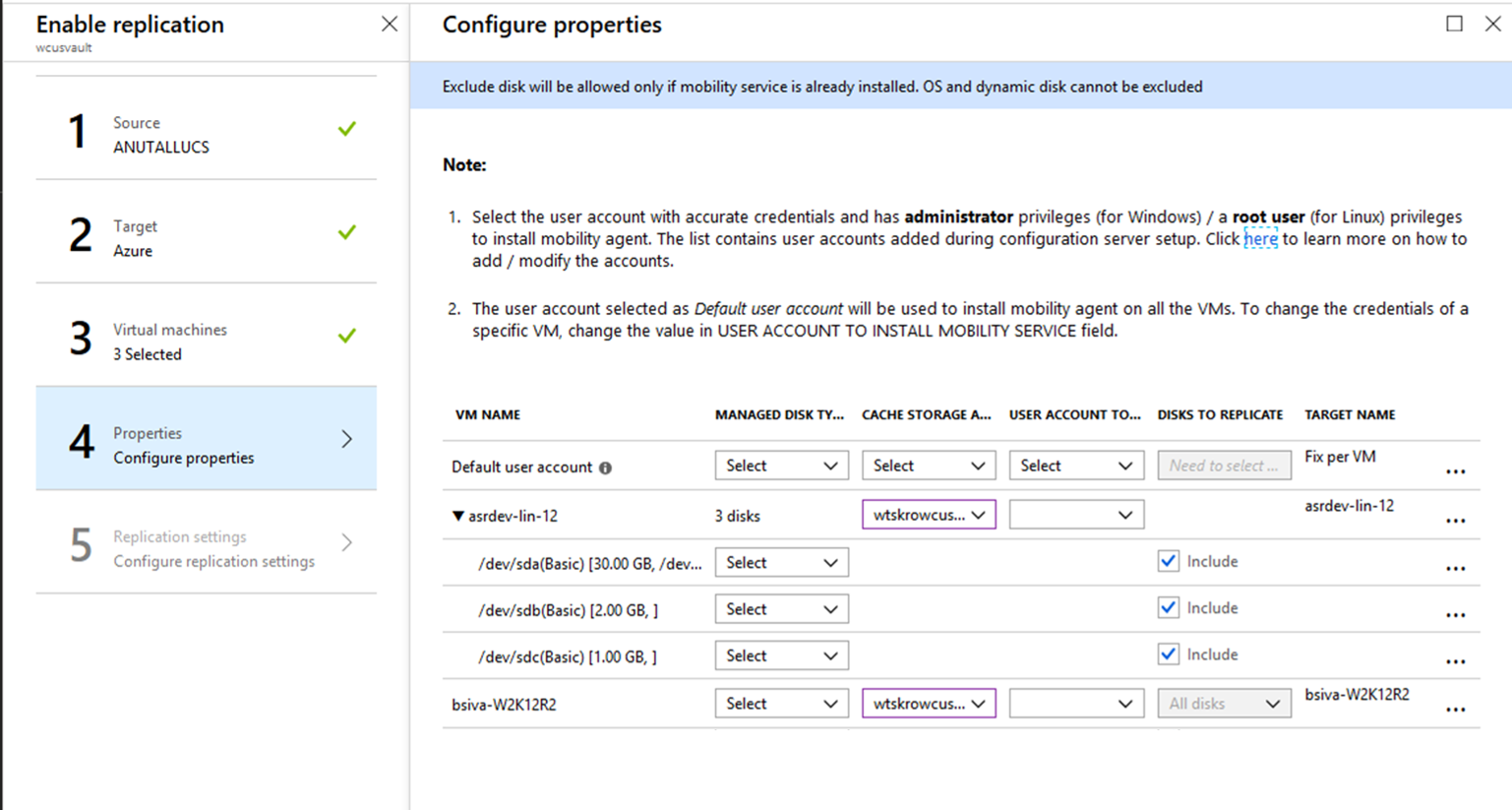
对于属性>配置属性,请选择进程服务器用于在 VM 上自动安装站点恢复移动服务的帐户。 此外,请根据数据改动模式选择要用于复制的目标托管磁盘的类型。
默认会复制源 VM 的所有磁盘。 若要从复制中排除磁盘,请清除不想要复制的所有磁盘对应的“包括”复选框。 然后选择“ 确定”。 可以稍后再设置其他属性。 了解更多关于排除磁盘的信息。
在“复制设置”“配置复制设置”中,检查是否选择了正确的复制策略。> 可以在“设置”“复制策略”> 策略名称 “编辑设置”中修改复制策略设置。>> 对策略的更改也适用于复制和新的虚拟机。
如果要将虚拟机收集到复制组中,请启用多虚拟机一致性。 指定组的名称,然后选择“确定”。
注释
- 复制组中的Virtual machines一起复制,并在故障转移时共享崩溃一致性和应用一致性恢复点。
- 将 VM 和物理服务器集合在一起,使其镜像工作负荷。 启用多 VM 一致性可能影响工作负荷性能。 仅当虚拟机运行相同的工作负荷,并且需要保持一致性时,才执行此操作。
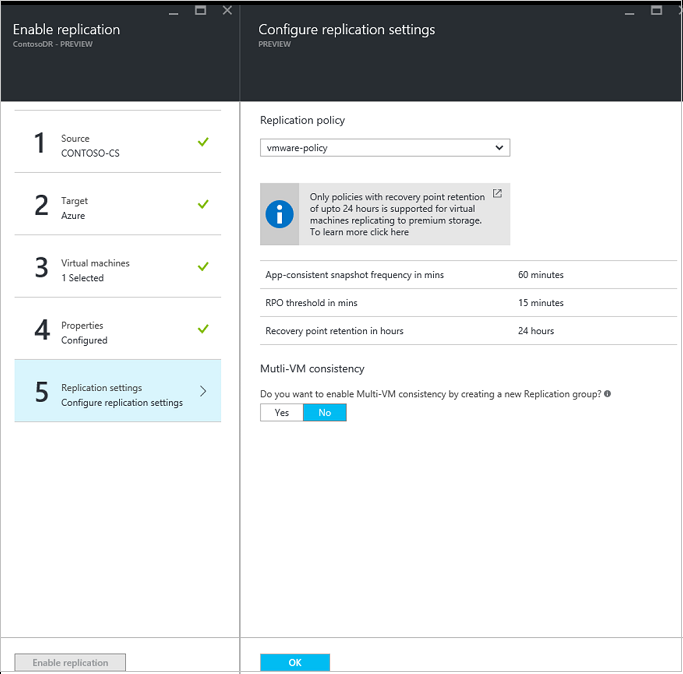
选择“ 启用复制”。 可以在 Settings>Jobs>Site Recovery Jobs 中跟踪 Enable Protection 作业的进度。 在“完成保护”作业运行之后,虚拟机就可以进行故障转移了。
监视初始复制
在受保护项的“启用复制”完成后,Azure Site Recovery启动从源计算机到目标区域的数据的复制(同义词同步)。 在此期间,将创建源磁盘的副本。 只有在完成复制原始磁盘后,才会将增量更改复制到目标区域。 复制原始磁盘所需的时间取决于多项参数,例如:
- 源计算机磁盘的大小
- 可用于将数据传输到Azure的带宽(可以使用部署planner来确定所需的最佳带宽)
- 进程服务器资源(如内存、可用磁盘空间和 CPU)可用于缓存和处理从受保护项接收的数据(确保进程服务器健康)
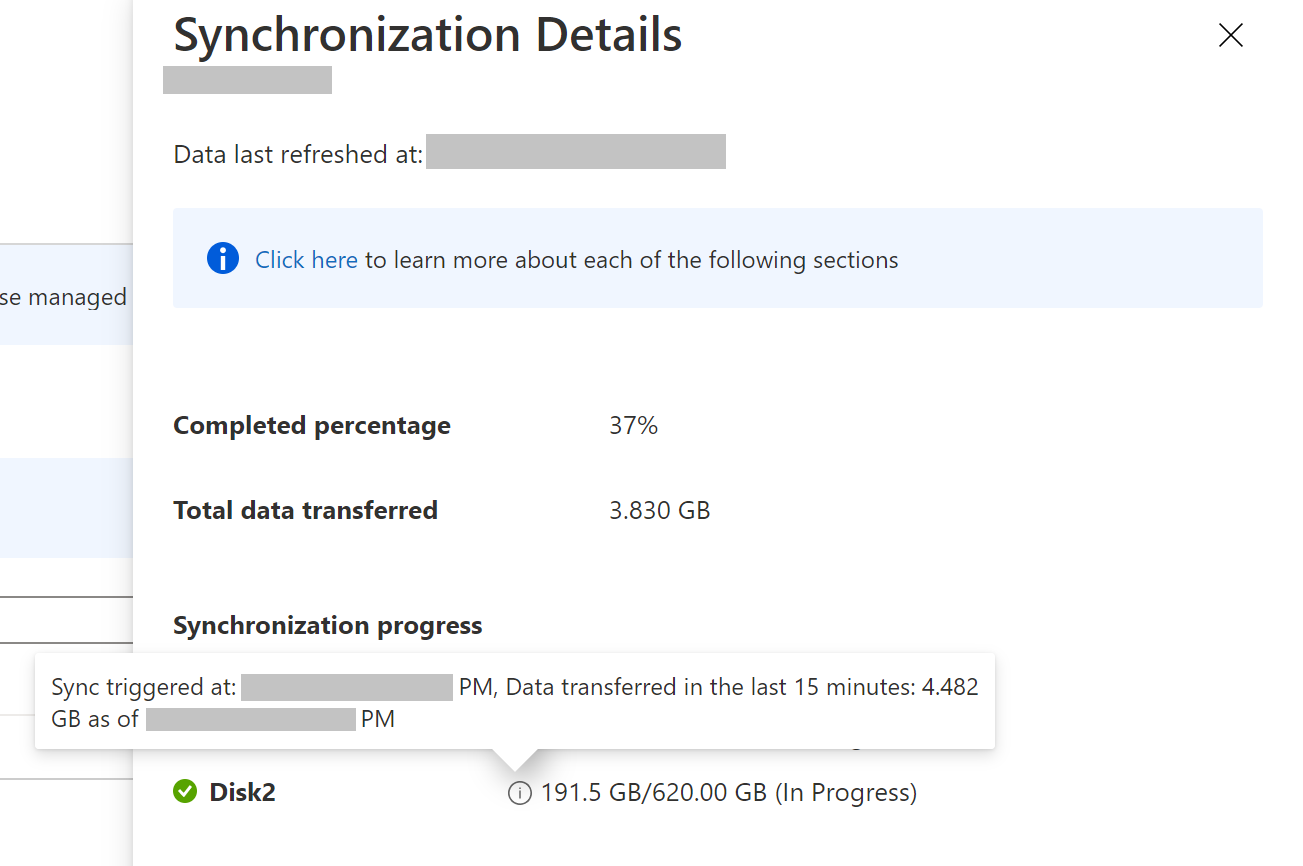
若要跟踪初始复制的进度,请转到Azure portal中的恢复服务保管库。 在复制的项下,监视复制项的“状态”列值。 状态显示初始复制完成情况的百分比。 将鼠标悬停在“状态”上时,会看到“已传输的总数据”。 选择状态时,上下文页面将打开并显示以下参数:
上次刷新时间 - 显示服务刷新整台计算机的复制信息的最新时间。
已完成百分比 - 显示 VM 完成的初始复制百分比。
传输的总数据 - 从 VM 传输到Azure的数据量。

同步进度(在磁盘级别跟踪详细信息)
- 复制状态
- 如果尚未启动复制,状态会显示“在队列中”。 在初始复制期间,服务一次只复制三个磁盘。 此机制可避免在进程服务器上的限流。
- 复制启动后,状态会显示“正在进行”。
- 初始复制完成后,状态会显示“完成”。
- Site Recovery读取原始磁盘,将数据传输到Azure,并在磁盘级别捕获进度。 请注意,Site Recovery 会跳过磁盘未用部分的复制,并将其计入已完成的数据中。 因此,所有磁盘上传输的数据总和可能不等于 VM 级别的“传输的总数据量”。
- 针对磁盘选择信息气球时,可以看到有关为磁盘触发复制(同步)的时间、过去 15 分钟内传输到Azure的数据以及上次刷新的时间戳的详细信息。 此时间戳显示Azure服务从源计算机接收信息的最新时间。
- 显示每个磁盘的运行状况
- 如果复制速度低于预期,则磁盘状态会显示警告。
- 如果复制未进行,则磁盘状态显示严重。
- 复制状态

如果健康状况处于严重或警告状态,请确保计算机的复制健康状况和 Process Sever正常。
启用复制作业完成后,复制进度为 0%,传输的总数据为 NA。 当您选择它时,所标识的每个磁盘的数据表示为“NA”。 此状态表示复制尚未启动,Azure Site Recovery未收到最新统计信息。 进度每隔 30 分钟刷新一次。
注释
确保将配置服务器、横向扩展进程服务器和移动代理更新到版本 9.36 或更高版本,以确保捕获准确的进度并将其发送到Site Recovery服务。
查看和管理 VM 属性
接下来,验证源虚拟机的属性。 请记住,Azure VM 名称需要符合 Azure 虚拟机要求。
转到“设置”>“复制的项”,然后选择虚拟机。 “概要”页显示有关 VM 设置和状态的信息。
在 “属性”中,查看 VM 的复制和故障转移信息。
在 “计算”和“网络>计算”属性中,更改多个 VM 属性。
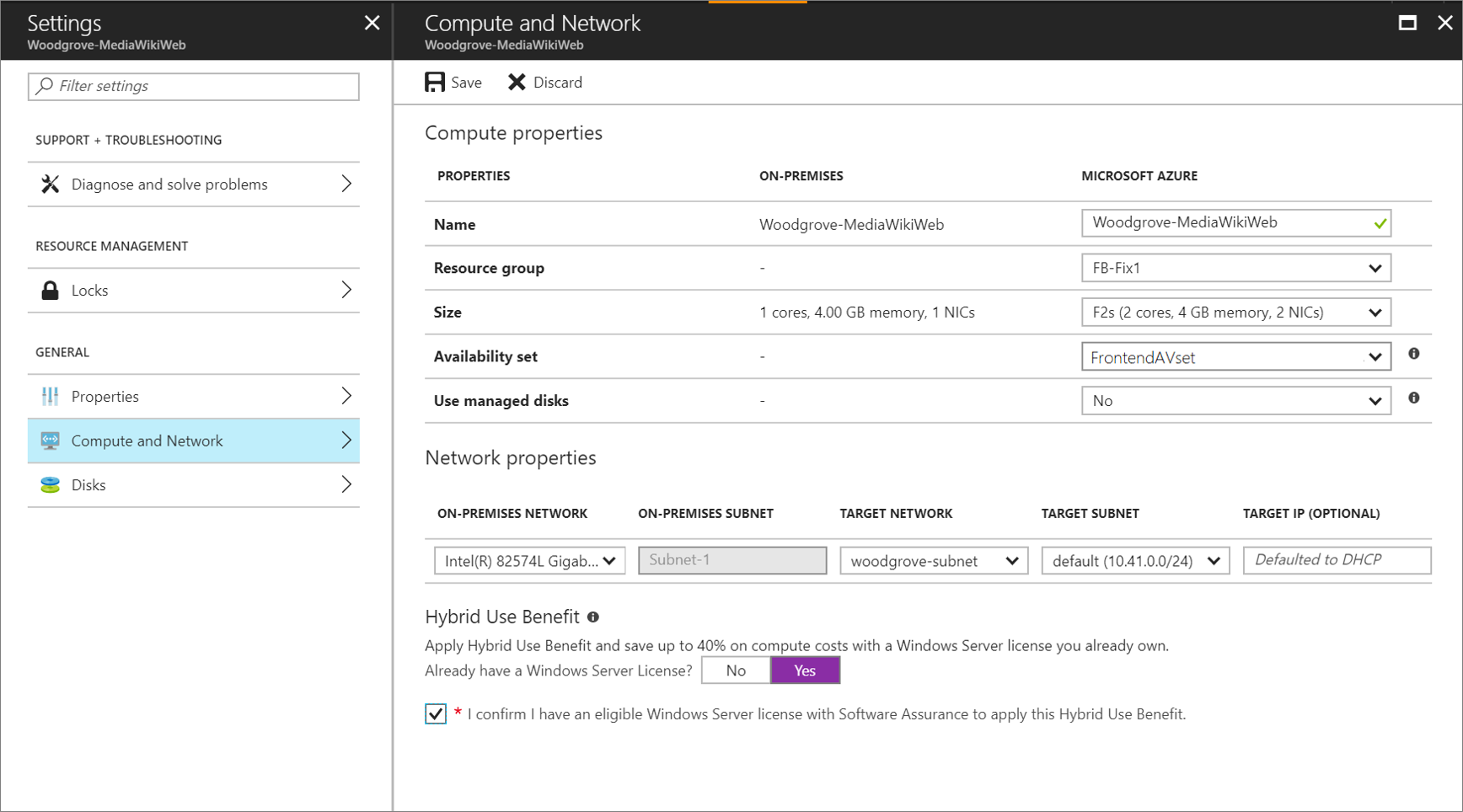
- Azure VM 名称:根据需要修改名称以满足Azure要求。
- Target VM 大小或 VM 类型:默认 VM 大小基于在目标Azure区域中包括磁盘计数、NIC 计数、CPU 核心计数、内存和可用 VM 角色大小的参数。 Azure Site Recovery选取满足所有条件的第一个可用 VM 大小。 在故障转移之前,随时可以根据需要选择不同的 VM 大小。 VM 磁盘大小也基于源磁盘大小,并且只能在故障转移后更改磁盘大小。 在 VM 磁盘的可伸缩性和性能目标中了解磁盘大小和 IOPS 速率。
- 资源组:选择一个资源组,从中虚拟机成为故障转移后的一部分。 在故障转移之前,随时可以更改此设置。 故障转移之后,如果将虚拟机迁移到其他资源组,则会中断该虚拟机的保护设置。
-
可用性集:如果您的虚拟机需要在故障转移后成为系统的一部分,请选择 可用性集。 选择可用性集时,请注意以下信息:
- 仅会列出属于指定资源组的可用性集。
- 位于不同虚拟网络中的 VM 不能属于同一个可用性集。
- 只有相同大小的虚拟机才能成为可用性集的一部分。
添加有关分配给Azure VM 的目标网络、子网和 IP 地址的信息。
在 磁盘中,查看复制的 VM 上的作系统和数据磁盘。
配置网络和 IP 地址
设置目标 IP 地址:
- 如果未提供地址,故障转移的 VM 会使用 DHCP。
- 如果设置的地址在故障转移时不可用,则故障转移不会正常工作。
- 如果地址可用于测试故障转移网络,则可以使用同一目标 IP 地址执行测试故障转移。
为目标虚拟机指定的大小决定了网络适配器的数量:
- 如果源虚拟机上的网络适配器数小于或等于目标 VM 大小允许的适配器数,则目标具有与源相同的适配器数。
- 如果源虚拟机的适配器数超过目标 VM 大小允许的数量,则使用目标大小最大值。 例如,如果源虚拟机有两个网络适配器,而目标 VM 大小支持四个,则目标虚拟机有两个适配器。 如果源 VM 有两个适配器,但目标大小支持一个,则目标虚拟机有一个适配器。
- 如果虚拟机有多个网络适配器,它们会全部连接到同一网络。 此外,列表中的第一个适配器将成为Azure虚拟机中的默认网络适配器。
Azure 混合权益
Azure软件保障客户可以使用Azure Hybrid Benefit来节省他们迁移到Azure的 Windows Server 计算机的许可成本。 权益也适用于Azure灾难恢复。 如果您符合条件,请将权益分配给由Site Recovery在故障转移期间创建的虚拟机。
- 转到复制的虚拟机的“计算和网络属性”。
- 当被询问是否拥有使您有资格享受 Azure Hybrid Benefit 的 Windows Server 许可证时,请作答。
- 确认您拥有带有软件保障协议的合格 Windows Server 许可证,该许可证可用于将优惠应用于故障转移时 Site Recovery 创建的 VM。
- 保存复制的虚拟机的设置。
了解更多关于 Azure Hybrid Benefit。
后续步骤
虚拟机达到受保护状态后,请尝试使用 failover 检查应用程序是否显示在Azure中。