Nota
L'accesso a questa pagina richiede l'autorizzazione. È possibile provare ad accedere o modificare le directory.
L'accesso a questa pagina richiede l'autorizzazione. È possibile provare a modificare le directory.
本快速入门介绍如何使用 Azure 资源管理器模板(ARM 模板)设置路由,以访问具有每个 VNet 和分支 (VPN/ER/P2S) 都要访问的工作负载的共享服务 VNet。 这些共享工作负载的示例可能包括具有域控制器或文件共享等服务的虚拟机,或通过 Azure 专用终结点在内部公开的 Azure 服务。
Azure 资源管理器模板是定义项目基础结构和配置的 JavaScript 对象表示法 (JSON) 文件。 模板使用声明性语法。 你可以在不编写用于创建部署的编程命令序列的情况下,描述预期部署。
如果你的环境满足先决条件,并且你熟悉如何使用 ARM 模板,请选择“部署到 Azure”按钮。 模板将在 Azure 门户中打开。

先决条件
- 如果没有 Azure 订阅,请在开始前创建一个试用版订阅。
- 此配置要求提供公钥证书数据。 本文提供了示例数据。 不过,提供示例数据只是为了满足创建 P2S 网关的模板要求。 完成模板并部署资源后,必须使用自己的证书数据更新此字段,以使配置正常工作。 请参阅 “生成和导出证书”。
查看模板
本快速入门中使用的模板来自 Azure 快速启动模板。 本文的模板太长,无法在此处显示。 若要查看模板,请参阅 azuredeploy.json。
在此快速入门中,你将创建一个 Azure 虚拟 WAN 多中心部署,包括所有网关和 VNet 连接。 输入参数列表已有意保持在最小值。 可通过修改模板内的变量来更改 IP 寻址方案。 方案:共享服务 VNet 一文中进一步说明了该方案。
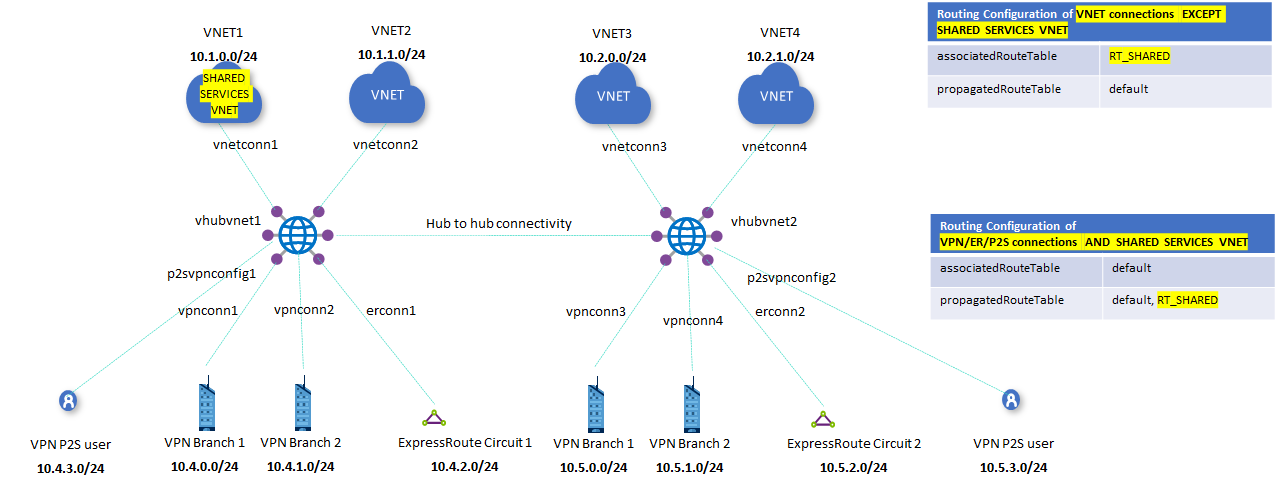
此模板使用以下资源创建功能齐全的 Azure 虚拟 WAN 环境:
- 2 个不同的中心(分处不同区域)。
- 4 个 Azure 虚拟网络 (VNet)。
- 每个 VWan 中心有 2 个 VNet 连接。
- 每个中心有 1 个点到站点 (P2S) VPN 网关。
- 每个中心有 1 个站点到站点 (S2S) VPN 网关。
- 每个中心有 1 个 ExpressRoute 网关。
- 各个中心中的自定义路由表 RT_SHARED。
- 标签 LBL_RT_SHARED,用于对 RT_SHARED 路由表进行分组。
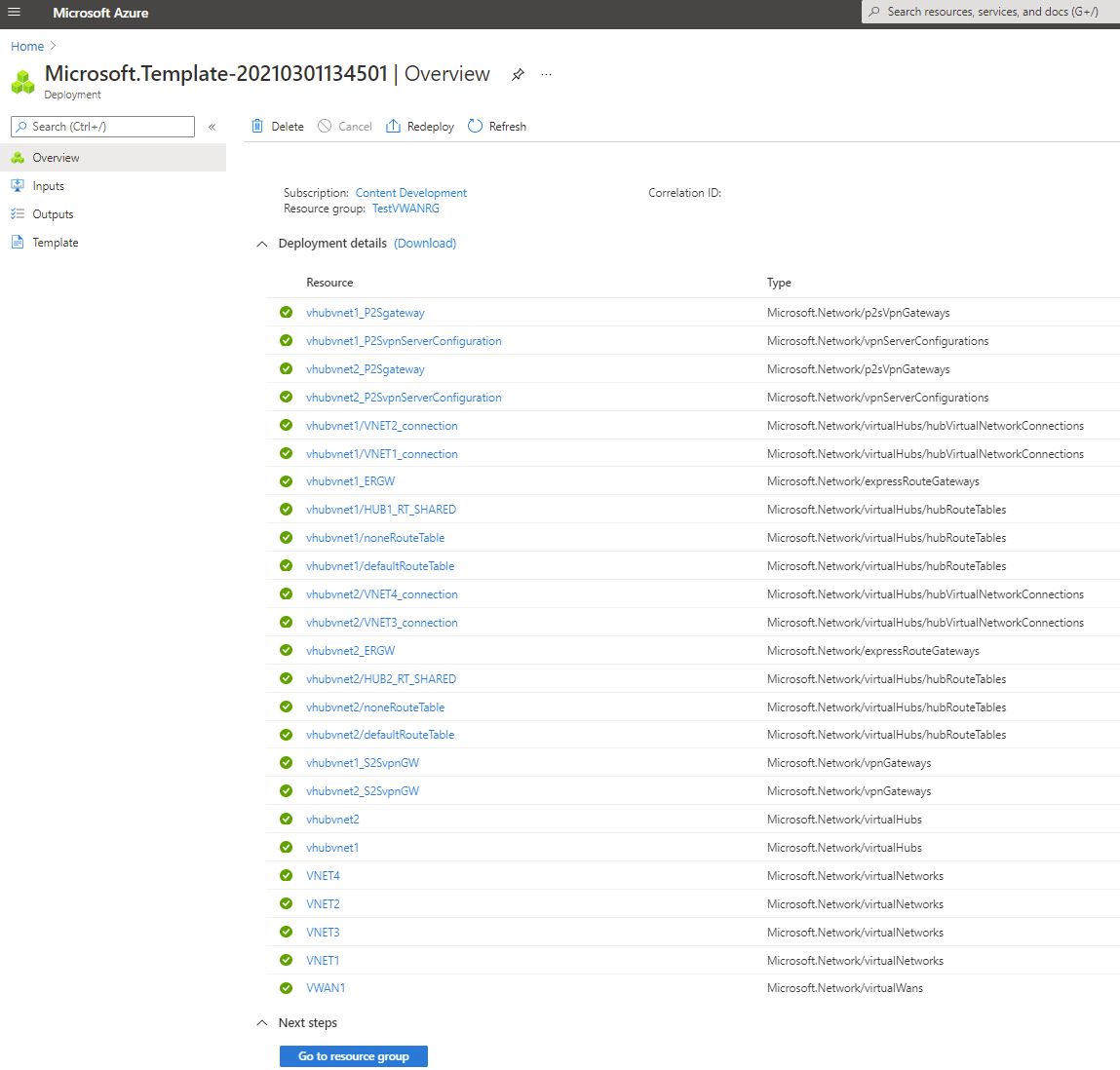
模板中定义了多个 Azure 资源:
- Microsoft.Network/virtualwans
- Microsoft.Network/virtualhubs
- Microsoft.Network/virtualnetworks
- Microsoft.Network/hubvirtualnetworkconnections
- Microsoft.Network/hubroutetables
- Microsoft.Network/p2svpngateways
- Microsoft.Network/vpngateways
- Microsoft.Network/expressroutegateways
- Microsoft.Network/vpnserverconfigurations
注意
此 ARM 模板不会创建混合连接所需的客户端资源。 部署模板后,仍然需要创建和配置 P2S VPN 客户端和 VPN 分支(本地站点),并连接 ExpressRoute 线路。
若要查找更多模板,请参阅 Azure 快速入门模板。
部署模板
若要正确部署此模板,必须使用“部署到 Azure”按钮和 Azure 门户,而不是其他方法,原因如下:
- 若要创建 P2S 配置,你需要上传根证书数据。 使用 PowerShell 或 CLI 时,数据字段不接受证书数据。
- 由于证书数据上传过程,使用本地 Shell 时此模板无法正常工作。
- 此外,你可在门户中轻松修改模板和参数,以适应 IP 地址范围和其他值。
单击 “部署到 Azure” 。
若要查看模板,请单击“编辑模板”。 在此页上,可调整某些值,例如地址空间或某些资源的名称。 选择“保存”来保存更改,或者选择“放弃” 。
在模板页面上输入值。 对于此模板,需要提供 P2S 公共证书数据。 需要从要使用的根证书输入公钥证书数据(如先决条件中所述)。 有关详细信息,请参阅 “生成和导出证书”。
输入值后,选择“查看 + 创建”。
在“查看 + 创建”页面上,验证通过后选择“创建” 。
需要大约 75 分钟才能完成部署。 可在模板概述页面上查看进度。 关闭门户后,部署仍将继续。
验证部署
登录 Azure 门户。
从左侧窗格中选择“资源组”。
选择你在上一部分中创建的资源组。 在“概述”页面上,你将看到类似于以下示例的内容:
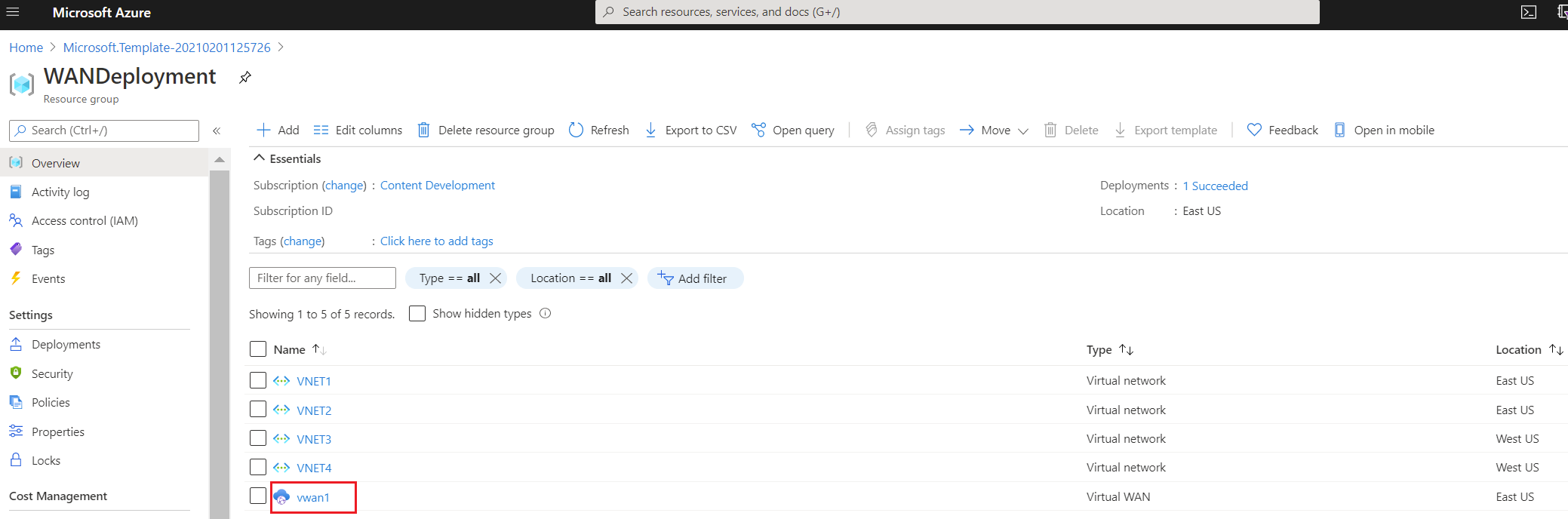
点击虚拟广域网以查看集线器。 在虚拟 WAN 页面上,单击每个中心以查看连接和其他中心信息。
完成混合配置
该模板不会配置混合网络所需的部分设置。 根据要求,你需要完成以下配置和设置。
清理资源
当不再需要所创建的资源时,请将其删除。 由于存在依赖关系,必须按特定顺序删除某些虚拟 WAN 资源。 大约需要 30 分钟才能完成删除。
打开所创建的虚拟 WAN。
选择与虚拟 WAN 关联的虚拟中心来打开中心页面。
按以下顺序删除每种网关类型的所有网关实体。 此步骤可能需要 30 分钟才能完成。
VPN:
- 断开 VPN 站点连接
- 删除 VPN 连接
- 删除 VPN 网关
ExpressRoute:
- 删除 ExpressRoute 连接
- 删除 ExpressRoute 网关
对与虚拟 WAN 关联的所有中心重复此操作。
你可以现在删除这些中心,也可以稍后在删除资源组时一并删除它们。
在 Azure 门户中,导航到资源组。
选择“删除资源组”。 这将删除资源组中的其他资源,包括中心和虚拟 WAN。