本文介绍如何在查看建议时有效地使用筛选和分组选项。
过滤 器
筛选器可帮助你专注于与需求最相关的建议。 可以同时应用多个筛选器来优化结果。 例如,选择特定资源组后,可以进一步按建议影响进行筛选,也可以选择另一个筛选选项来优化列表。
某些筛选器(例如 订阅、 资源组和资源 类型)在 Azure 顾问中默认可见。 可以使用 “添加筛选器 ”按钮根据需要添加其他人,从而进一步自定义建议视图。
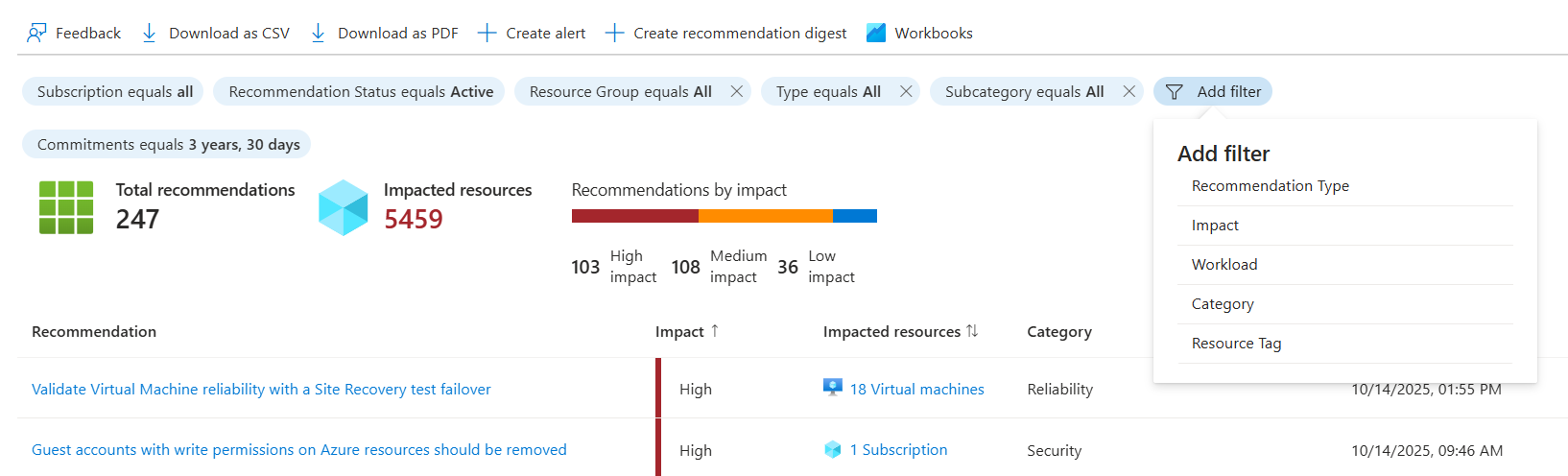
资源筛选器
订阅:查看所选订阅的建议。
资源组:查看所选资源组的建议。
资源类型:重点介绍虚拟机、存储帐户等特定服务。
工作负荷:查看特定工作负荷的建议。 请联系帐户团队,将新工作负载添加到工作负荷筛选器或编辑工作负荷名称。
标记:使用标记按业务部门、工作负荷或团队进行筛选。
小窍门
标记 特别适用于跨团队比较顾问分数或基于所有权确定作的优先级。
推荐筛选器
建议状态:选择
Active或Postponed & Dismissed。影响:选择一个或多个值:
High,Medium和Low。建议类型:专注于特定建议。
子类别:专注于特定的优化区域。 可用于
Cost、Reliability、Performance和Operational excellence。承诺:适用于预留建议,仅限于
Cost。
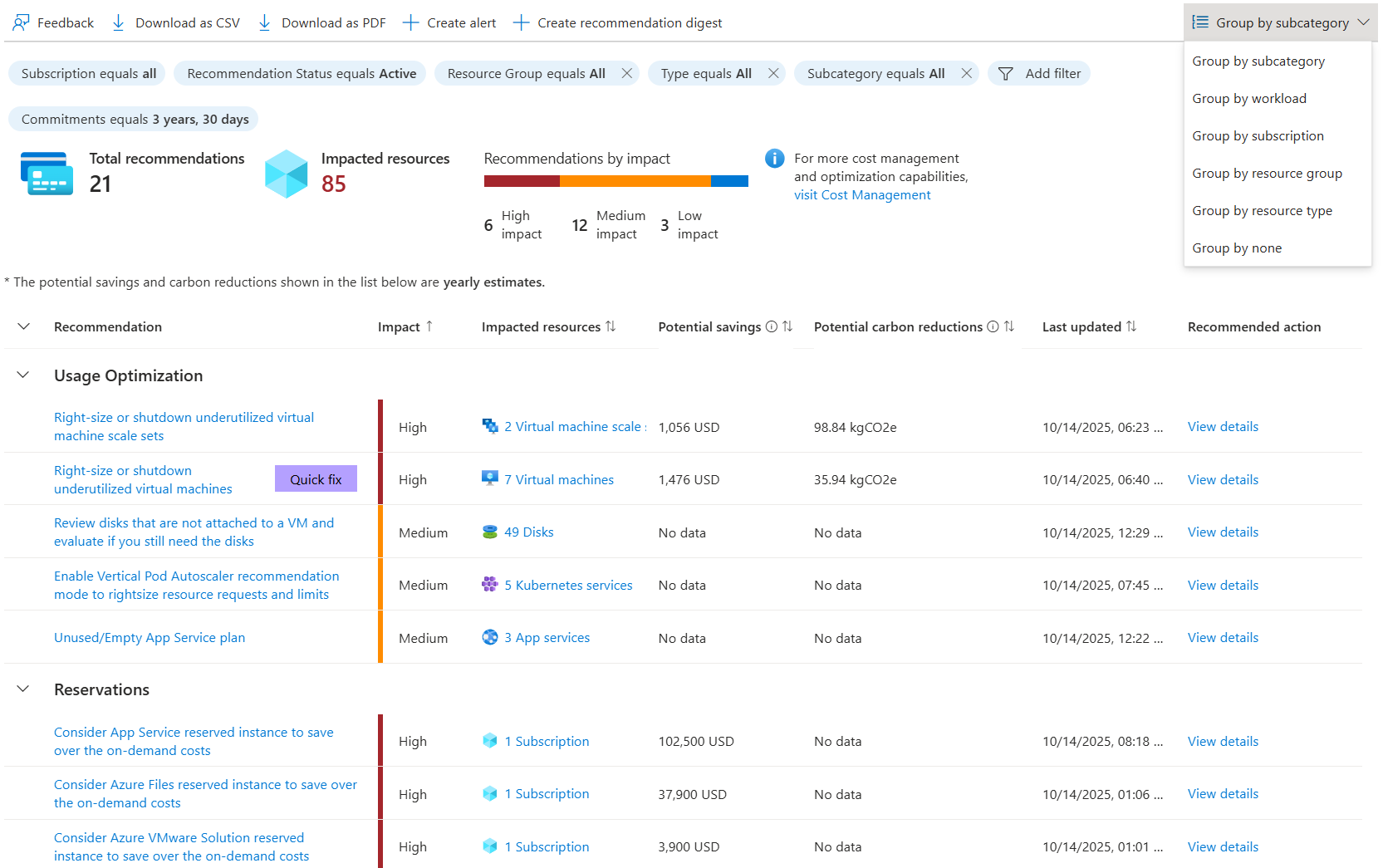
Grouping
分组有助于将建议组织成逻辑类别。
分组选项
Subcategory(不支持Security建议)SubscriptionResource GroupResource TypeWorkloadNo grouping