在本教程中,你将使用 Power BI Desktop 连接到服务器上的 adventureworks 示例模型数据库。 完成的任务模拟与模型的典型用户连接,并从模型数据创建基本报表。
- 从门户获取服务器名称
- 使用 Power BI Desktop 进行连接
- 创建基本报表
先决条件
- 将 adventureworks 示例模型数据库添加到 服务器。
- 具有 adventureworks 示例模型数据库的 读取 权限。
- 安装最新的 Power BI Desktop。
登录到 Azure 门户
在本教程里,你登录到门户,仅获取服务器名称。 通常,用户将从服务器管理员那里获取服务器名称。
登录到 门户。
获取服务器名称
若要从 Power BI Desktop 连接到服务器,首先需要服务器名称。
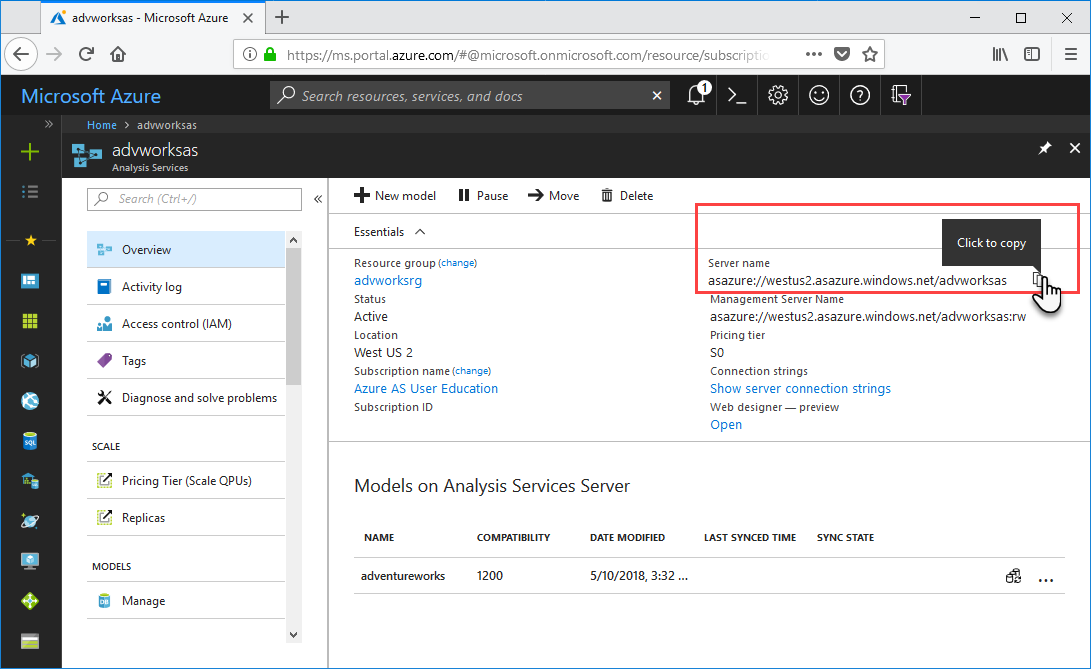
在“Azure 门户”中,单击“服务器”“概述”>“服务器名称”,并复制服务器名称。
在 Power BI Desktop 中连接
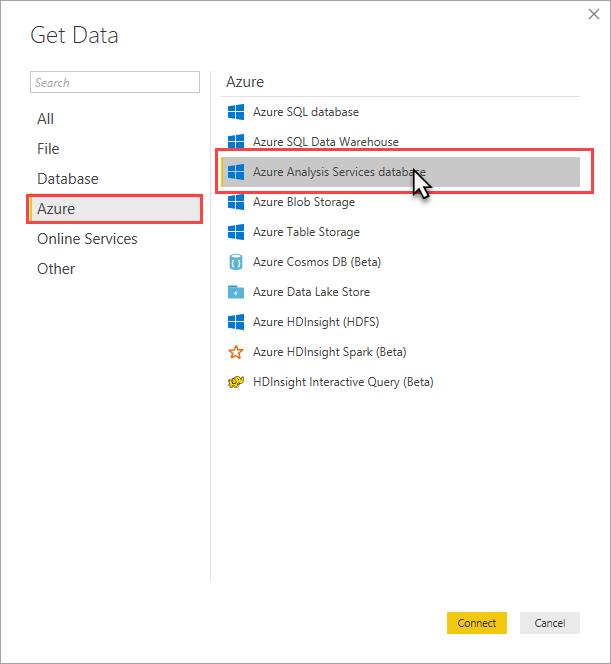
在 Power BI Desktop 中,单击“ 获取数据>Azure>Azure Analysis Services 数据库”。
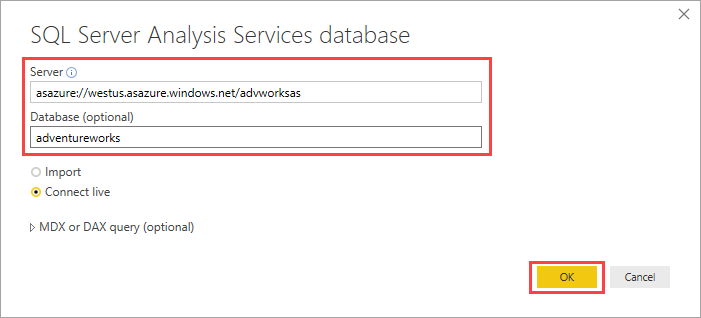
在 “服务器”中,粘贴服务器名称,然后在 “数据库”中输入 adventureworks,然后单击“ 确定”。
出现提示时,输入凭据。 输入的帐户必须至少具有 adventureworks 示例模型数据库的读取权限。
Adventureworks 模型在 Power BI Desktop 打开时,报告视图中显示一个空白报告。 “字段”列表显示所有非隐藏的模型对象。 连接状态显示在右下角。
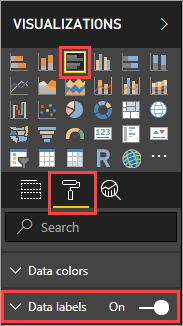
在 “可视化效果”中,选择 “簇状条形图”,然后单击“ 格式 ”(油漆滚筒图标),然后打开 数据标签。
在 FIELDS>Internet Sales 表中,选择 “Internet 销售总额 ”和 “利润率 ”度量值。 在 “产品类别” 表中,选择“ 产品类别名称”。
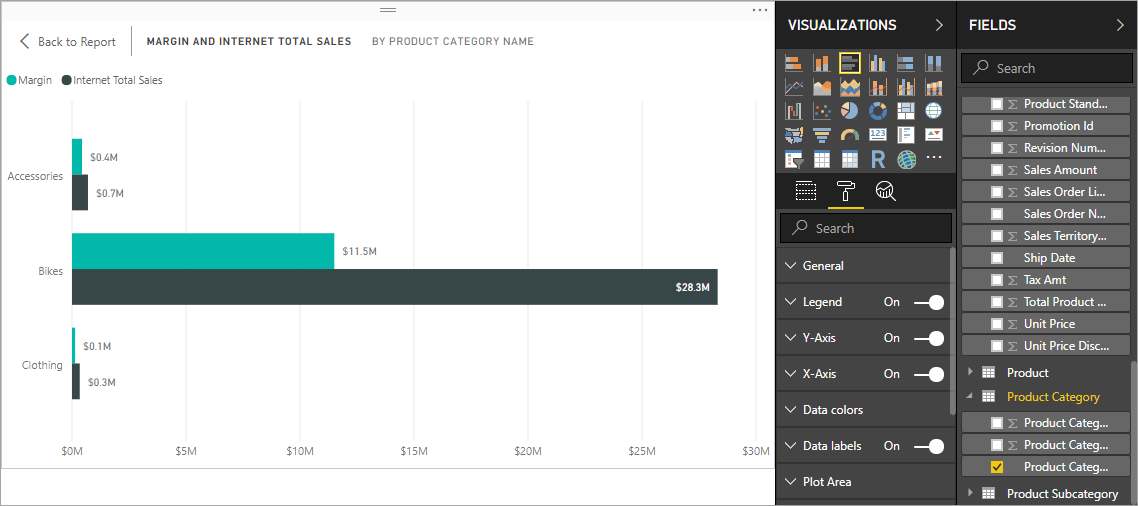
花几分钟时间浏览 adventureworks 示例模型,方法是创建不同的可视化效果并切片数据和指标。 当你对报表感到满意时,请务必保存。
清理资源
如果不再需要报表,请不要保存报表或删除文件(如果已保存)。
后续步骤
本教程介绍了如何使用 Power BI Desktop 连接到服务器上的数据模型并创建基本报表。 如果不熟悉如何创建数据模型,请参阅 SQL Server Analysis Services 文档中的 Adventure Works Internet Sales 表格数据建模教程 。