适用于:开发人员 |基本 |标准 |奖赏
本文介绍如何配置开源的开发人员门户插件(预览版),以便在 WordPress 上自定义 API 管理开发人员门户。 使用该插件可以将任何 WordPress 站点转变成开发人员门户。 利用 WordPress 中的站点功能在开发人员门户中自定义和添加功能,包括本地化、可折叠和可缩放的菜单、自定义样式表、文件下载等。
在本文中,你将在 Azure 应用服务上创建一个 WordPress 站点,并在 WordPress 站点上配置开发人员门户插件。 将配置 Microsoft Entra ID 以便向 WordPress 站点和开发人员门户进行身份验证。
先决条件
- 创建 API 管理实例。
- 启用并发布开发人员门户。 有关步骤,请参阅教程:访问和自定义开发人员门户。
- 在与 Azure 订阅关联的 Microsoft Entra 租户中创建应用注册的权限。
- 从插件存储库获取的开发人员门户 WordPress 插件和自定义 WordPress 主题的安装文件。 从存储库中的 dist 文件夹下载以下 zip 文件:
- 插件文件: apim-devportal.zip
- 主题文件: twentytwentyfour.zip
步骤 1:在应用服务上创建 WordPress
对于此方案,您将创建一个在 Azure 应用服务上管理的 WordPress 站点。 下面是简要步骤:
在 Azure 门户中,导航到 https://portal.azure.cn/#create/WordPress.WordPress。
在“在应用服务上创建 WordPress”页面上的“基本信息”选项卡中,输入项目详细信息、Web 应用详细信息和 WordPress 安装设置。
在安全的位置存储 WordPress 管理员用户名和密码。 在后续步骤中登录到 WordPress 管理站点和安装插件时需要这些凭据。
谨慎
避免使用默认的 WordPress
admin用户名,并创建强密码。 若要了解详细信息,请参阅 WordPress 密码最佳做法。在“加载项”选项卡上:
- 选择 使用 Azure 通信服务、 Azure Front Door 和 Azure Blob 存储的电子邮件的建议默认值。
- 选择或创建新的 AFD 配置文件。
- 在“虚拟网络”中,选择“新建”值或现有虚拟网络。
在“部署”选项卡上,保持“添加备用槽”未选中。
选择查看 + 创建以运行最终验证。
选择“创建”完成应用服务部署。
应用服务部署过程可能需要几分钟时间。
步骤 2:创建新的 Microsoft Entra 应用注册
在此步骤中创建新的 Microsoft Entra 应用。 在后续步骤中,你会将此应用配置为标识提供者,以便向 API 管理实例中的应用服务和开发人员门户进行身份验证。
在 Azure 门户中,导航到 “应用注册”,然后选择“ + 新建注册”。
提供新的应用名称,并在 支持的帐户类型中, 仅选择“单租户”。 选择“注册”。
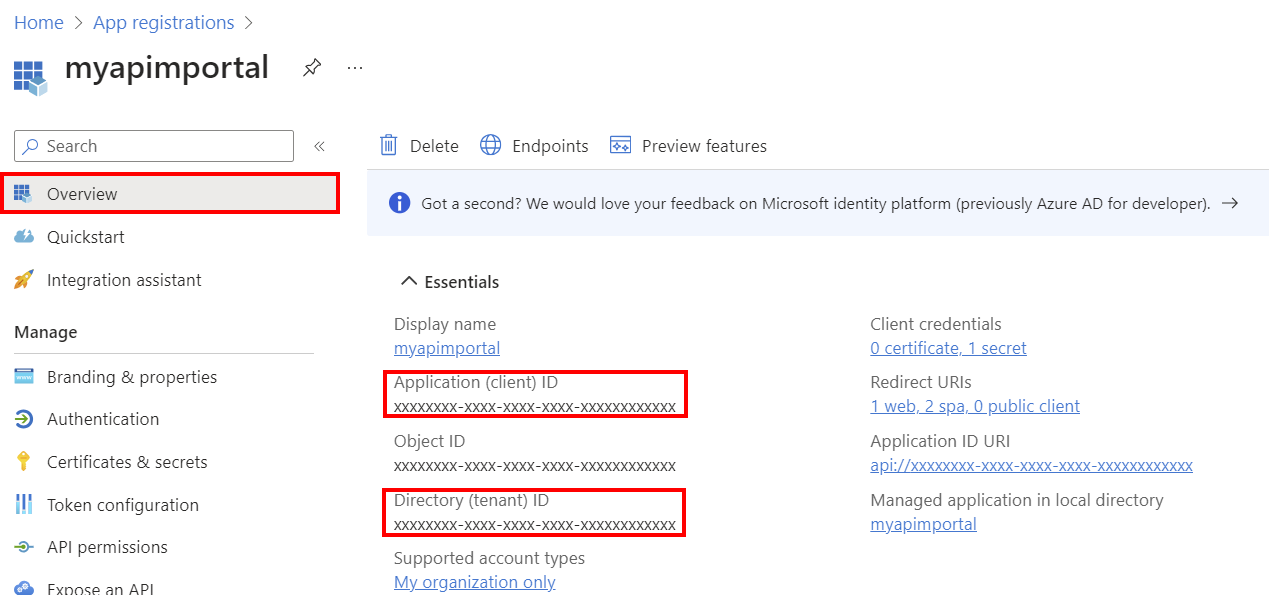
在“概述”页面上,复制并安全存储“应用程序(客户端) ID”和“目录(租户) ID”。在后续步骤中,需要使用这些值来配置对 API 管理实例和应用服务的身份验证。
在边栏菜单中的“ 管理”下,选择“ 身份验证>+ 添加平台”。 如果未看到此设置,请选择切换到旧体验的选项。
在“配置平台”页面上,选择“Web”。
在“配置 Web”页面上输入以下重定向 URI(替换为你的应用服务名称),然后选择“配置”:
https://app-service-name>.chinacloudsites.cn/.auth/login/aad/callback再次选择“+ 添加平台”。 选择“单页应用程序”。
在“配置单页应用程序”页面上输入以下重定向 URI(替换为你的 API 管理实例名称),然后选择“配置”:
https://<apim-instance-name>.developer.azure-api.cn/signin再次选择“+ 添加平台”。 再次选择“单页应用程序”。
在“配置单页应用程序”页面上输入以下重定向 URI(替换为你的 API 管理实例名称),然后选择“配置”:
https://<management-instance-name>.developer.azure-api.cn/在边栏菜单中的“ 管理”下,选择“ 令牌配置>+ 添加可选声明”。
在 “添加可选声明 ”页上,选择 ID,然后选择以下声明: 电子邮件、family_name、given_name、onprem_sid、preferred_username、upn。 选择 添加 。
如果出现提示,请选择“启用 Microsoft Graph 电子邮件、个人资料权限”。 选择 添加 。
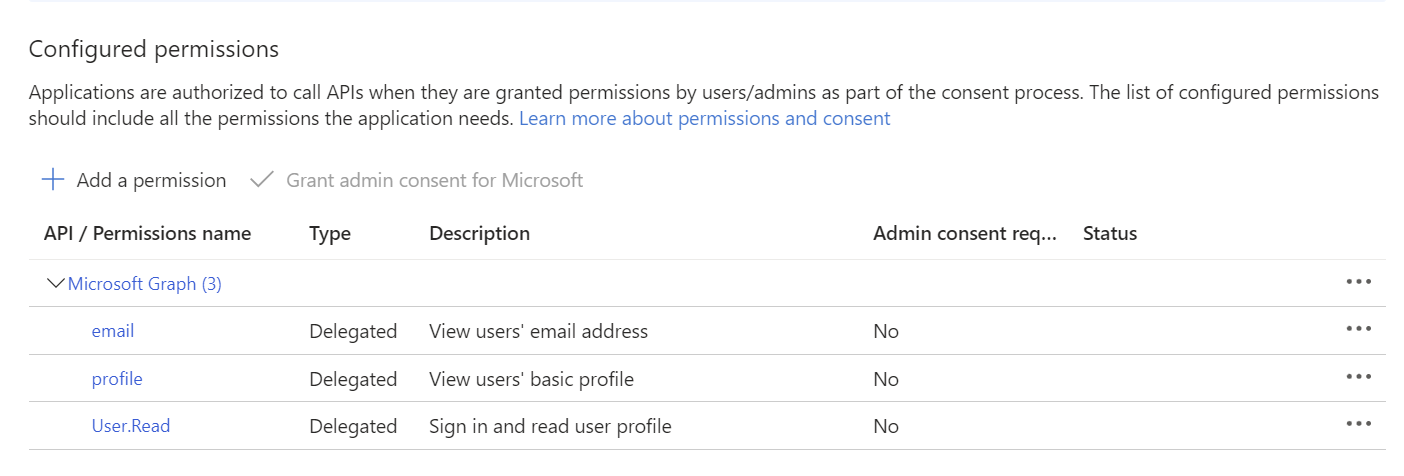
在边栏菜单中,在 “管理 ”下选择 API 权限 ,并确认存在以下Microsoft图形权限: 电子邮件、配置文件、User.Read。
在边栏菜单中的“ 管理”下,选择“ 证书和机密>+ 新建客户端机密”。
配置机密设置,然后选择“添加”。 请在生成机密的值后,立即复制并妥善存储它。 在后续步骤中,需要使用此值将应用程序添加到 API 管理实例和应用服务进行身份验证。
在边栏菜单中的“ 管理”下,选择“ 公开 API”。 记下默认的“应用程序 ID URI”。 (可选)根据需要添加自定义范围。
步骤 3:启用对应用服务的身份验证
此步骤将 Microsoft Entra 应用注册添加为标识提供者,用于对 WordPress 应用服务进行身份验证。
在门户中,导航到 WordPress 应用服务。
在边栏菜单中的 “设置”下,选择“ 身份验证>添加标识提供者”。
在“基本信息”选项卡上的“标识提供者”中,选择“Microsoft”。
在“应用注册”下,选择“提供现有应用注册的详细信息”。
- 输入在上一步骤中创建的应用注册的“应用程序(客户端) ID”和“客户端机密”。
- 在“颁发者 URL”中,输入身份验证终结点的以下任一值: 或
https://login.partner.microsoftonline.cn/<tenant-id>https://sts.chinacloudapi.cn/<tenantid>。 请将<tenant-id>替换为应用注册中的 目录(租户) ID。重要
不要将版本 2.0 端点用于颁发者 URL(URL 以
/v2.0结尾)。
在 允许的令牌受众 中,输入应用注册的 应用程序 ID URI。 示例:
api://<app-id>。在“其他检查”下,选择适合你的环境的值,或使用默认值。
配置剩余设置的所需值,或者可以使用默认值。 选择 添加 。
注意
如果想要允许来宾用户和登录用户访问 WordPress 上的开发人员门户,则可以启用未经身份验证的访问。 在“限制访问”中,选择“允许未经身份验证的访问”。 若要了解详细信息,请参阅 授权行为。
身份提供者被添加到应用服务中。
步骤 4:启用对 API 管理开发人员门户的身份验证
将相同的 Microsoft Entra 应用注册配置为 API 管理开发人员门户的标识提供者。
在门户中导航到 API 管理实例。
在边栏菜单中的 “开发人员门户”下,选择“ 标识>+ 添加”。
在 “添加标识提供者 ”页上,选择 Microsoft Entra ID。
输入在上一步骤中创建的应用注册的“客户端 ID”、“客户端机密”和“登录租户”值。 “登录租户”是应用注册中的“目录(租户) ID”。
在“客户端库”中,选择“MSAL”。
接受其余设置的默认值,然后选择“添加”。
重新发布开发人员门户以应用更改。
通过以下 URL(替换为你的 API 管理实例名称)登录到开发人员门户来测试身份验证:
https://<management-instance-name>.developer.azure-api.cn/signin。 选择底部 的“Microsoft Entra ID ”按钮进行登录。首次打开它时,系统可能会提示你同意特定权限。
步骤 5:在 API 管理中配置开发人员门户设置
在 API 管理实例中更新开发人员门户的设置,以启用 CORS 并将应用服务站点包含为门户源。
在 Azure 门户,导航到 API 管理实例。
在边栏菜单中的 “开发人员门户”下,选择 “门户概述”。
在“门户概述”选项卡上,选择“启用 CORS”。
在边栏菜单中的 “开发人员门户”下,选择 “门户设置”。
在“自承载门户配置”选项卡上,输入应用服务站点上 WordPress 的主机名,将其用作门户的来源,并将以下 URL 中的占位符替换为你的应用服务名称:
https://<yourapp-service-name>.chinacloudsites.cn重新发布开发人员门户以应用更改。
另外,请更新 API 管理实例中的 cors 策略配置,以将应用服务站点添加为允许的源。 为了允许从 WordPress 站点的开发者门户测试控制台进行调用,需要使用此值。
在 origin 策略配置中添加以下 cors 值:
<cors ...>
    <allowed-origins>
        [...]
        <origin>https://<yourapp-service-name>.chinacloudsites.cn</origin>
    </allowed-origins>
</cors>
详细了解如何设置或编辑策略。
步骤 6:导航到 WordPress 管理站点并上传自定义主题
此步骤将 API 管理开发人员门户的自定义主题上传到 WordPress 管理站点。
重要
我们建议上传插件存储库中提供的主题。 该主题基于 2024 主题,并自定义为支持 WordPress 中的开发人员门户功能。 如果选择使用不同的主题,某些功能可能无法按预期工作或需要其他自定义。
通过以下 URL 打开 WordPress 后台管理网站(请将占位符替换为应用服务名称):
http://<app-service-name>.chinacloudsites.cn/wp-admin首次打开它时,系统可能会提示你同意特定权限。
使用在应用服务上创建 WordPress 时输入的用户名和密码登录到 WordPress 管理站点。
在边栏菜单中,选择 “外观>主题 ”,然后选择 “添加新主题”。
选择“上传主题”。 选择“选择文件”以上传先前下载的 API 管理开发人员门户主题 zip 文件。 选择“立即安装”。
在下一个屏幕中,选择“用上传的文件替换活动文件”。
如果出现提示,请选择“激活”。
注意
如果 WordPress 站点包含缓存插件,请在激活主题后清除缓存,以确保更改生效。
步骤 7:安装开发人员门户插件
在 WordPress 管理站点的侧栏中,选择“>插件添加新插件”。
选择“上传插件”。 选择 选择文件 选项来上传您之前下载的 API 管理开发者门户插件 zip 文件(apim-devportal.zip)。 选择“立即安装”。
成功安装后,选择“激活插件”。
在边栏菜单中,选择 Azure API 管理开发人员门户。
在 “APIM 设置” 页上,输入以下设置,然后选择“ 保存更改” :
- APIM 服务名称 - 你的 API 管理实例的名称
- 启用“创建默认页面”和“创建导航菜单”
步骤 8:添加自定义样式表
为 API 管理开发人员门户添加自定义样式表。
在 WordPress 管理站点的边栏菜单中,选择 “外观>主题”。
选择“自定义”,然后导航到“样式”。
选择铅笔图标(“编辑样式”)。
在“样式”窗格中,选择“更多”(三个点)“其他 CSS”>。
在“其他 CSS”中输入以下 CSS:
.apim-table {
  width: 100%;
  border: 1px solid #D1D1D1;
  border-radius: 4px;
  border-spacing: 0;
}

.apim-table th {
  background: #E6E6E6;
  font-weight: bold;
  text-align: left;
}

.apim-table th,
.apim-table td {
  padding: .7em 1em;
}

.apim-table td {
  border-top: #E6E6E6 solid 1px;
}

.apim-input,
.apim-button,
.apim-nav-link-btn {
    border-radius: .33rem;
    padding: 0.6rem 1rem;
}

.apim-button,
.apim-nav-link-btn {
    background-color: var(--wp--preset--color--contrast);
    border-color: var(--wp--preset--color--contrast);
    border-width: 0;
    color: var(--wp--preset--color--base);
    font-size: var(--wp--preset--font-size--small);
    font-weight: 500;
    text-decoration: none;
    cursor: pointer;
    transition: all .25s ease;
}

.apim-nav-link-btn:hover {
    background: var(--wp--preset--color--base);
    color: var(--wp--preset--color--contrast);
}

.apim-button:hover {
    background: var(--wp--preset--color--vivid-cyan-blue);
}

.apim-button:disabled {
    background: var(--wp--preset--color--contrast-2);
    cursor: not-allowed;
}

.apim-label {
    display: block;
    margin-bottom: 0.5rem;
}

.apim-input {
    border: solid 1px var(--wp--preset--color--contrast);
}

.apim-grid {
    display: grid;
    grid-template-columns: 11em max-content;
}

.apim-link,
.apim-nav-link {
    text-align: inherit;
    font-size: inherit;
    padding: 0;
    background: none;
    border: none;
    font-weight: inherit;
    cursor: pointer;
    text-decoration: none;
    color: var(--wp--preset--color--vivid-cyan-blue);
}

.apim-nav-link {
    font-weight: 500;
}

.apim-link:hover,
.apim-nav-link:hover {
    text-decoration: underline;
}

#apim-signIn {
    display: flex;
    align-items: center;
    gap: 24px;
}
保存更改。 再次选择“保存”以保存对主题所做的更改。
从 WordPress 管理站点中退出登录。
步骤 9:登录到 WordPress 上部署的 API 管理开发人员门户
访问 WordPress 站点,查看部署在 WordPress 上并托管在应用服务上的新 API 管理开发人员门户。
在新的浏览器窗口中,导航到你的 WordPress 站点(请将以下 URL 中的占位符替换为你的应用服务名称):
https://<yourapp-service-name>.chinacloudsites.cn。出现提示时,使用 Microsoft Entra ID 凭据登录到开发人员帐户。 如果启用了对开发人员门户的未经身份验证的访问权限,请在开发人员门户主页上选择“登录”。
注意
只能使用 Microsoft Entra ID 凭据登录到 WordPress 上的开发人员门户。 不支持基本身份验证。
现在可以使用 API 管理开发人员门户的以下功能:
- 登录到门户
- 查看 API 列表
- 导航到 API 详细信息页面并查看操作列表
- 使用有效的 API 密钥测试 API
- 查看产品列表
- 订阅产品并生成订阅密钥
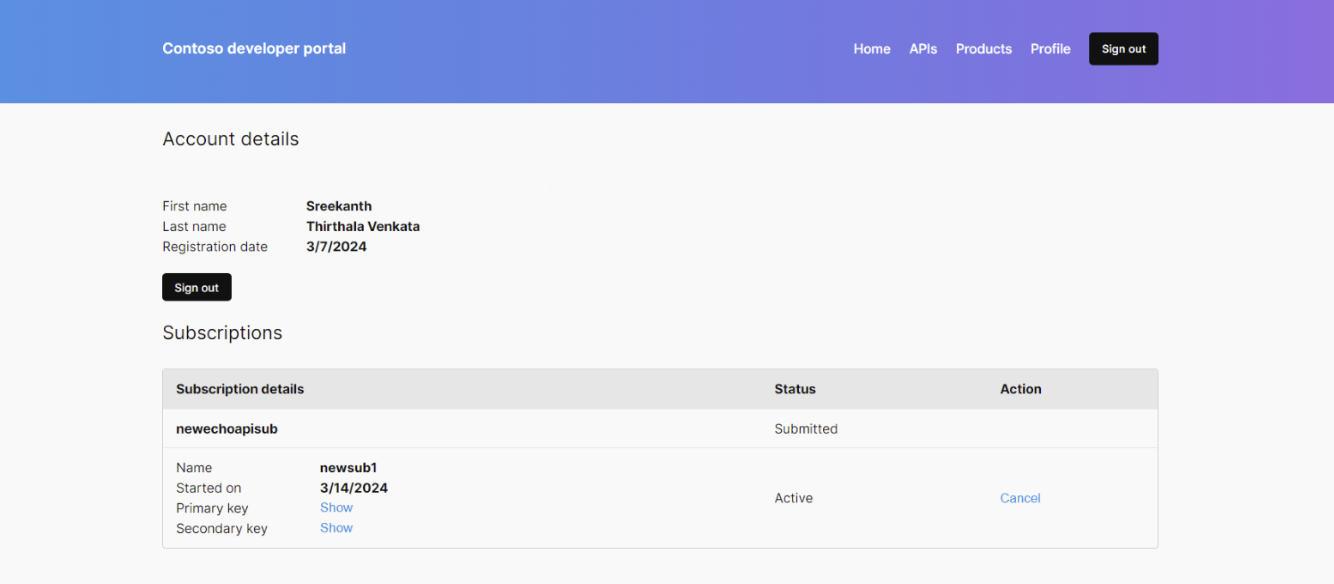
- 导航到包含帐户和订阅详细信息的“配置文件”选项卡
- 退出门户
以下屏幕截图显示了托管在 WordPress 上的 API 管理开发人员门户的示例页面。
故障排除
WordPress 站点上未显示最新的开发人员门户页面
如果在访问 WordPress 站点时未看到最新的开发人员门户页面,请检查 WordPress 管理站点中是否安装、激活并配置了开发人员门户插件。 有关步骤,请参阅 安装开发人员门户插件。
如果已配置缓存,则可能需要清除 WordPress 站点或 Azure Front Door 上的缓存。 或者,可能需要清除浏览器上的缓存。
我在登录或退出登录开发人员门户时遇到问题
如果在登录或退出登录开发人员门户时遇到问题,请清除浏览器缓存,或在单独的浏览器会话中查看开发人员门户站点(使用隐身或私密浏览模式)。
开发人员门户导航栏上未显示登录按钮
如果使用的是与插件存储库中提供的自定义主题不同的自定义主题,则可能需要手动将登录功能添加到导航栏。 在主页上添加以下短代码块:[SignInButton]。 若要了解更多信息,请参阅 WordPress 文档。
也可以通过在浏览器中输入以下 URL 来手动登录或退出登录:
- 登录:
https://<app-service-name>.chinacloudsites.cn/.auth/login/aad - 退出登录:
https://<app-service-name>.chinacloudsites.cn/.auth/logout