本文介绍如何在 Azure 应用配置中创建、使用和管理快照。 快照是一组存储在不可变状态的应用配置设置。
先决条件
将键值添加到应用程序配置存储
在您的应用配置存储区中,导航到操作>配置资源管理器并添加以下键值。 保留 内容类型 的默认值。 有关如何使用 Azure 门户或 CLI 将键值添加到存储区的详细信息,请转到创建键值。
| 密钥 | 价值 | 标签 |
|---|---|---|
| app2/bgcolor | 浅灰色 | label2 |
| app1/color | 黑色 | 无标签 |
| app1/color | 蓝 | label1 |
| app1/color | 绿色 | label2 |
| app1/color | 黄色 | label3 |
| app1/message | 你好 | label1 |
| app1/message | 你好! | label2 |
| app2/message | 早上好! | label1 |
创建快照
在 操作>快照下,选择创建新快照。
输入 快照名称 ,还可以选择添加 标记。
在“选择组合类型”下,保留默认值“密钥(默认值)。
- 使用 密钥 组合类型时,如果存储具有相同键但不同标签,则快照中仅包含最后一个适用的筛选器中指定的键值。 与其他标签相同的键值被排除在快照之外。
- 使用键标签组合类型时,如果存储具有标签不同的相同键,则快照中会包含所有键相同但标签不同的键值,具体取决于指定的筛选器。
选择 “添加筛选器 ”以选择快照的键值。 筛选是通过选择筛选器来完成的:对于键和标签,选择“等于”、“开头为”、“任意”和“全部”。 可以输入一个至三个筛选器。
- 添加第一个筛选器:
- 在键下,选择以...开始并输入app1
- 在 “标签”下,选择“ 等于 ”,然后从下拉菜单中选择 label2 。
- 添加第二个筛选器:
- 在键下,选择以...开始并输入app1
- 在 “标签”下,选择“ 等于 ”,然后从下拉菜单中选择 label1 。
- 添加第一个筛选器:
如果存档快照,默认情况下,该快照将在存档后保留 30 天。 (可选)在 “恢复”选项下,减少快照在存档后可用的保留天数。
注释
创建快照后,无法更新保留期的持续时间。
选择 “创建 ”以生成快照。 在此示例中,创建的快照具有 密钥 组合类型和以下筛选器:
- 以 app1 开头的键,带有 label2 标签
- 以 app1 开头的键,带有 label1 标签。

检查表以根据提供的参数了解配置存储中的哪些键值最终出现在快照中。
密钥 价值 标签 包含在快照中 app2/bgcolor 浅灰色 label2 否:不从 app1 开始。 app1/color 黑色 无标签 否:没有标签 label2 或 label1。 app1/color 蓝 label1 是:具有来自最后一个适用筛选器的正确标签 标签1 。 app1/color 绿色 label2 否:与第二个筛选器选择的标签 label1 相同的键会覆盖此键,尽管它具有所选标签 label2。 app1/color 黄色 label3 否:没有标签 label2 或 label1。 app1/message 你好 label1 是:具有来自最后一个适用筛选器的正确标签 标签1 。 app1/message 你好! label2 否:与第二个筛选器选择的标签 label1 相同的键会覆盖此键,尽管它具有所选标签 label2。 app2/message 早上好! label1 否:不从 app1 开始。
创建示例快照
若要创建示例快照并检查快照功能的工作原理,请使用快照沙盒。 此沙盒包含可供您试用的示例数据,以便更好地理解快照的组合类型和筛选器的工作原理。
- 在 操作>快照>活动快照中,选择 沙盒中的测试。
- 通过填写包含组合类型和一个或多个筛选器的表单来查看示例数据并练习创建快照。
- 选择 “创建 ”以生成示例快照。
- 查看在 “生成的示例快照”下生成的快照结果。 示例快照根据所选内容显示示例快照中包含的所有密钥。
使用快照
可以为应用程序的配置选择任意数量的快照。 选择快照将添加其所有键值。 添加到配置后,快照中的键值将被视为与任何其他键值相同的键值。
如果有使用 Azure 应用配置的应用程序,可以使用以下示例代码更新该应用程序以使用快照。 只需提供快照的名称(区分大小写)。
编辑对 AddAzureAppConfiguration 方法的调用,该方法常出现在应用程序的 Program.cs 文件中。 如果没有应用程序,可以参考任何 .NET 快速入门指南,例如 使用 Azure 应用配置创建 ASP.NET 核心应用。
将快照添加到配置
configurationBuilder.AddAzureAppConfiguration(options =>
{
    string endpoint = Environment.GetEnvironmentVariable("Endpoint");
    options.Connect(new Uri(endpoint), new DefaultAzureCredential());
    // Select an existing snapshot by name. This will add all of the key-values from the snapshot to this application's configuration.
    options.SelectSnapshot("SnapshotName");

    // Other changes to options
});
注释
如果使用以下任何包的版本 7.0.0 或更高版本,则可以使用快照支持。
Microsoft.Extensions.Configuration.AzureAppConfigurationMicrosoft.Azure.AppConfiguration.AspNetCoreMicrosoft.Azure.AppConfiguration.Functions.Worker
注释
只有使用合成类型 Key 创建的快照才能使用上面所示的代码示例加载。
管理活动快照
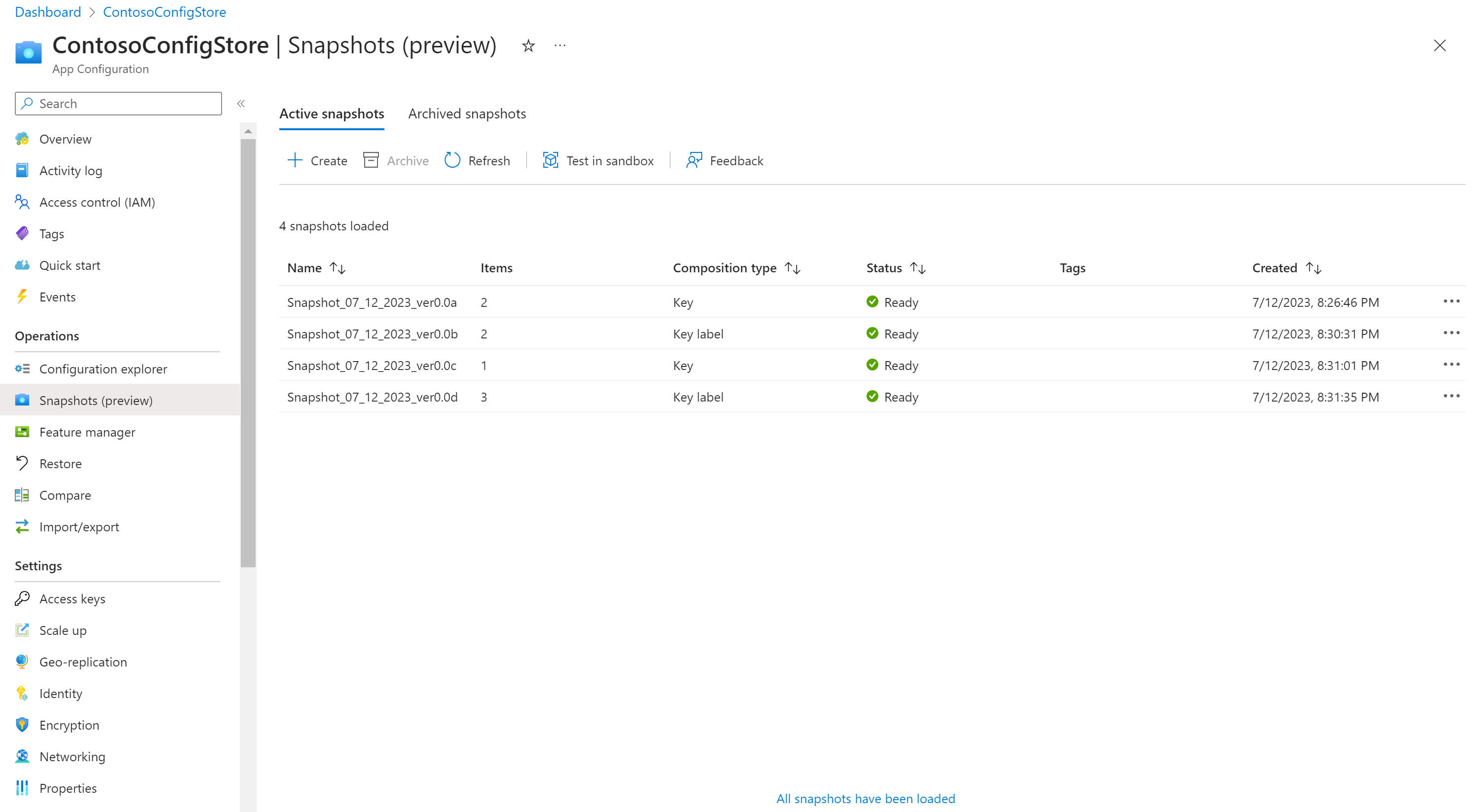
作>快照下的页显示两个选项卡:活动快照和存档快照。 选择 “活动快照 ”以查看应用配置存储中所有活动快照的列表。
查看现有快照
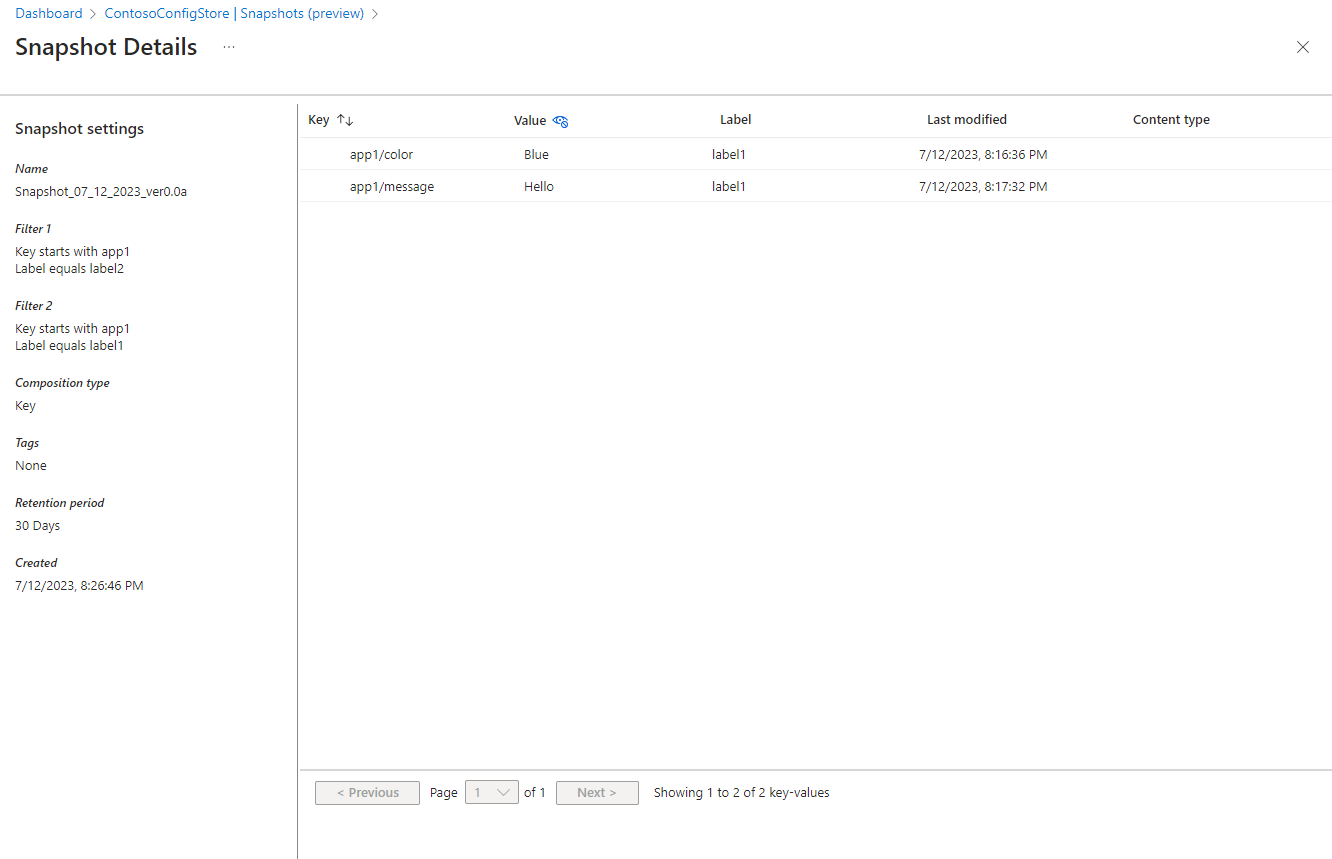
在 “活动快照 ”选项卡中,选择现有快照右侧的省略号 ... ,然后选择 “视图 ”以查看快照。 此作将打开“快照详细信息”页,该页显示快照的设置和快照中包含的键值。
存档快照
在 “活动快照 ”选项卡中,选择现有快照右侧的省略号 ... ,然后选择“ 存档 ”以存档快照。 确认存档请选择是或取消选择否。 一旦快照被存档,将显示一条通知以确认此操作,且活动快照列表会被更新。

管理存档的快照
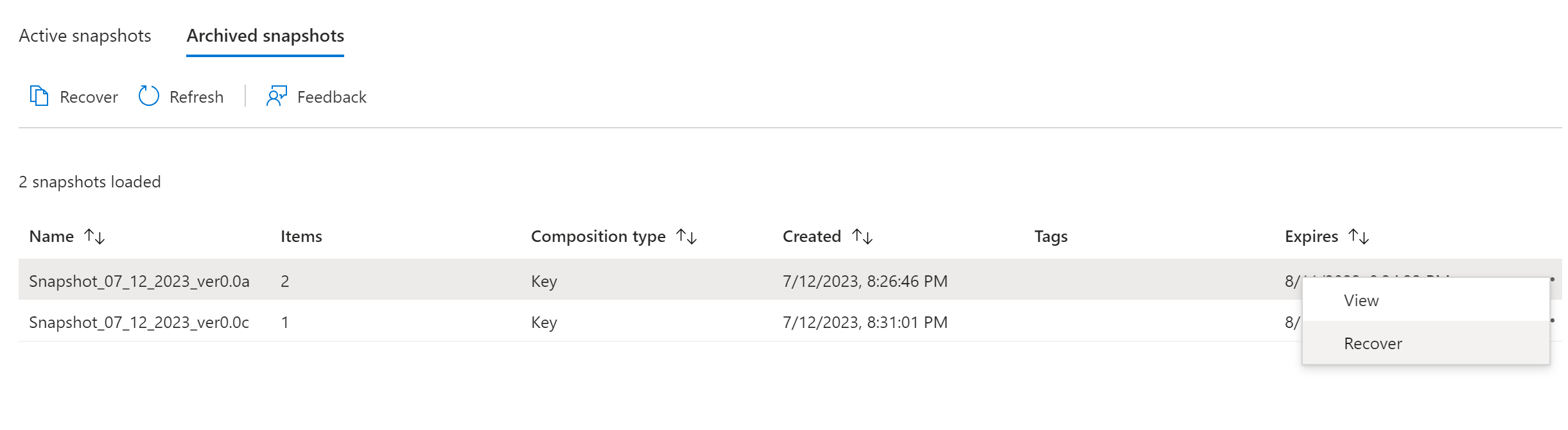
转到 操作>快照>存档快照 查看应用配置存储中所有存档快照的列表。 创建期间选择的保留期内,档案的存档快照仍可访问。

查看存档快照
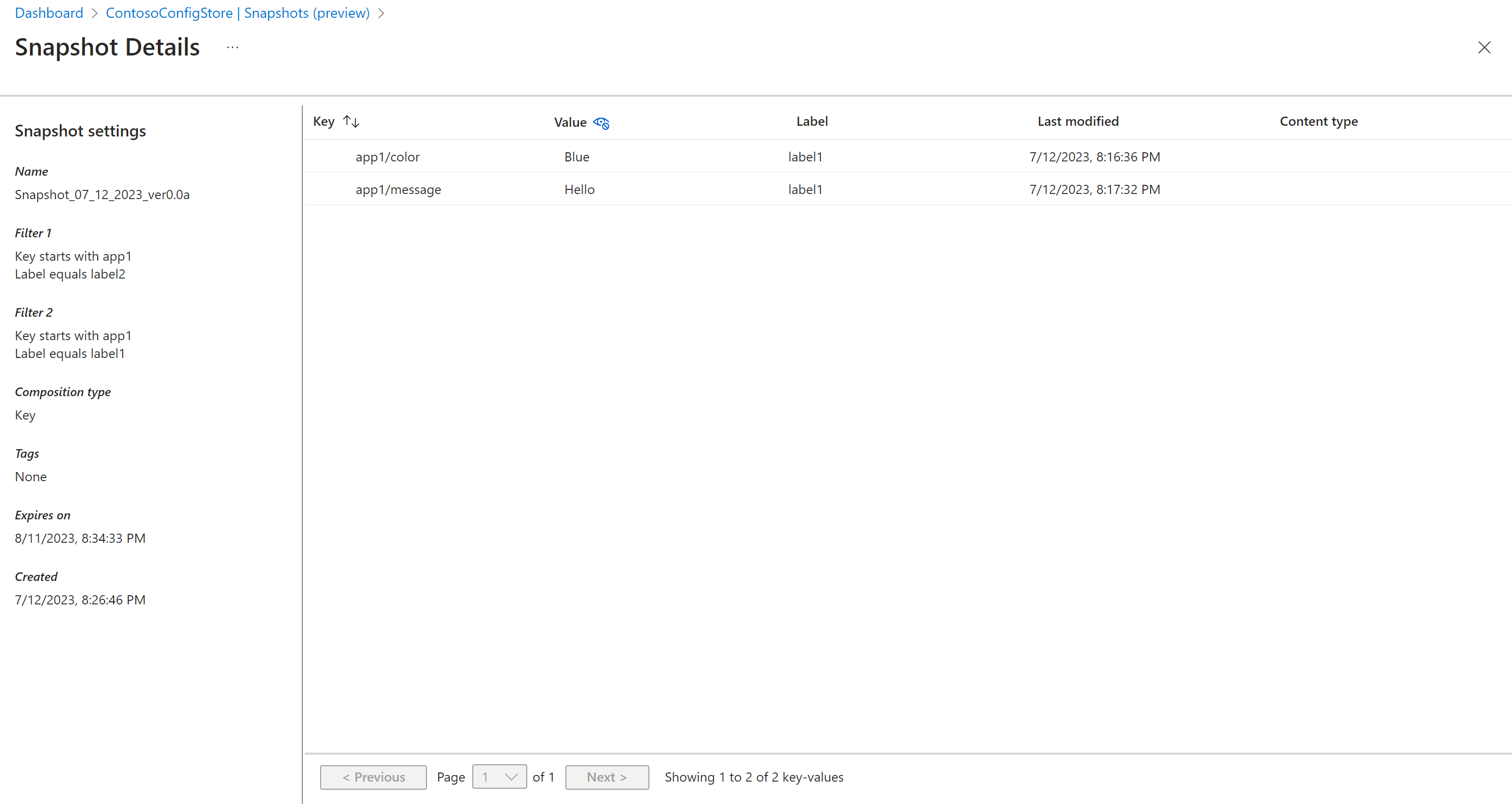
快照的详细视图在存档状态下也可以查看。 在 “存档快照 ”选项卡中,选择现有快照右侧的省略号 ... ,然后选择 “视图” 以查看快照。 此作将打开“快照详细信息”页,该页显示快照的设置和快照中包含的键值。
恢复存档快照
在 “存档快照 ”选项卡中,选择存档快照右侧的省略号 ... ,然后选择“ 恢复 ”以恢复快照。 恢复快照后,将显示一条通知来确认作并更新存档快照的列表。