重要
Azure Cache for Redis宣布其所有 SKU 的停用时间表。 建议尽快将现有Azure Cache for Redis实例移动到Azure托管 Redis。
有关由世纪互联运营的 Microsoft Azure 停用的详细信息,请参阅 Azure Redis 的新增功能。
迁移指南:
有关停用的更多详细信息:
Azure Monitor有关Azure Cache for Redis的见解提供了缓存性能、故障、容量和操作运行状况的统一交互式视图。 本文介绍如何查看所有订阅的Azure Cache for Redis见解,以及如何修改和调整见解以满足组织的独特需求。
有关适用于 Azure Cache for Redis 的 Azure Monitor 的详细信息,请参阅 Monitor Azure Cache for Redis。 有关构成这些洞察的指标定义的完整列表,请参阅 Microsoft.Cache 的支持指标。
从Azure Monitor查看见解
可以通过 Azure Monitor 的 Insights Hub 访问 Azure Cache for Redis 信息。
若要查看所有订阅中Azure Cache for Redis实例的利用率和性能,请执行以下步骤:
登录到 Azure 门户。
搜索监视器,并选择监视器。
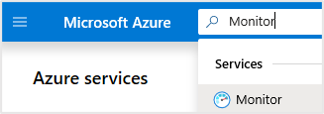
选择 Azure Cache for Redis。 如果此选项不存在,请选择 More>Azure Cache for Redis。
工作簿
Azure Cache for Redis 见解基于 Azure Monitor 的工作簿功能,该功能为指标和其他数据提供丰富的可视化效果。 默认情况下,Azure Cache for Redis 分析提供两个工作簿:
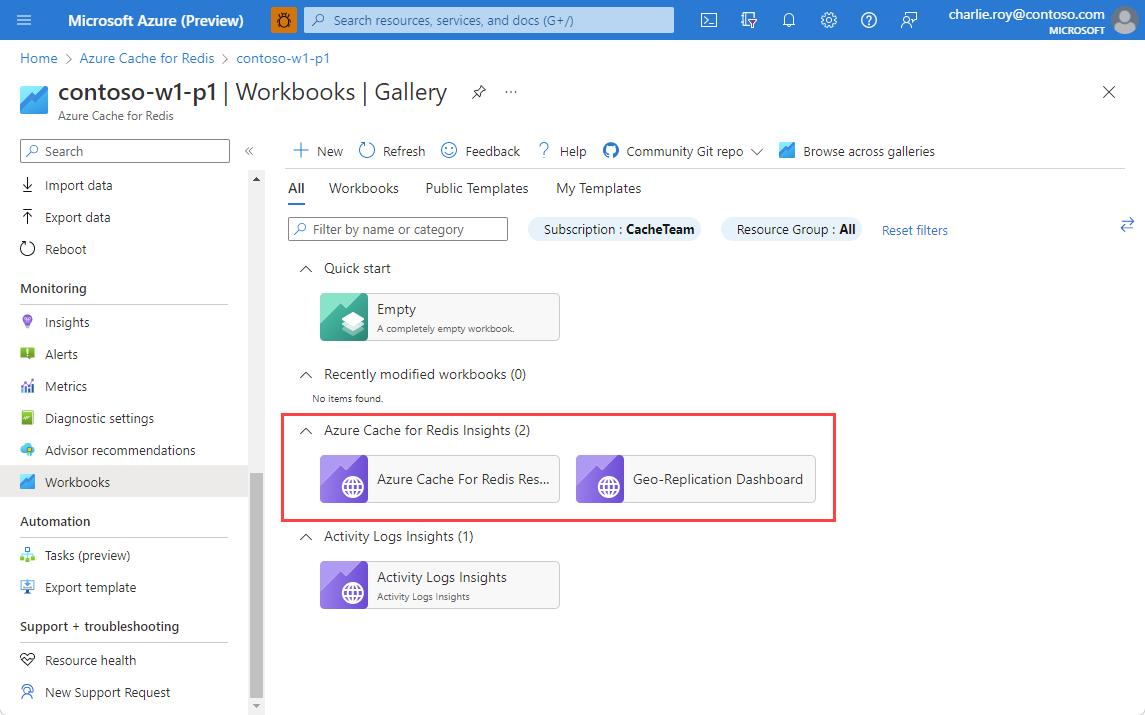
Azure Redis 缓存资源概述结合了许多最常用的指标,以便一目了然地查看缓存实例的运行状况和性能。

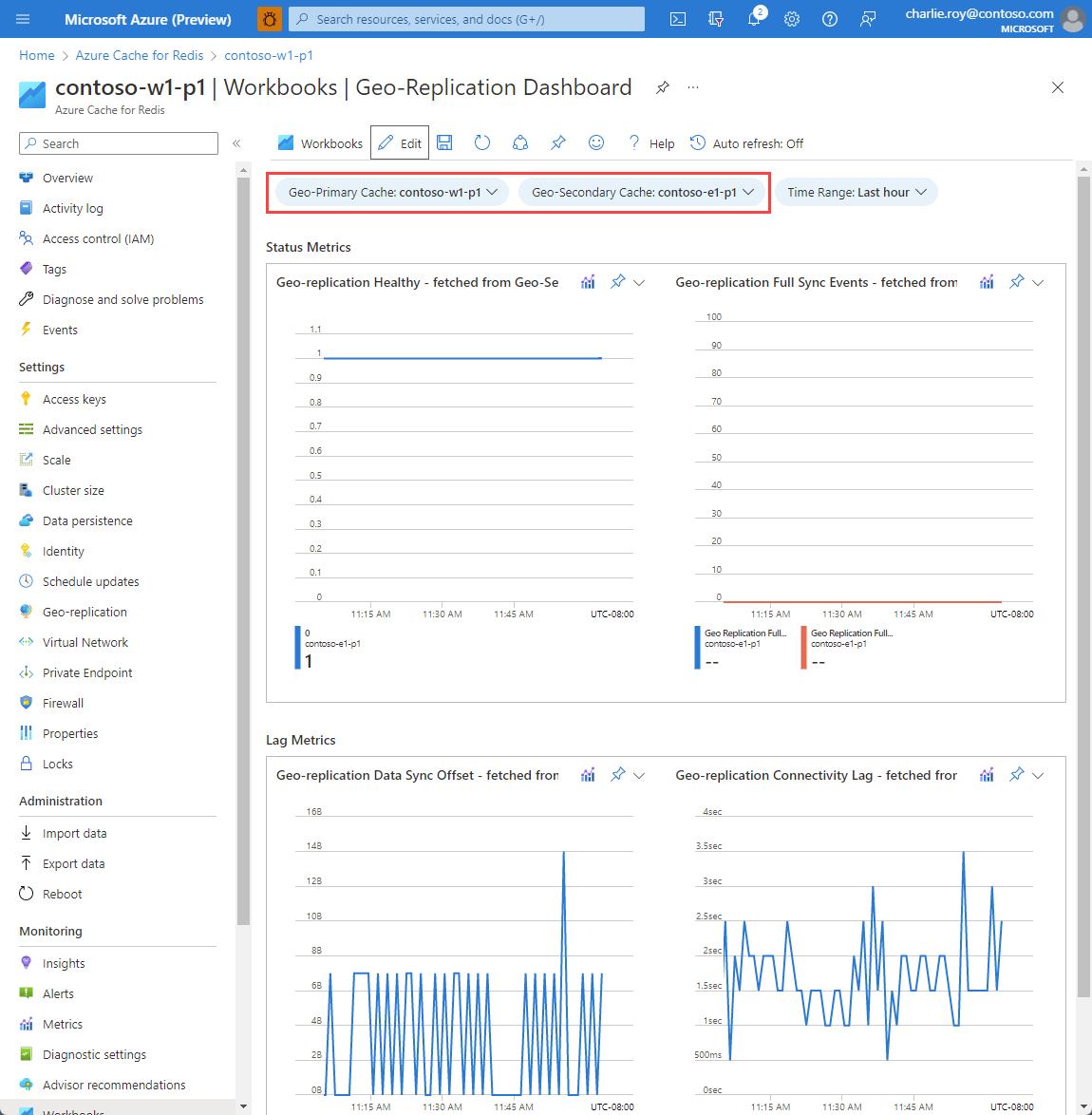
异地复制仪表板会从异地主缓存实例和异地辅助缓存实例拉取异地复制运行状况和状态指标,以全面了解异地复制运行状况。 建议使用此仪表板,因为某些异地复制指标仅从主地理位置或次地理位置发出。
概述
在 Overview 上,表显示交互式Azure Cache for Redis指标。 可以根据你从下面的下拉列表中选择的选项来筛选结果:
Subscriptions:仅列出具有Azure Cache for Redis资源的订阅。
Azure Cache for Redis:可以选择所有资源、子集或单个Azure Cache for Redis资源。
时间范围:默认情况下,表会根据相应选择显示过去四小时的信息。
下拉列表下有一个计数器图块。 该磁贴显示所选订阅中 Azure Cache for Redis 资源的总数。 用于工作簿列的条件颜色编码或热度图报告事务处理指标。 最深的颜色表示最高值。 较浅的颜色表示较低的值。
选择Azure Cache for Redis资源旁边的下拉列表箭头可显示单个资源级别的性能指标细分。
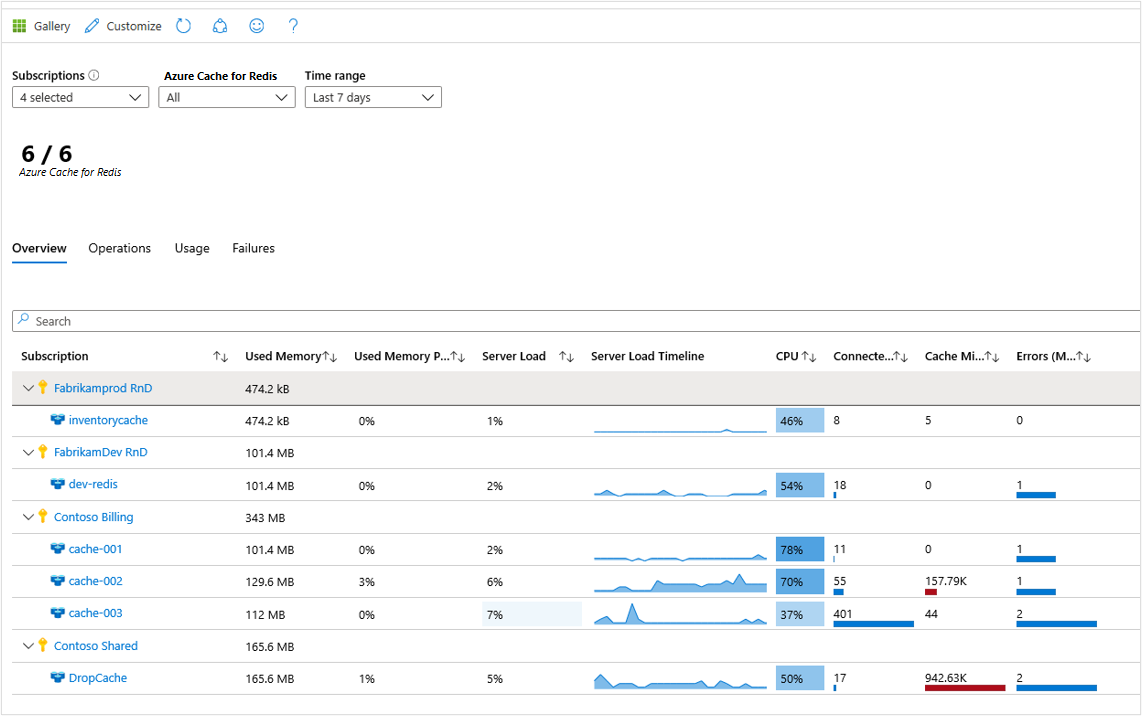
选择蓝色突出显示的Azure Cache for Redis资源名称时,会看到关联帐户的默认 Overview 表。 其中显示了以下列:
- 已用内存
- 已用内存百分比
- 服务器负载
- 服务器负载时间线
- CPU
- 连接的客户端
- 缓存未命中
- 错误数(最大值)
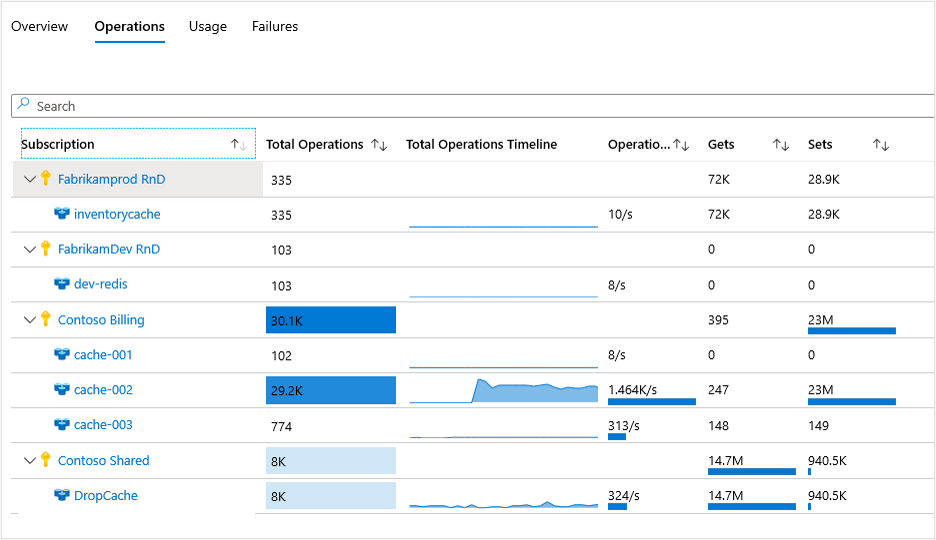
操作
选择页面顶部的“操作”时,工作簿模板的“操作”表随即打开 。 其中显示了以下列:
- 总操作数
- 总体运作时间轴
- 每秒操作数
- 获取
- 设置数
使用情况
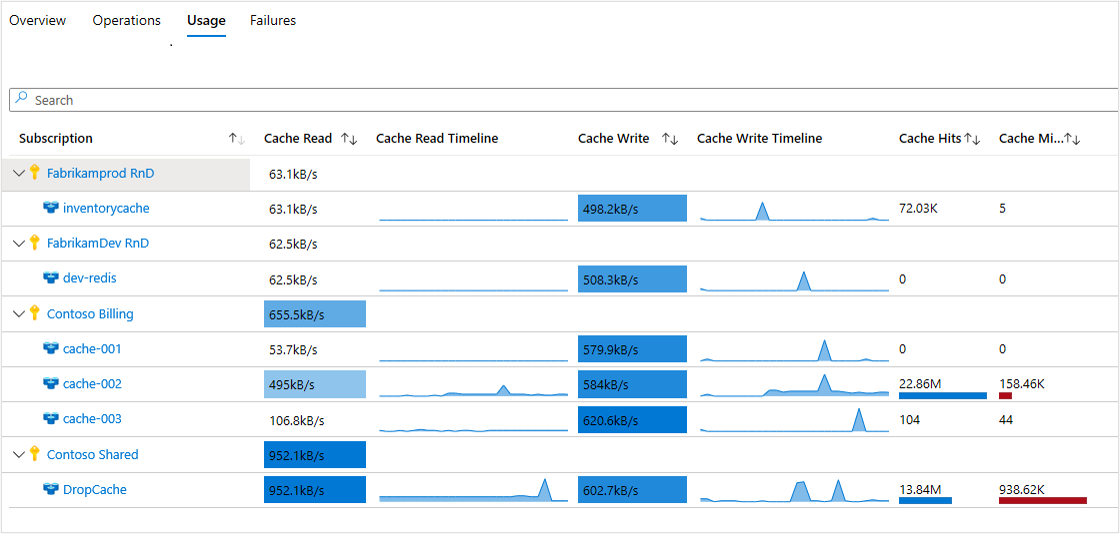
选择页面顶部的“使用情况”时,工作簿模板的“使用情况”表随即打开 。 其中显示了以下列:
- 缓存读取
- 缓存读取时间线
- 缓存写入
- 缓存命中数
- 缓存未命中
失败
当您在页面顶部选择故障时,工作簿模板中的故障表将打开。 其中显示了以下列:
- 错误总数
- 故障转移/错误
- UnresponsiveClient/错误
- RDB/错误
- AOF/错误数
- 导出/错误
- 数据丢失/错误
- 导入/错误

从Azure Cache for Redis资源查看见解
若要直接从单个资源访问Azure Cache for Redis Azure Monitor,
在Azure门户中,选择Azure Cache for Redis。
从列表中选择单个Azure Cache for Redis资源。 在“监控”部分中,选择“洞察”。

还可以从Azure Monitor级别工作簿中选择Azure Cache for Redis资源的资源名称来访问这些视图。
资源级别概述
在 Azure Redis 缓存的 Overview 工作簿上,它显示了多个性能指标,可让你访问:
显示与Azure Cache for Redis性能相关的最基本详细信息的交互式性能图表。
指标和状态磁贴,突出显示了分片性能、连接的客户端总数以及整体延迟。
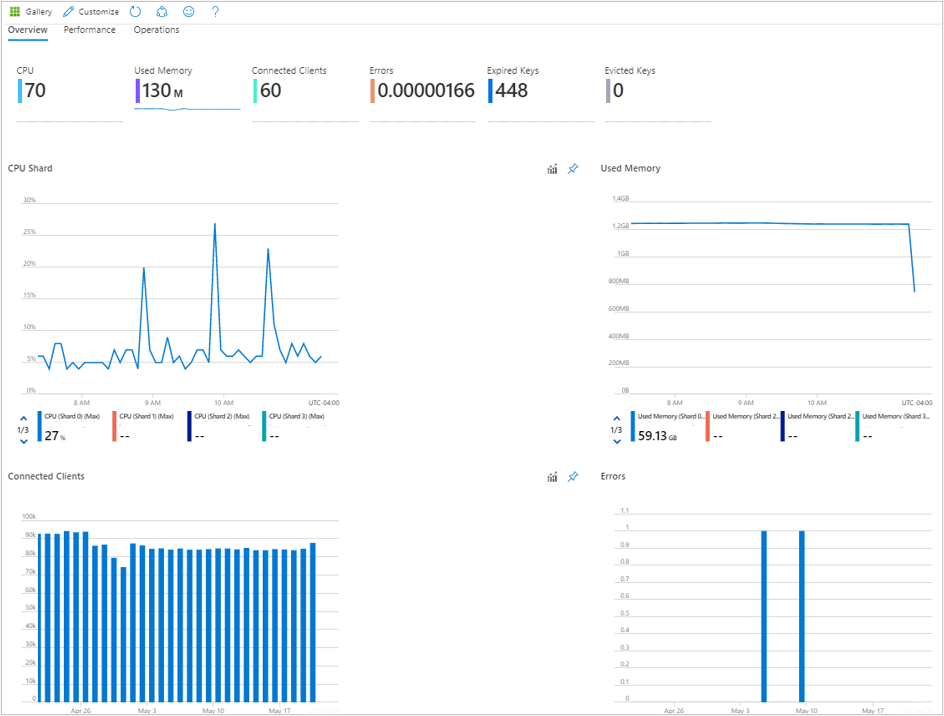
选择“性能”或“操作”对应的任何其他选项卡会打开相应的工作簿。
资源级性能

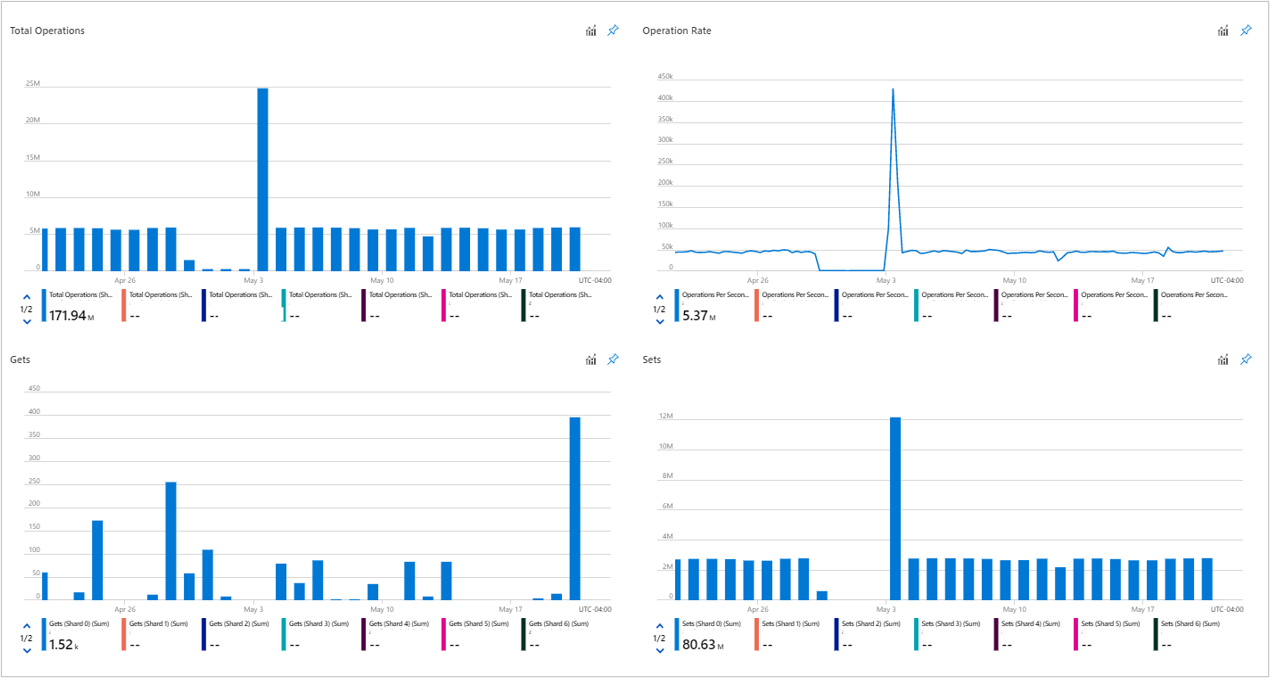
资源级操作
固定、导出和展开
若要将任何指标部分固定到 Azure 仪表板,请选择节右上角的图钉图标。
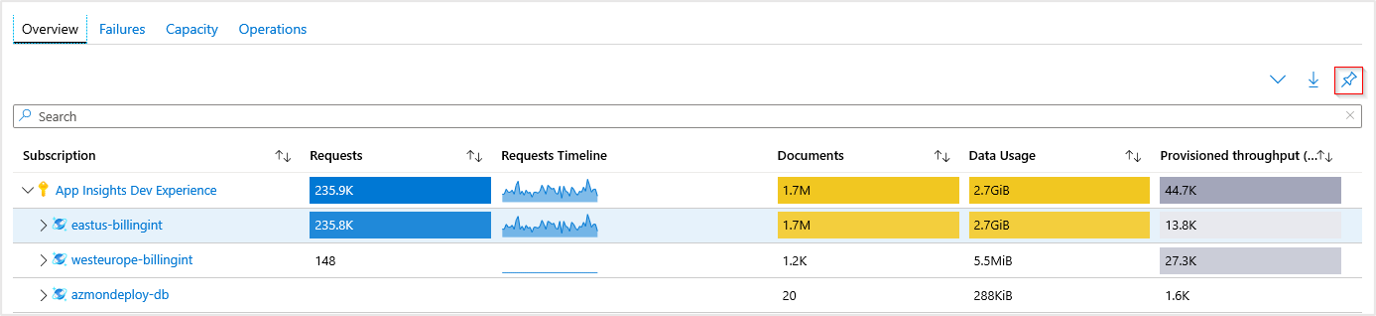
若要将数据导出为Excel格式,请选择图钉符号左侧的向下箭头符号。

若要展开或折叠工作簿中的所有视图,请选择导出符号左侧的展开符号。

自定义 Azure Cache for Redis 的 Azure Monitor 洞察
由于此体验是在工作簿模板 Azure Monitor的基础上生成的,因此可以选择 Customize>Edit>Save 将修改后的版本的副本保存到自定义工作簿中。

工作簿保存在“我的报表”部分或“共享报表”部分的资源组中 。 “我的报表”仅供你使用。 “共享报表”可供有权访问资源组的每个人使用。
保存自定义工作簿后,转到工作簿库来打开它。
