快照将以异常形式出现在 Azure 门户的“Application Insights”窗格中。 在 Azure 门户中查看调试快照,以检查调用堆栈并在每个调用堆栈帧中检查变量。
若要获得更强大的源代码调试体验,请使用 Visual Studio Enterprise 打开快照。 还可以将 SnapPoints 设置为以交互方式拍摄快照,而无需等待异常。 有关详细信息,请参阅 调试实时 ASP.NET Azure 应用。
先决条件
快照可能包含敏感信息。 仅当具有 Application Insights Snapshot Debugger 角色时,才能查看快照。
在 Azure 门户中访问调试快照
在应用程序中发生异常并创建快照后,可以在 5 到 10 分钟内在 Azure 门户中 查看快照。
从“故障”窗格
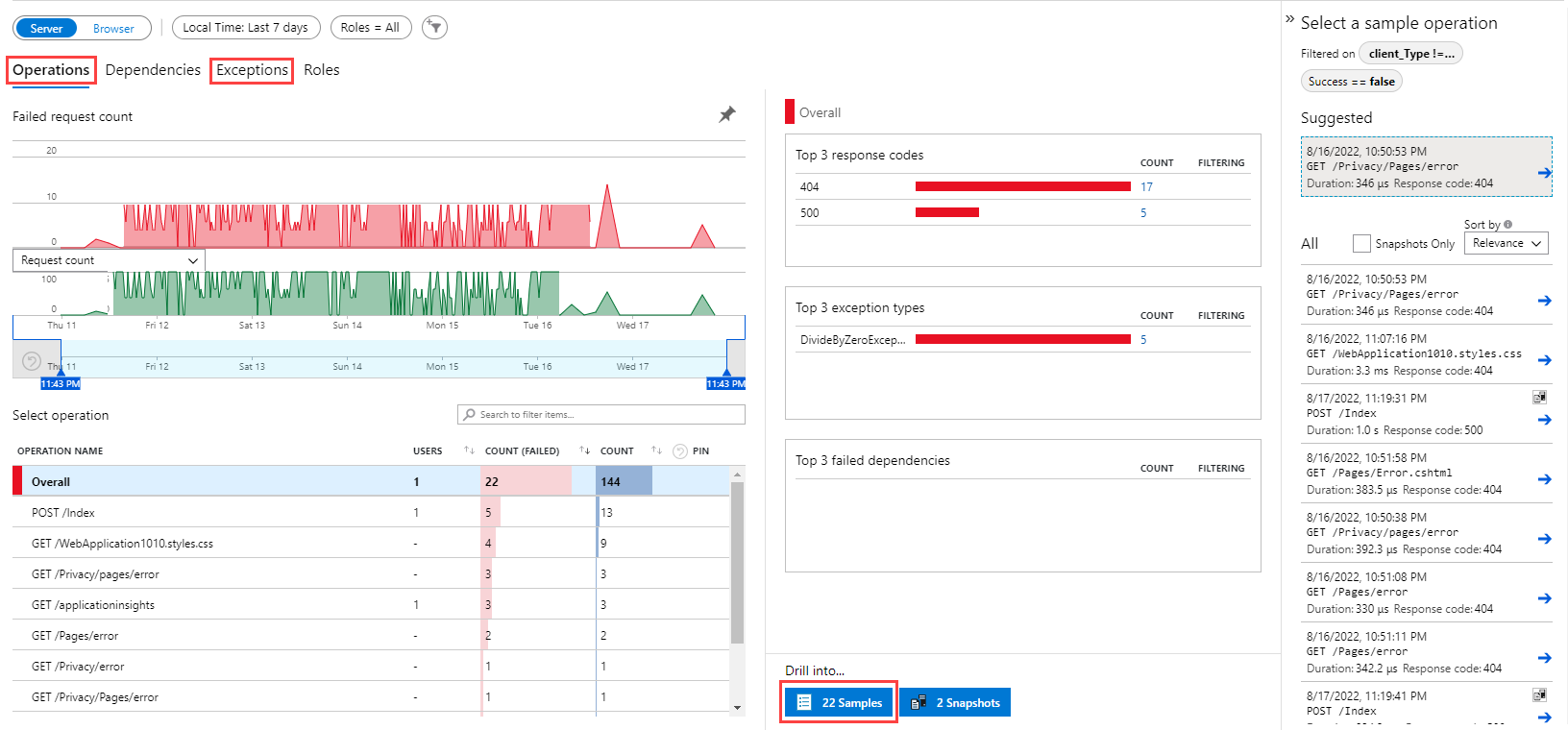
在 Application Insights 资源中的左侧菜单中,选择“ 调查>失败”。
在“失败”窗格中,选择以下任一项:
- “ 操作 ”选项卡
- “ 异常 ”选项卡
选择页面中心列中的 [x] 示例,以生成右侧的示例操作或异常列表。
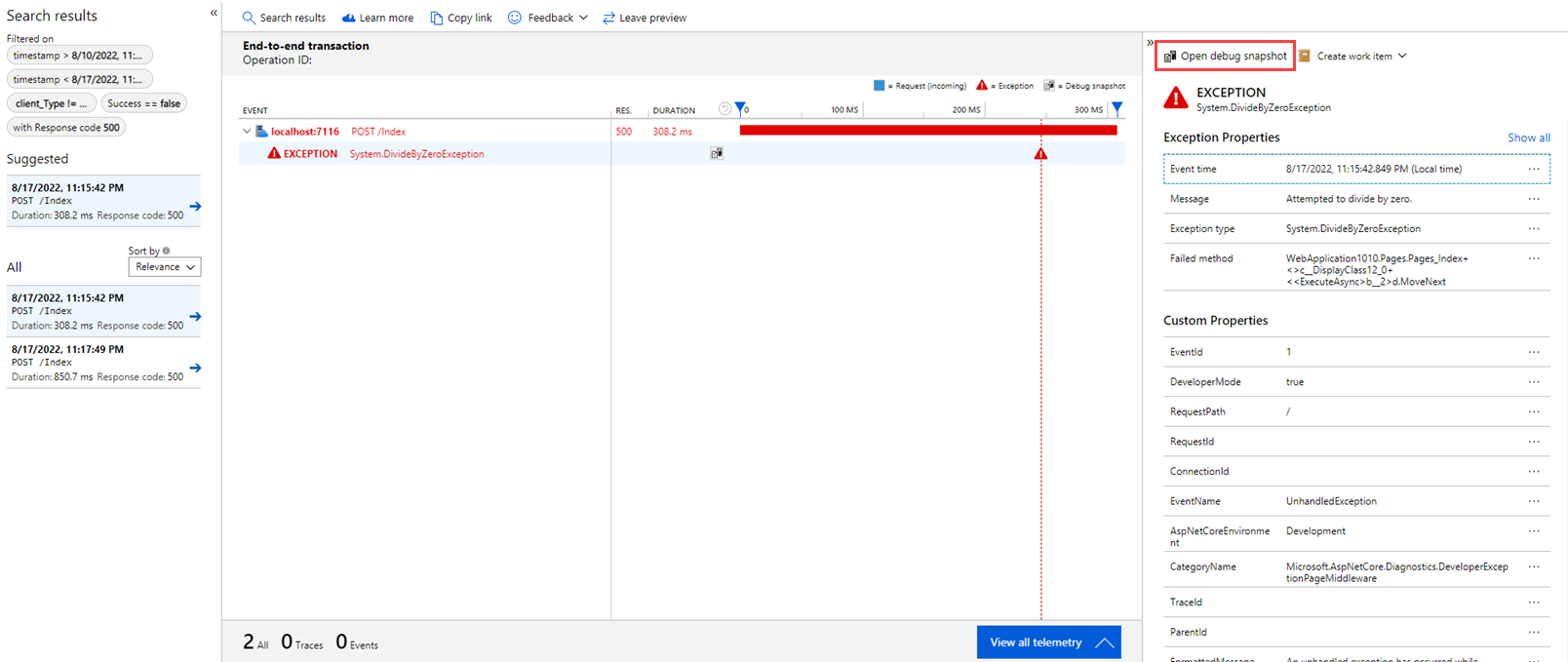
在示例列表中,选择操作或异常以打开“端到端事务详细信息”页。 在此处选择要调查的异常事件。
- 如果快照可用于给定的异常,请选择右窗格中的 “打开调试快照 ”以查看 “调试快照 ”页。
- 如果未看到此选项,则可能没有可用的快照。 请参阅 故障排除指南。
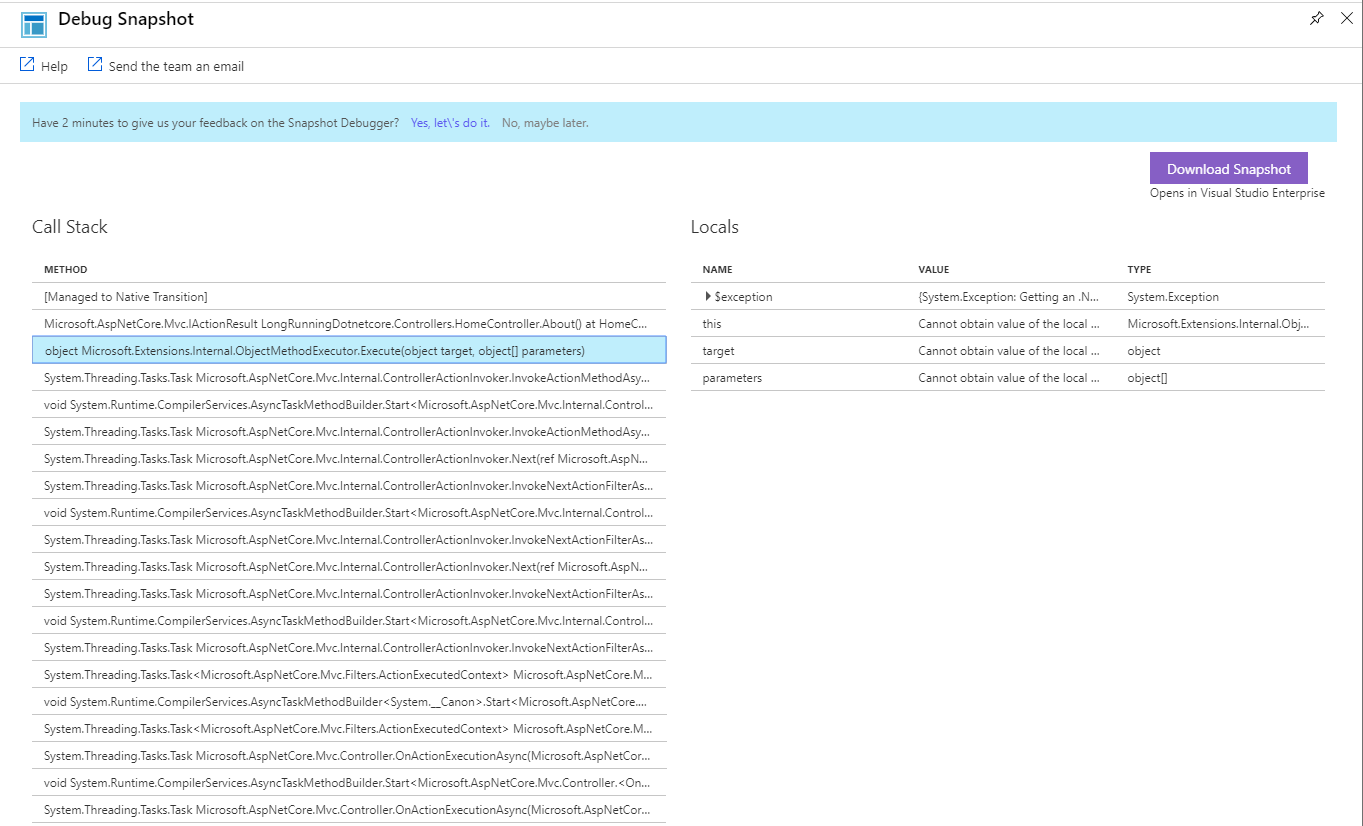
在“调试快照”页中,可以看到具有本地变量窗格的调用堆栈。 选择调用堆栈帧以查看变量窗格中该函数调用的局部变量和参数。
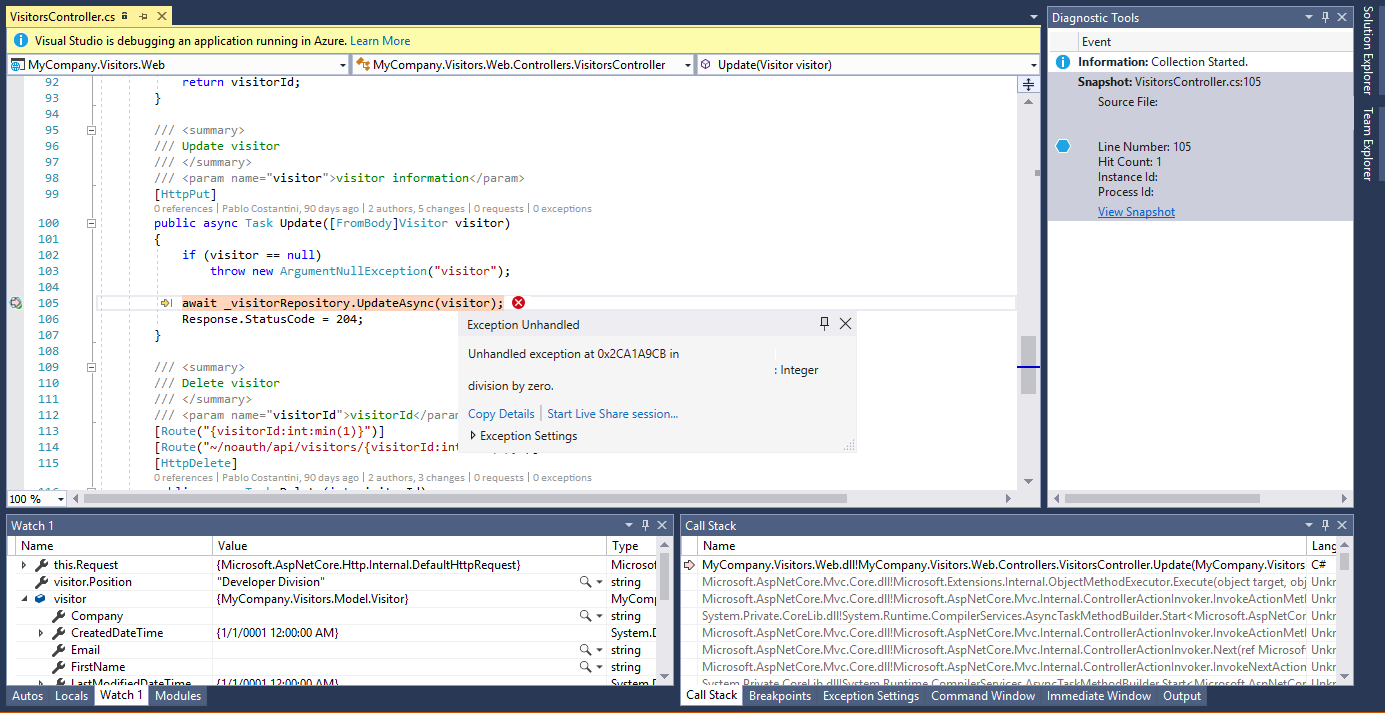
下载快照以在 Visual Studio 中查看
若要在 Visual Studio 2017 Enterprise 或更高版本中查看快照:
在“调试快照”页中选择“下载快照”以下载
.diagsession可由 Visual Studio Enterprise 打开的文件。在 Visual Studio 中,请确保已安装 Snapshot Debugger Visual Studio 组件。
- Visual Studio 2017 Enterprise 及更高版本: 可以从 Visual Studio 安装程序中的“单个组件”列表中选择所需的快照调试器组件。
- 对于低于 Visual Studio 2017 版本 15.5 的版本: 从 Visual Studio Marketplace 安装扩展。
在 Visual Studio 中打开
.diagsession文件以用于生成小型转储调试界面。选择 “调试托管代码 ”开始调试快照。 快照将打开到引发异常的代码行。
注释
下载的快照中包含在 Web 应用程序服务器上找到的所有符号文件。 需要使用这些符号文件将快照数据与源代码相关联。 对于应用服务应用,请确保在发布 Web 应用时启用符号部署。
相关内容
在您的环境中启用 Snapshot Debugger: