本文介绍如何在创建备份保管库后对其进行管理。
备份保管库是Azure中的storage实体,它为Azure Backup支持的某些较新的工作负荷提供备份数据。 可以使用备份保管库保存各种Azure服务的备份数据,例如Azure Database for PostgreSQL服务器和Azure Backup支持的新工作负载。 备份保管库便于组织备份数据,并最大限度降低管理开销。 备份保管库基于 Azure 的 Azure 资源管理器模型,该模型提供 Azure 基于角色的访问控制(Azure RBAC) 功能。 Azure RBAC 在Azure中提供精细的access管理控制。 Azure提供各种内置角色,Azure Backup有三个内置角色来管理恢复点。 备份保管库与 Azure RBAC 兼容,将备份和还原访问限制为定义的用户角色集。 了解详细信息。
监视和管理备份保管库
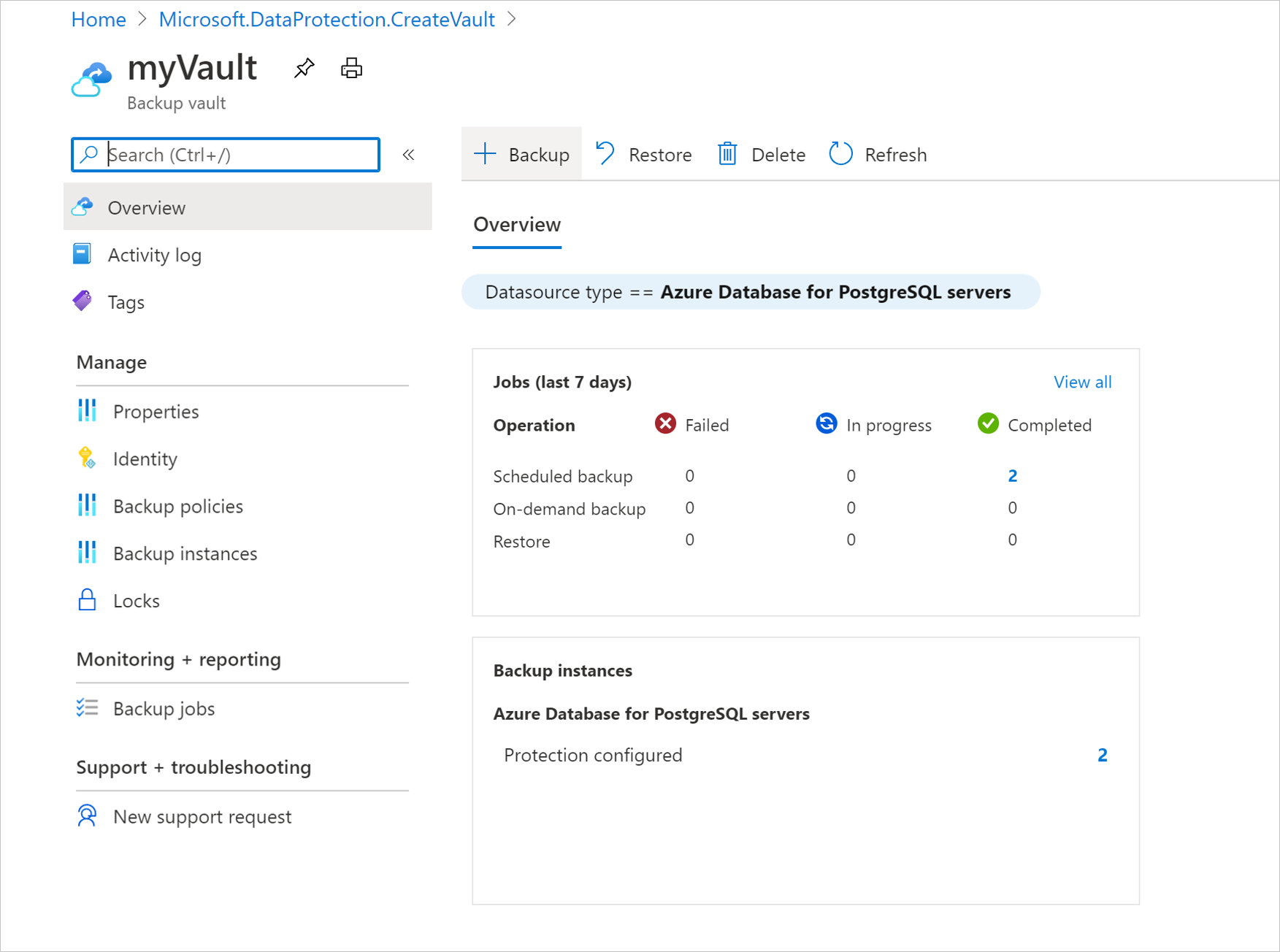
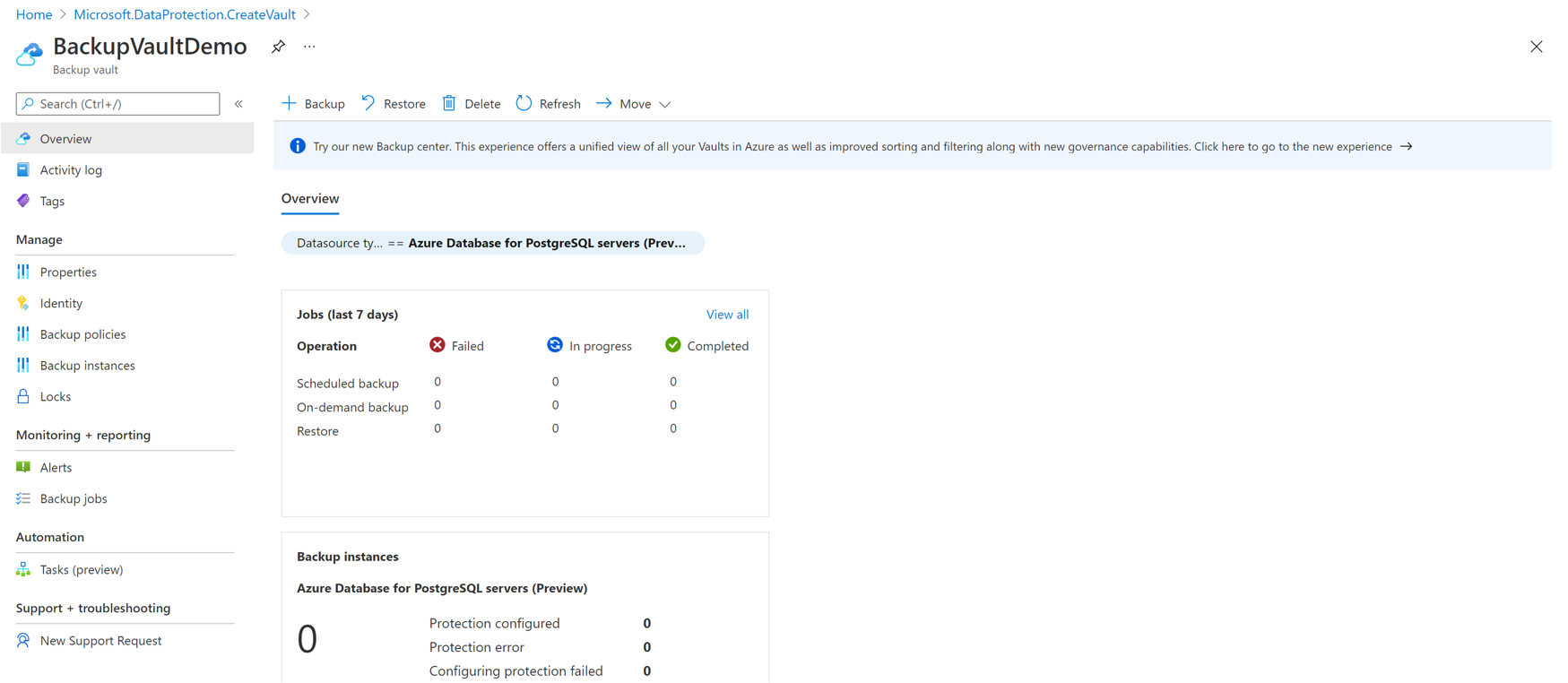
本部分介绍如何使用备份保管库“概述”仪表板来监视和管理备份保管库。 概述窗格包含两个磁贴:作业 和 实例。
管理备份实例
在“备份实例”磁贴中,可获得备份保管库中所有备份实例的汇总视图。 选择此磁贴中的任何数字即可查看备份详细信息,了解特定数据源类型和保护状态。
管理备份作业
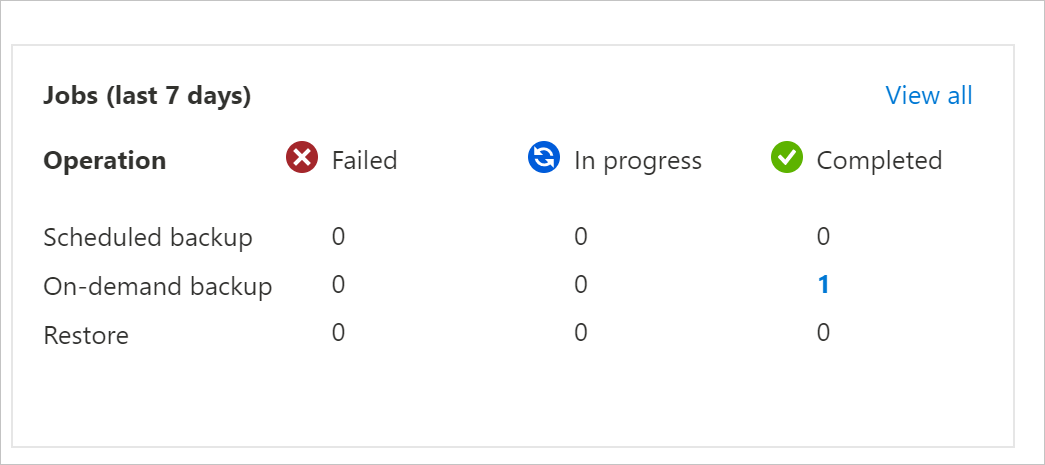
在“作业”磁贴中,可以获取备份库中所有与备份和还原相关的作业的概览。 选择此磁贴中的任何数字即可查看作业详细信息,了解特定数据源类型、操作类型和状态。
在 Azure 订阅/资源组之间移动备份保管库
本部分介绍如何使用 Azure portal 在不同的 Azure 订阅和资源组之间移动一个配置为 Azure 备份的备份保管库。
注意事项
还可以使用 PowerShell 和 CLI 将备份保管库移动到其他资源组或订阅。
支持的区域
所有公共云区域和国家云区域都支持跨订阅和资源组移动保管库。
使用Azure portal将备份保管库移动到其他资源组
登录到 Azure portal。
打开备份保管库列表并选择要移动的保管库。
保管库仪表板显示保管库详细信息。
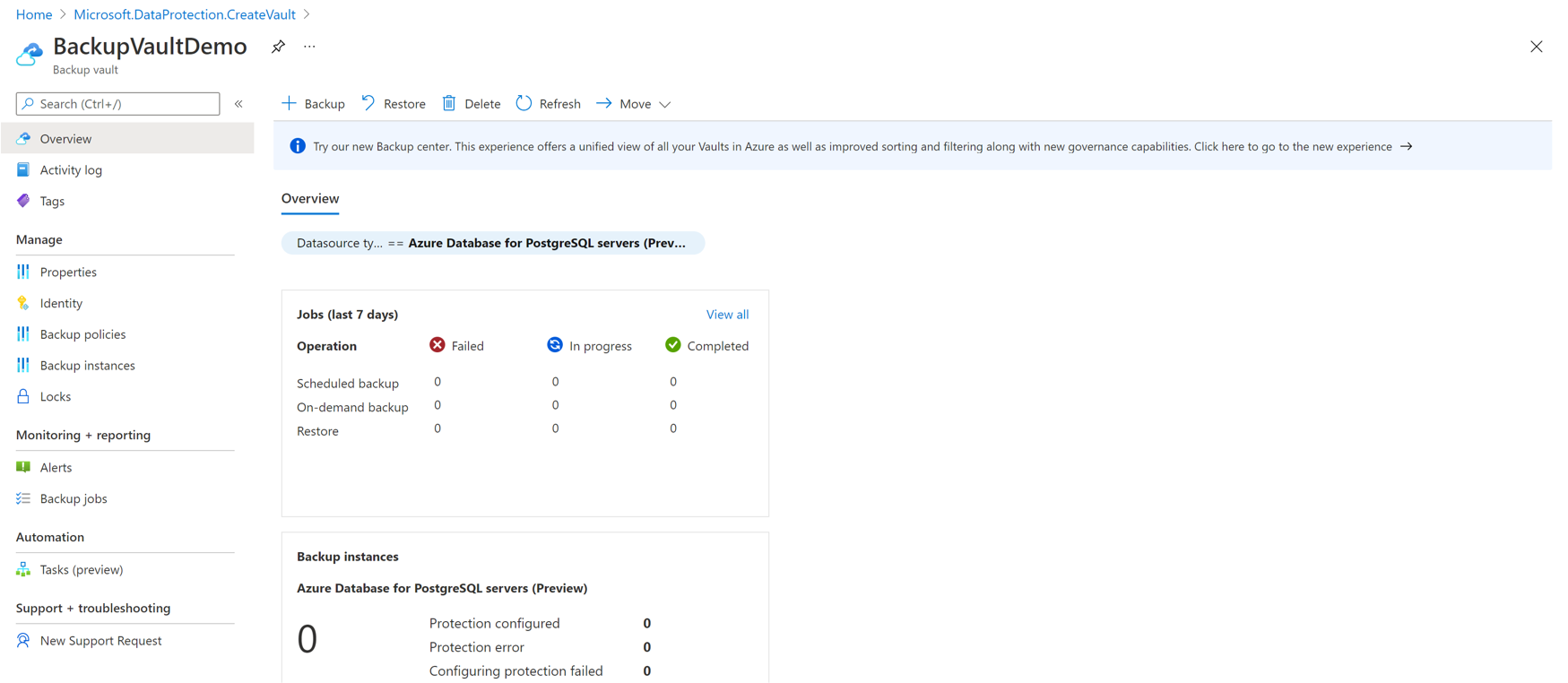
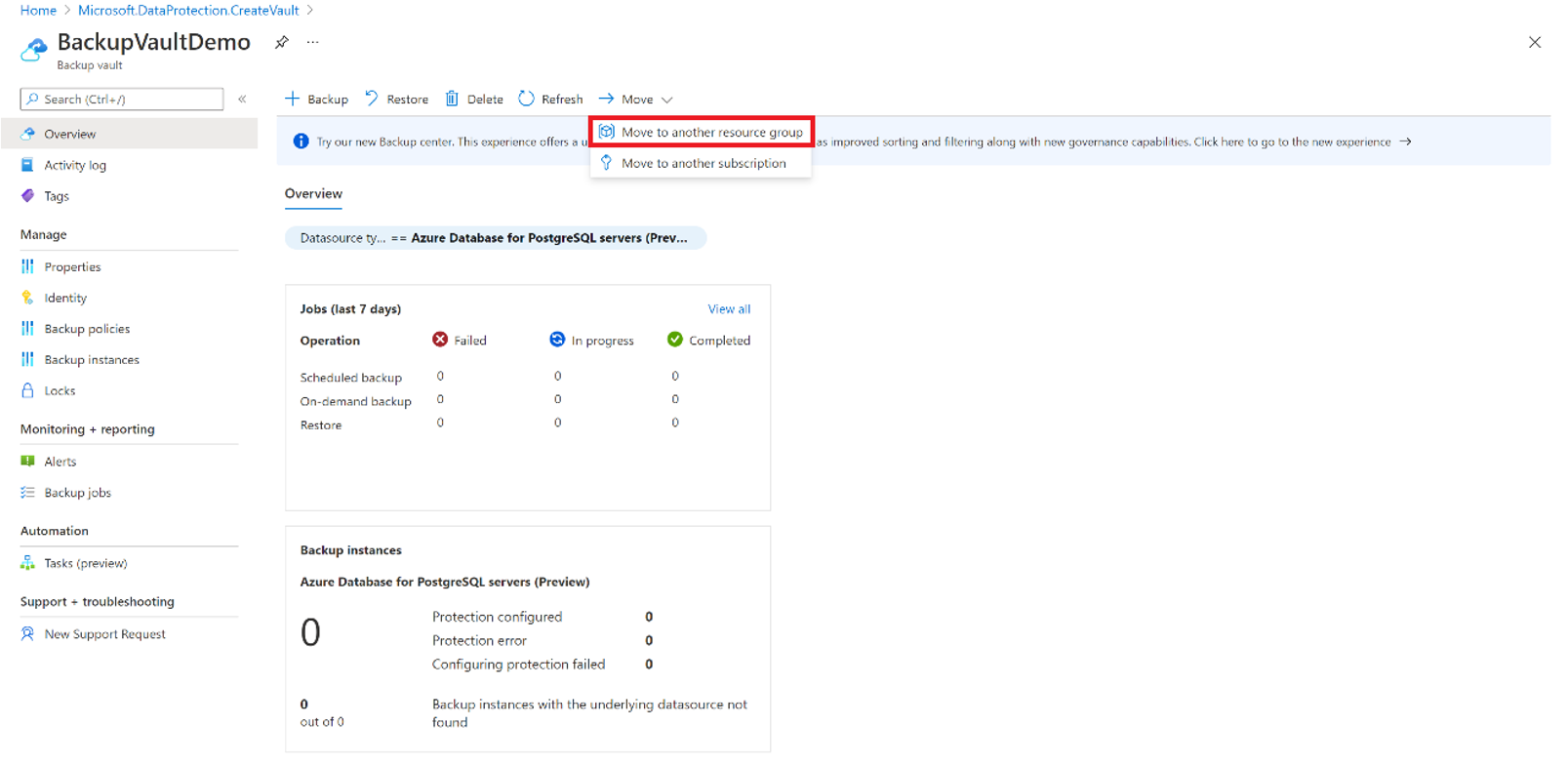
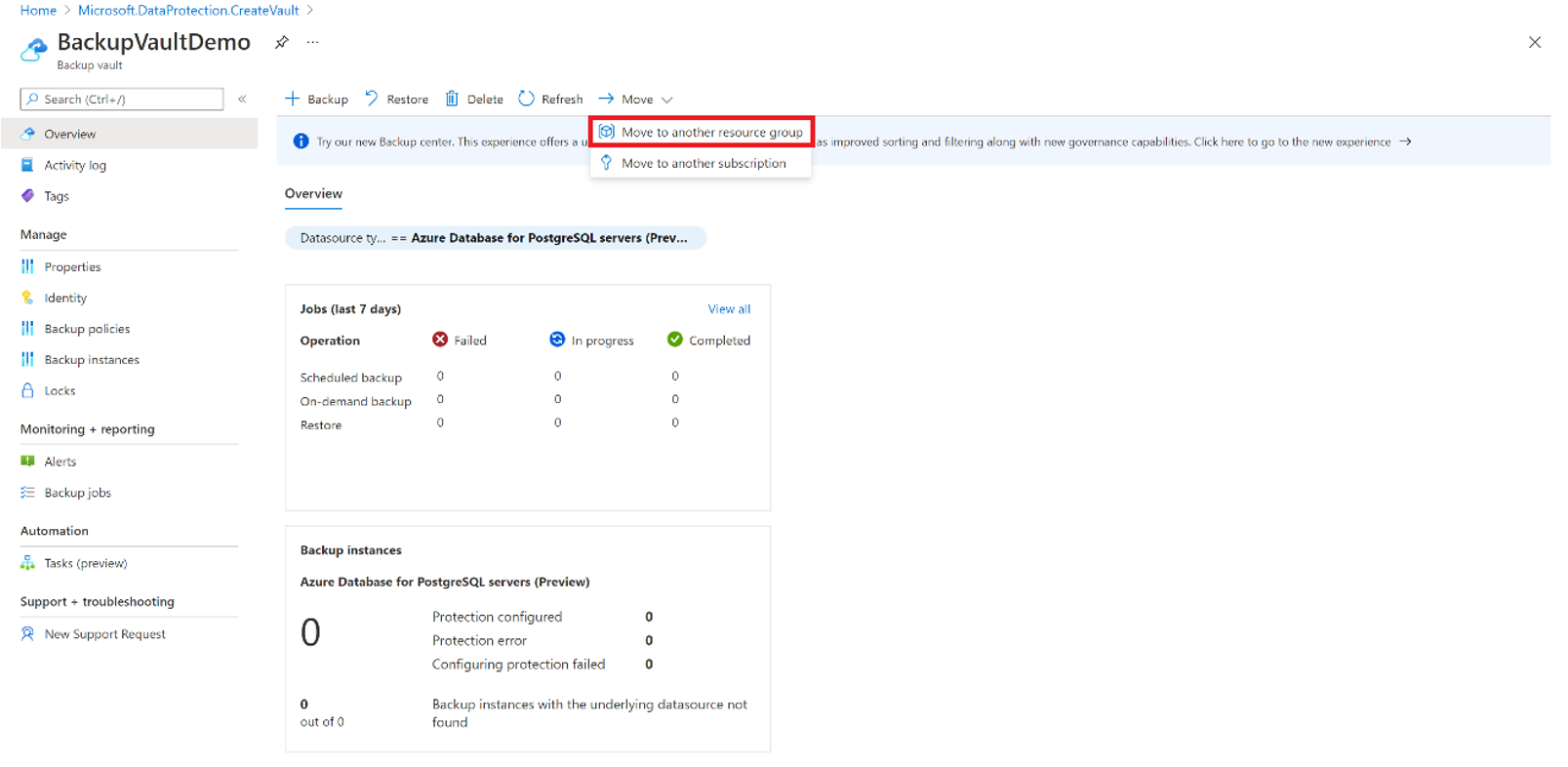
在保管库的“概览”菜单中,点击“移动”,然后选择“移动到其他资源组”。
注意事项
只有管理员订阅才具有移动保管库所需的权限。
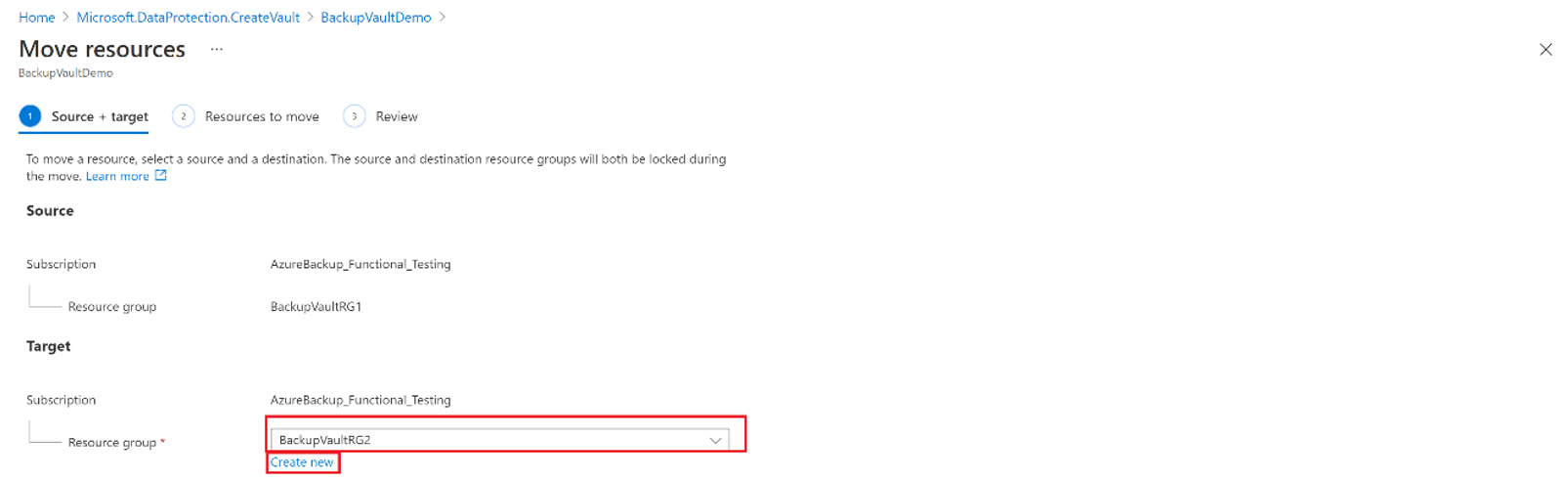
在“资源组”下拉列表中,选择现有资源组或选择“新建”以创建新资源组。
订阅将保持不变,并自动填充。

在“要移动的资源”选项卡上,需要移动的备份保管库将进行验证。 此过程可能需要几分钟时间。 等到验证完成。
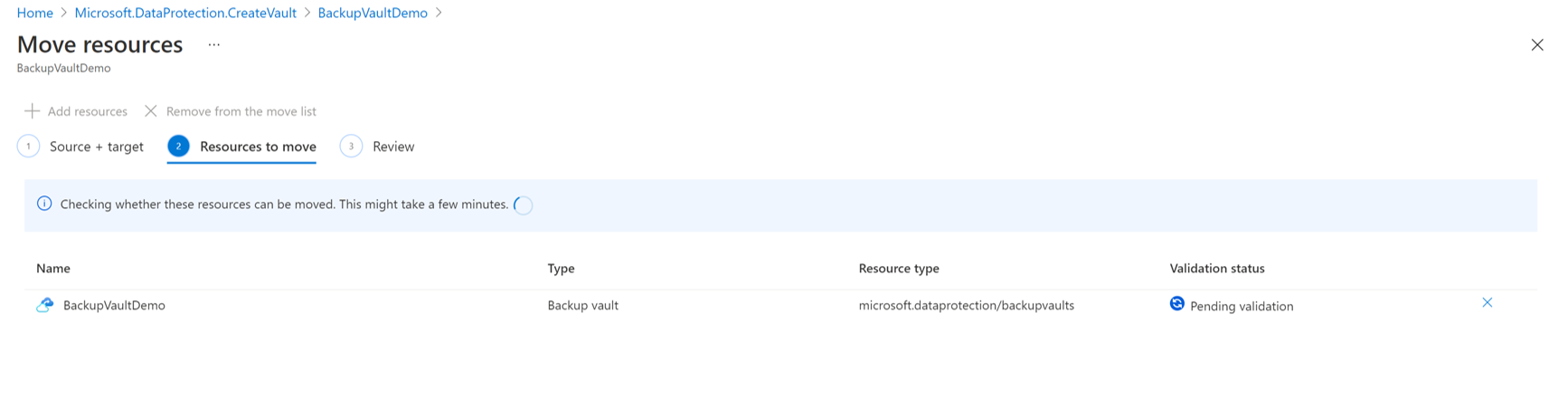
选中“我了解与已移动资源关联的工具和脚本在更新为使用新资源 ID 之前将不可用”复选框进行确认,然后选择“移动”。
注意事项
在跨资源组或订阅移动保管库后,资源路径将会改变。 在移动操作完成后,请务必用新的资源路径更新工具和脚本。

等待移动操作完成后再对保管库执行任何其他操作。 在移动过程中,对备份库执行的任何操作都将失败。 此过程完成后,备份保管库应出现在目标资源组中。
重要
如果您在移动保管库时遇到任何错误,请参阅错误代码和故障排除部分。
使用Azure portal将备份保管库移动到其他订阅
登录到 Azure portal。
打开备份保管库列表并选择要移动的保管库。
保管库仪表板显示保管库详细信息。
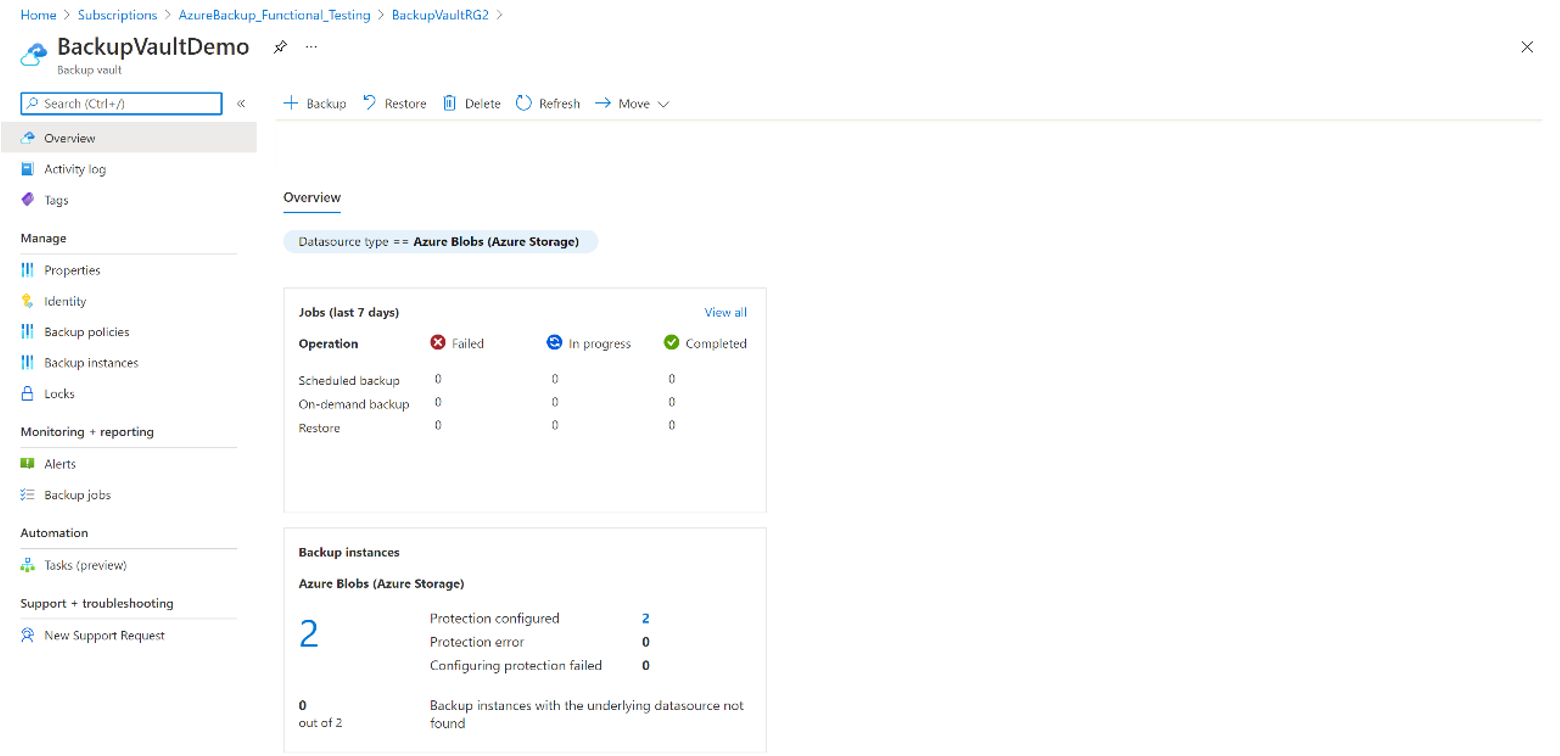
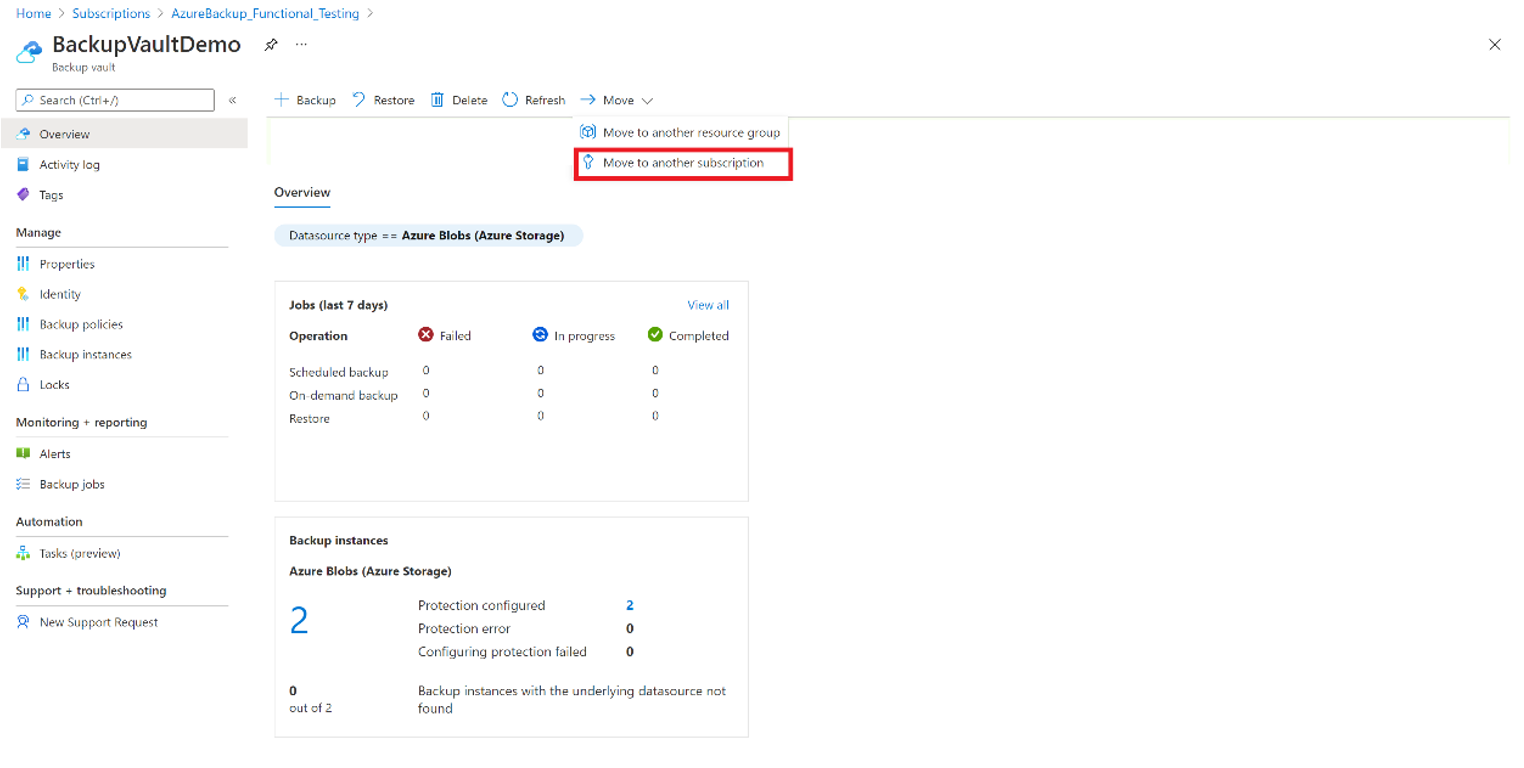
在保管库的“概述”菜单中,单击“移动”,然后选择“移动到另一个订阅”。
注意事项
只有管理员订阅才具有移动保管库所需的权限。
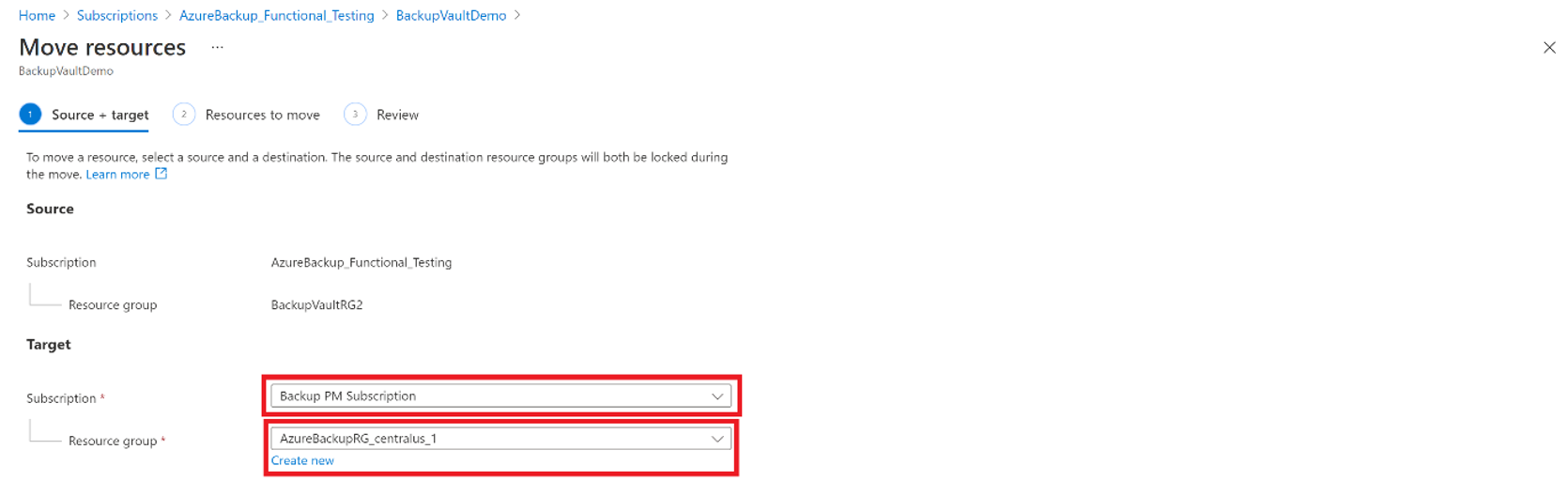
在“订阅”下拉列表中,选择现有订阅。
要在订阅之间移动保管库,目标订阅必须与源订阅位于同一租户中。 若要将保管库移动到其他租户,请参阅将订阅转移到其他目录。
在“资源组”下拉列表中,选择现有资源组或选择“新建”以创建新资源组。

在“要移动的资源”选项卡上,需要移动的备份保管库将进行验证。 此过程可能需要几分钟时间。 等到验证完成。
此截图显示要移动到另一个 Azure 订阅的 Backup vault 的验证状态。 选中“我了解与已移动资源关联的工具和脚本在更新为使用新资源 ID 之前将不可用”复选框进行确认,然后选择“移动”。
注意事项
在跨资源组或订阅移动保管库后,资源路径将会改变。 在移动操作完成后,请务必用新的资源路径更新工具和脚本。
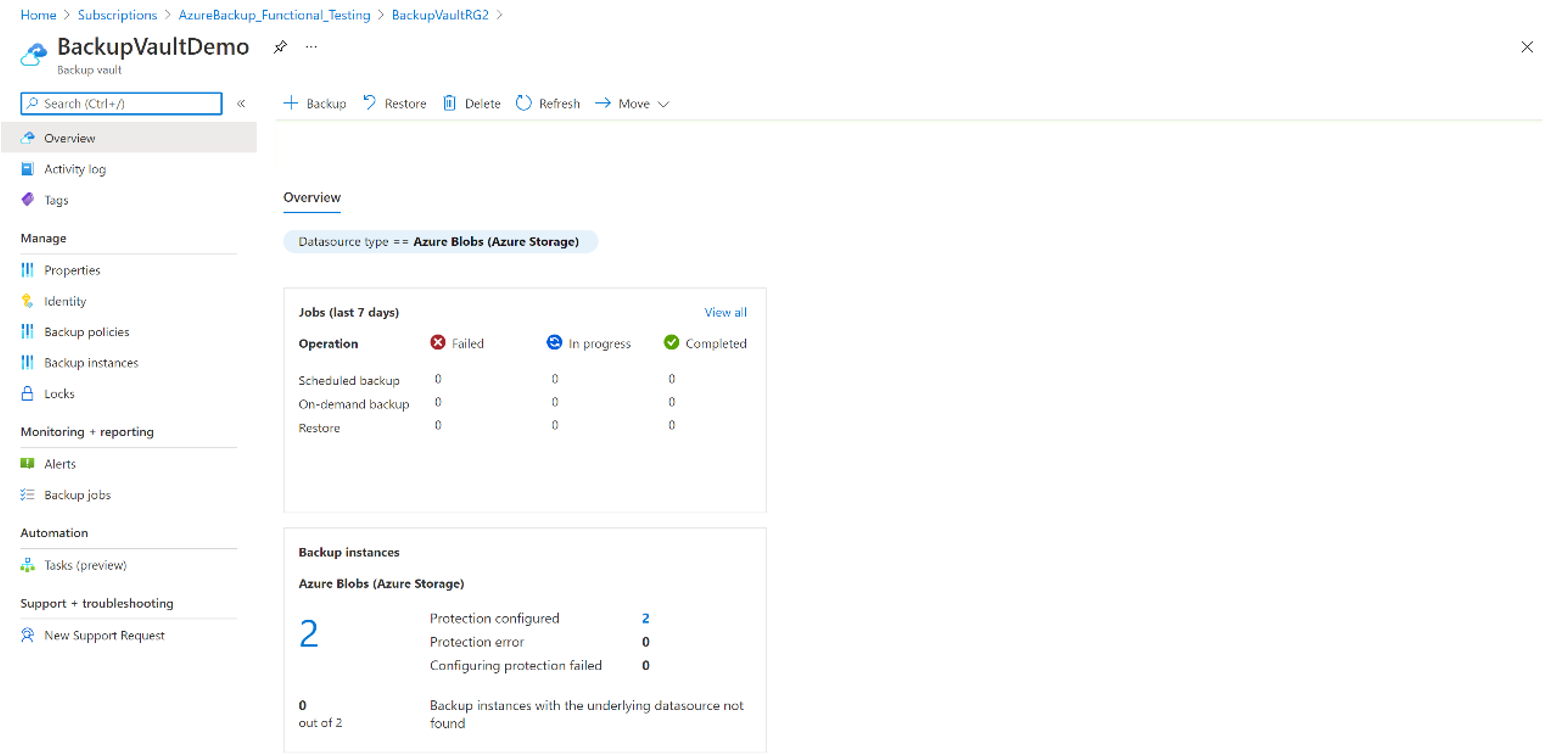

等待移动操作完成后再对保管库执行任何其他操作。 在移动过程中,对备份库执行的任何操作都将失败。 此过程完成后,备份保管库应出现在目标订阅和资源组中。
重要
如果您在移动保管库时遇到任何错误,请参阅错误代码和故障排除部分。
使用 Azure portal 跨订阅还原
备份保管库的某些数据源支持还原到与源计算机不同的订阅帐户。 默认情况下,跨订阅还原(CSR)已为现有保管库启用。如果预期的数据源支持该功能,您可以使用它。
注意事项
Azure Kubernetes Service (AKS) 备份目前不支持此功能。
要执行跨订阅还原,请按照以下步骤进行:
- 在备份保管库中,转到“备份实例”>“还原”。
- 选择要还原到的订阅,然后选择“还原”。
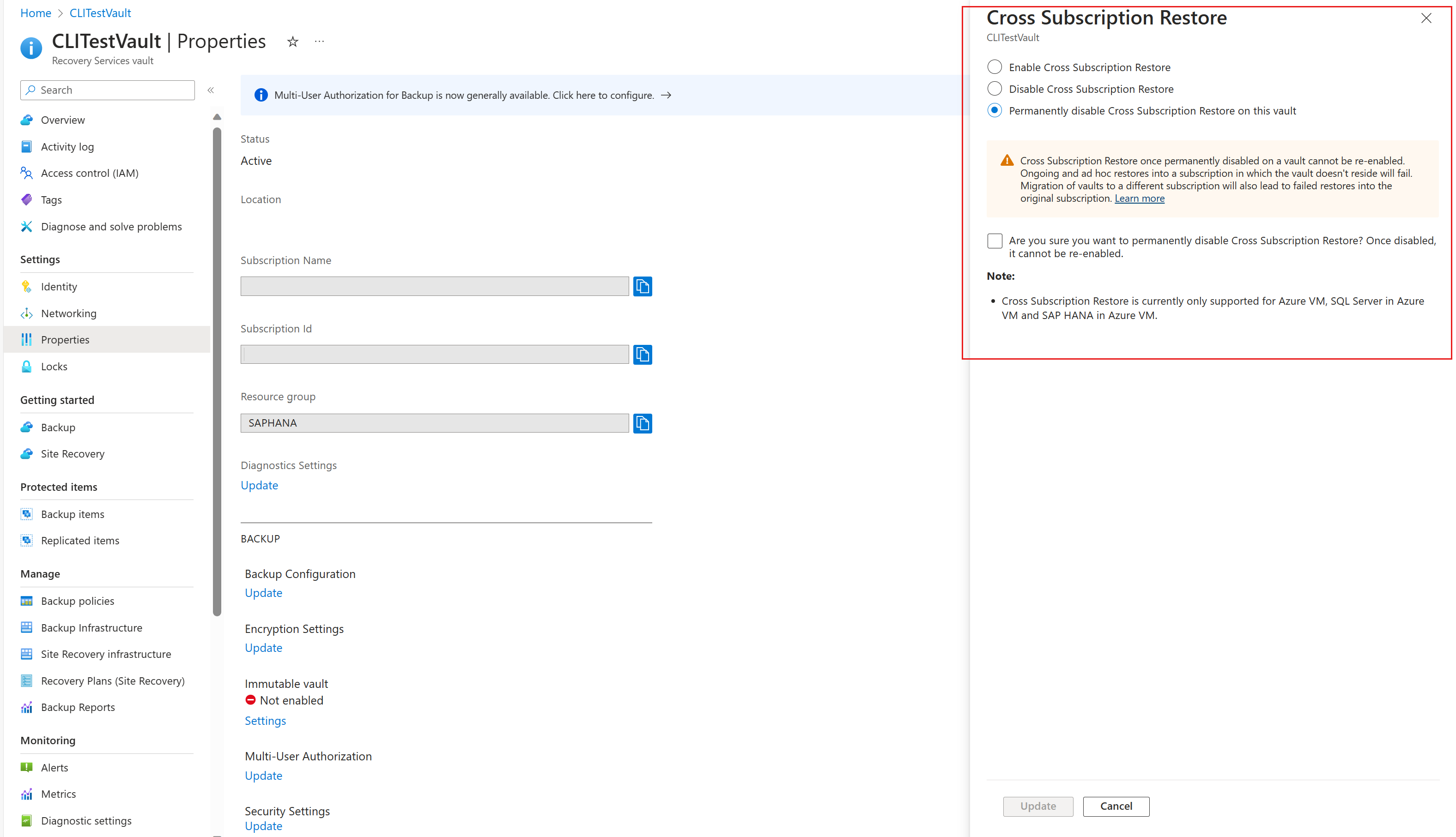
在某些情况下,根据您的云基础设施,可能需要禁用跨订阅还原。 可以通过选择“备份保管库”>“属性”>“跨订阅还原”,来启用、禁用或永久禁用现有保管库的“跨订阅还原”功能。
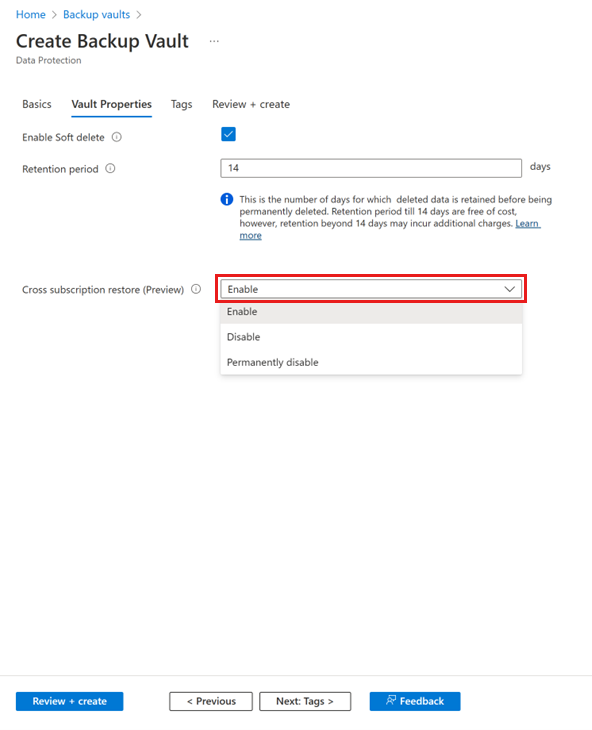
还可以在创建备份保管库期间选择 CSR 的状态。
注意事项
- 保管库的 CSR 功能一旦被永久禁用,便无法重新启用,因为此操作是不可逆的。
- 如果 CSR 已禁用但不是永久禁用,则可以选择“保管库”>“属性”>“跨订阅还原”>“启用”来撤销此操作。
- 如果在禁用或永久禁用了 CSR 时将备份保管库移动到其他订阅,则还原到原始订阅将失败。
管理警报
可以在 Backup 保管库 的 Alerts 窗格中配置和管理 Azure Monitor 警报。