适用于:Azure 逻辑应用(消耗 + 标准)
当自动化集成工作流程需要处理 DB2 数据库中的资源时,可以使用 DB2 连接器对数据库执行操作。 例如,你的工作流程可以列出表或行,添加行,更新行,删除行,运行查询,并执行存储过程。 这些操作可以从数据库中返回数据,以便工作流中的其他操作使用。
Azure 逻辑应用 提供以下 DB2 连接器版本:
- 托管连接器:适用于消耗型和标准工作流。 对于本地的DB2服务器,该连接器需要本地数据网关。
- 内置连接器:仅适用于标准工作流程。 该连接器在 Azure 逻辑应用 运行时中运行,直接通过 TCP/IP 连接到 DB2,无需本地数据网关。
这两个版本都通过TCP/IP网络与远程DB2服务器通信。 你可以使用任一版本访问云数据库,比如运行在 Azure 虚拟化中的 IBM DB2 for Windows。
重要
对于使用标准工作流程的关键任务系统,请使用内置连接器。 内置连接器避免了对额外网关的依赖,并提供了在 Azure 逻辑应用 运行时进程内运行所带来的性能和吞吐量优势。 当你需要使用其特定操作,或者使用消耗型工作流时,请使用托管连接器。
本指南介绍了两种连接器版本的操作和连接设置。
支持的平台和版本
DB2 连接器支持以下 IBM DB2 平台和版本以及支持分布式关系数据库体系结构 (DRDA) SQL 访问管理器 (SQLAM) 版本 10 和 11 的 IBM DB2 兼容产品:
| 平台 | 版本 |
|---|---|
| IBM DB2 for z/OS | 12、11.1、10.1 |
| IBM DB2 for i | 7.4, 7.3, 7.2, 7.1 |
| IBM DB2 for LUW(适用于Linux、UNIX和Windows) | 11.5, 11.1, 10.5 |
连接器技术参考
DB2连接器根据 逻辑应用类型和主机环境有不同版本。
| 逻辑应用程序 | 环境 | 连接版本 |
|---|---|---|
| 消费 | 多租户 Azure 逻辑应用 | 托管连接器,显示在“共享”筛选器下的连接器库中。 此连接器仅提供操作,而不提供触发器。 对于本地的DB2服务器,管理连接器需要本地数据网关。 有关详细信息,请参阅以下文档: - DB2 托管连接器参考 - Azure 逻辑应用 中的托管连接器 |
| 标准 | Workflow Service Plan、应用服务环境 v3(仅支持 Windows 计划的 ASE v3)以及 Azure Arc 支持的 Kubernetes 上的混合部署 | 托管连接器,该连接器显示在 “共享 筛选器”下的连接器库中,内置连接器显示在 内置 筛选器下的连接器库中,并且 是基于服务提供程序的。 两个版本都只提供操作,而不提供触发器。 对于关键任务工作负载,使用内置连接器,该连接器在 Azure 逻辑应用 运行时运行,直接通过 TCP/IP 连接到 DB2,无需本地数据网关。 有关详细信息,请参阅以下文档: - DB2 托管连接器参考 - DB2 内置连接器参考 - Azure 逻辑应用 中的内置连接器 |
管理的连接器操作
DB2 管理连接器支持以下数据库操作,这些操作映射到连接器中的相应操作:
| 数据库操作 | 连接器操作 |
|---|---|
| 列出数据库表 | 获取表 |
| 使用 SELECT 读取一行 | 获取行 |
| 使用 SELECT 读取全部行 | 获取行 |
| 使用 INSERT 添加一行 | 插入行 |
| 使用 UPDATE 编辑一行 | 更新行 |
| 使用 DELETE 删除一行 | 删除行 |
有关托管连接器及其操作的更多信息,请参见 DB2 托管连接器参考。
内置连接器操作
DB2 内置连接器支持以下操作:
| Action | 说明 |
|---|---|
| DB2 表 | 返回 DB2 模式中的表。 |
| 删除行 | 删除一行或多行。 |
| 执行存储过程 | 运行存储过程并返回输出。 |
| 执行非查询 | 运行一个不返回结果集的SQL语句。 |
| 执行查询 | 运行SQL查询并返回结果集。 |
| 插入行 | 在DB2表中插入一行。 |
| 更新行 | 更新 DB2 表中的一行或多行。 |
有关内置连接器及其操作的更多信息,请参见 DB2 内置连接器参考文献。
先决条件
Azure 帐户和订阅。 获取试用Azure帐户。
IBM DB2 数据库(基于云的或本地)。
要从中访问 DB2 数据库的逻辑应用资源和工作流。
DB2 连接器仅提供操作。 如果有一个空的工作流,必须先添加一个最适合您的情景的触发器。
本指南中的示例使用 重复 触发器。
有关详细信息,请参见:
连接要求取决于连接器版本:
托管连接器:要连接本地DB2数据库,首先 安装并设置本地数据网关。 当DB2服务器在Azure中公开或可访问时,网关就不是必需的。
内置连接器:本地数据网关并非必需。 标准逻辑应用托管环境需要对DB2服务器和端口的网络访问。
添加一个DB2管理连接器操作
以下示例使用了 DB2 托管连接器,展示了如何添加 Get tables 操作。 要将内置连接器用于标准工作流,请在连接器库中选择 Built-in,然后选择 DB2 内置操作,例如 DB2 表。
注释
按相似步骤添加其他 DB2 操作,但需指定的操作参数和值可能不同。
在 Azure 门户中,在设计器中打开逻辑应用资源和工作流。
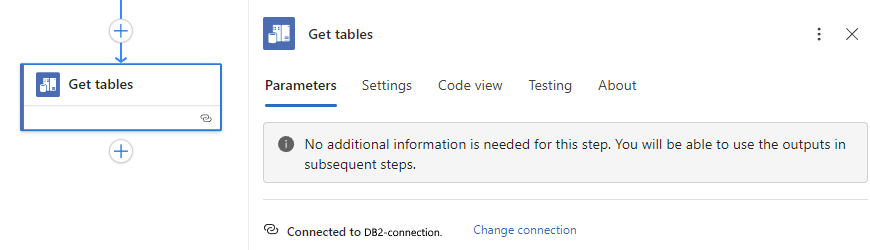
请按照常规步骤添加名为Get tables的DB2操作。
此时会打开连接信息窗格,以便提供连接 DB2 数据库的详细信息。
成功创建连接后,“获取表操作信息”窗格将显示,并表明不需要其他信息。
继续 测试工作流并查看输出表。
为DB2管理连接器设置连接
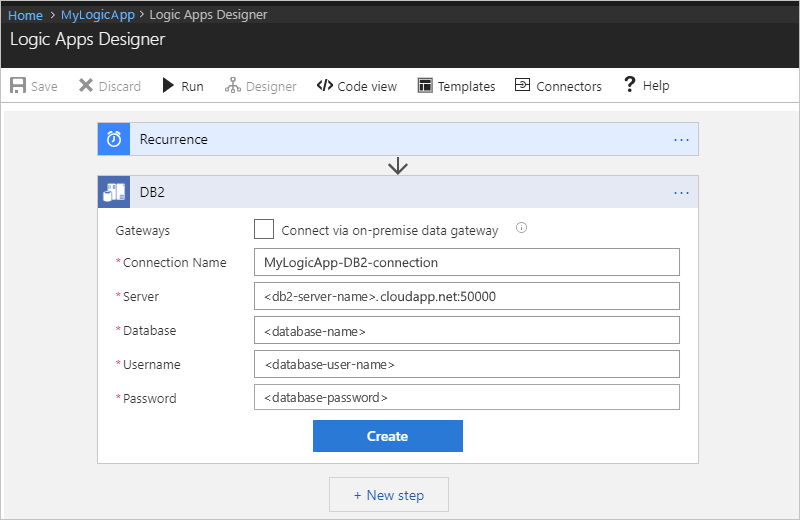
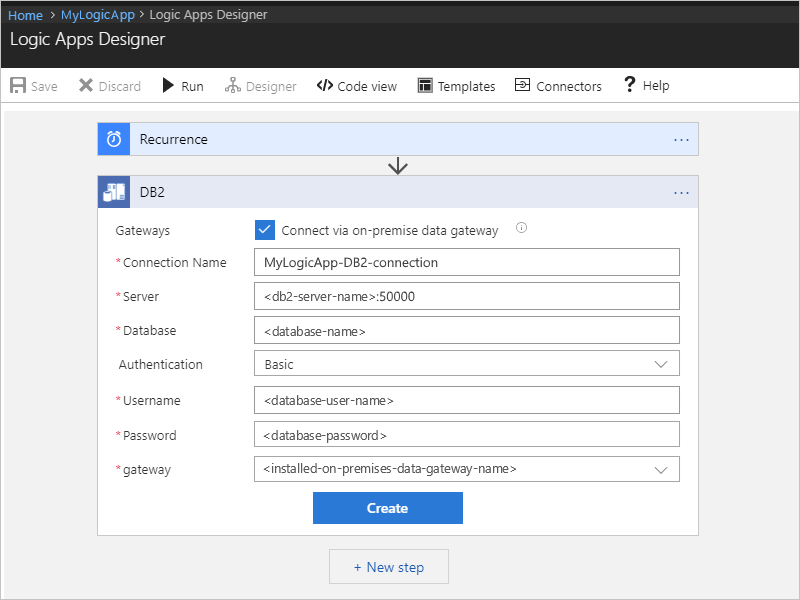
根据是拥有云数据库还是本地 DB2 数据库,执行这些步骤。 提供所需的连接详细信息后,选择“ 新建”,并返回到前面的步骤。
在创建与本地数据库的托管连接器连接之前,确保安装 并设置本地数据网关。 这个网关要求不适用于内置连接器。
| 属性 | 必选 | 说明 |
|---|---|---|
| 通过本地网关连接 | 否 | 仅适用于本地连接。 |
| 连接名称 | 是 | 连接的名称,例如 DB2 连接。 |
| 服务器 | 是 | DB2 服务器的地址或别名和端口号,例如 myDB2server.chinacloudapp.cn:50000。 注意:此值是表示 TCP/IP 地址或别名的字符串,采用 IPv4 或 IPv6 格式,后接冒号和 TCP/IP 端口号。 |
| 数据库 | 是 | 数据库的名称。 注意:此值是表示 DRDA 关系数据库名称 (RDBNAM) 的字符串。 - DB2 for z/OS 接受一个 16 字节字符串,其中数据库被称为 IBM DB2 for z/OS 的位置。 - DB2 for i 接受一个 18 字节字符串,其中数据库称为 IBM DB2 for i 关系数据库。 - DB2 for LUW 接受 8 字节字符串。 |
| 用户名 | 是 | 数据库的用户名。 注意:此值是一个字符串,其长度基于特定的数据库: - DB2 for z/OS 接受 8 字节字符串。 - DB2 for i 接受 10 字节字符串。 - DB2 for Linux/UNIX 接受 8 字节字符串。 - db2 for Windows接受 30 字节字符串。 |
| 密码 | 是 | 数据库的密码。 |
例如:
为DB2内置连接器设置连接
对于关键任务型标准工作流,请使用内置连接器。 内置连接器通过 TCP/IP 直接从 Azure 逻辑应用 运行时连接到你的 DB2 服务器,不使用本地数据网关。 确保标准逻辑应用托管环境能够访问 DB2 服务器和端口。
在工作流设计器中,选择 “内置”,选择你想要的DB2操作,然后创建一个连接。 根据您的DB2环境,提供以下相关信息:
| 属性 | 说明 |
|---|---|
| 连接名称 | 连接的名称。 |
| 服务器名称 | DB2服务器名称。 |
| 端口号 | DB2服务器上的数据库端口号。 |
| 数据库 | DB2服务器上的数据库名称。 |
| 用户名 | 访问DB2服务器的用户名。 |
| 密码 | DB2 用户名的密码。 |
| 包集合 | 包裹收集。 如果为空,默认使用用户名。 |
| 默认架构 | schema 调用的默认 schema,如果为空,则默认为用户名。 |
| 主机 CCSID | DB2数据库的主机编码字符集标识符(CCSID)如果为空,默认为1208。 |
| 电脑代码页 | DB2连接的PC代码页如果为空,默认为1208。 |
| 附加连接字符串关键词 | 可选的连接字符串关键字,以分号分隔。 |
| 连接字符串 | 如果 DB2 连接字符串不为空,则其余属性将被忽略。 |
测试工作流并查看输出表
以下示例展示了受管理连接器“ 获取表” 操作的输出。 你也可以用同样的方式测试使用内置连接器动作的工作流程。 若要手动运行工作流,请在设计器工具栏的 “运行 ”列表中选择“ 运行”。 工作流完成后,可以查看运行中的输出。
如果运行详细信息页未打开,请根据逻辑应用执行以下步骤:
消耗:在逻辑应用边栏上的 “开发工具”下,选择 “逻辑应用设计器”。
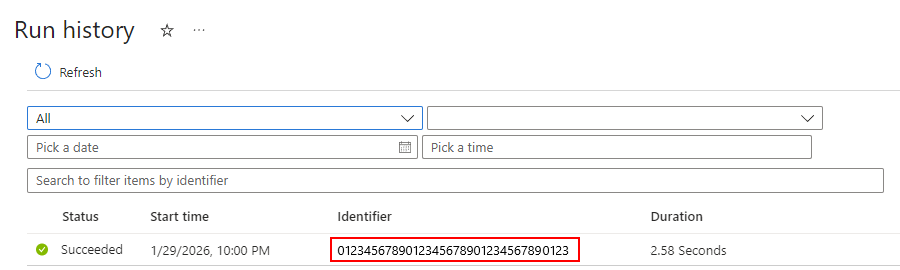
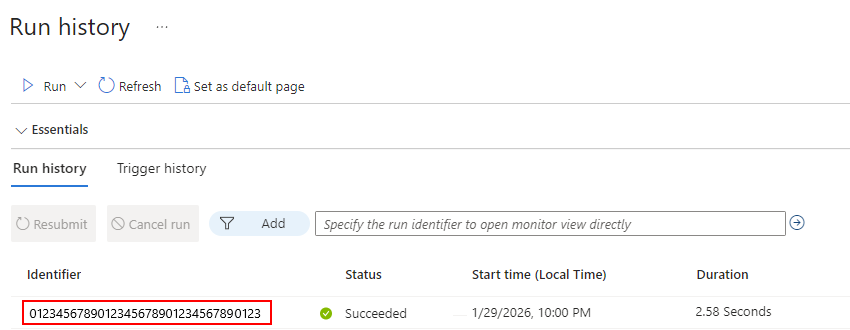
标准:在工作流边栏上,选择“ 运行历史记录”。
在 “运行历史记录 ”列表中,选择最新的工作流运行,例如:
消费
标准
在运行详细信息页上,查看工作流中每个步骤的状态。 若要查看每个步骤的输入和输出,请选择该步骤,例如:
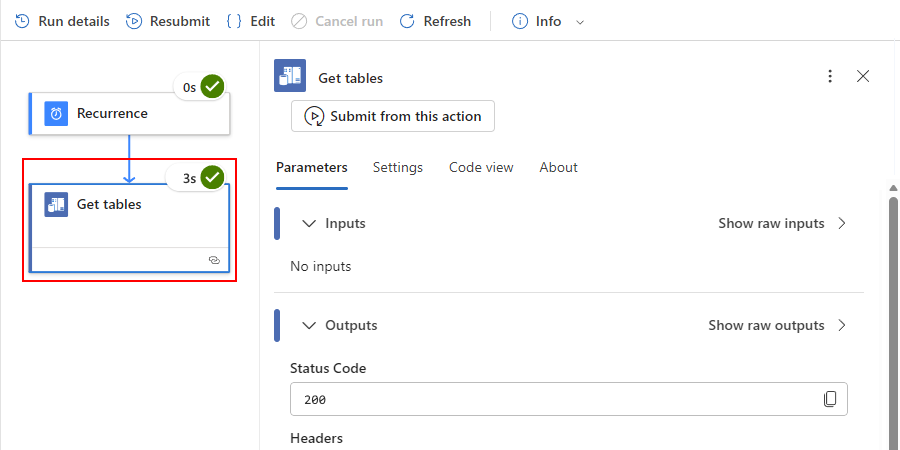
若要查看 JSON 中的输入,请选择“ 显示原始输入”。
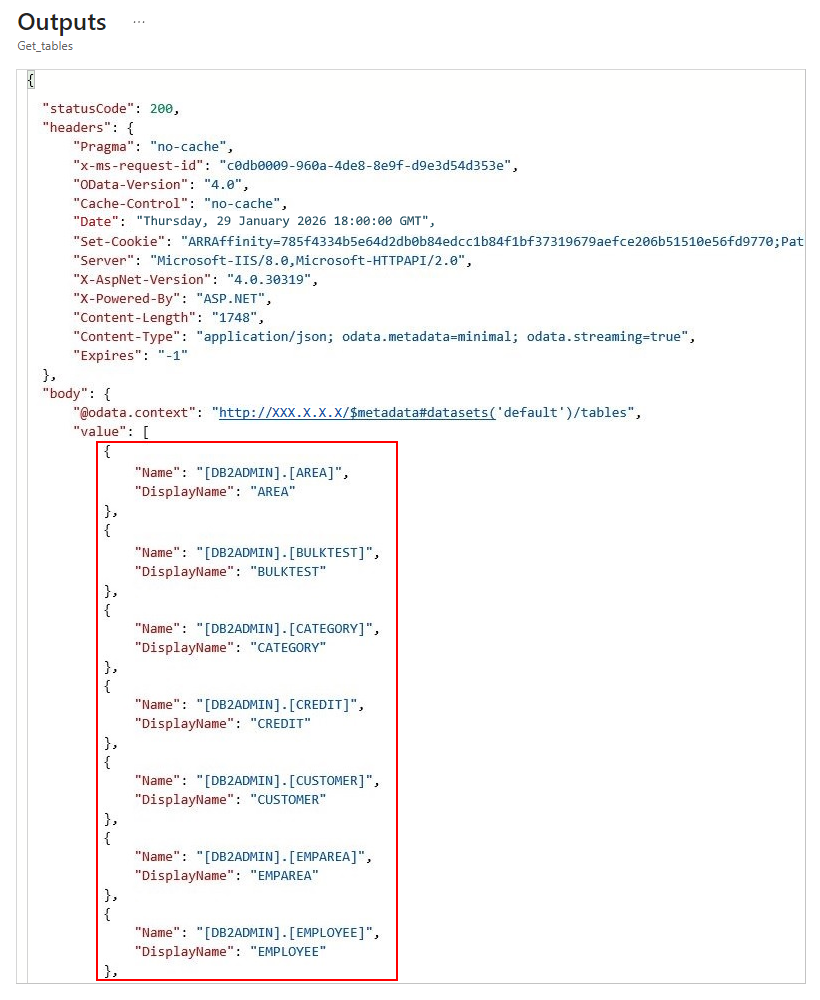
若要查看 JSON 中的输出,请选择“ 显示原始输出”。
输出包括表列表,例如:
相关内容
- Azure 逻辑应用 的托管连接器
- Azure 逻辑应用 的内置连接器
- Azure 逻辑应用 中的连接器有哪些