适用于:Azure 逻辑应用(消耗型 + 标准型)
本指南演示如何使用文件系统连接器从 Azure 逻辑应用中的工作流访问本地文件共享。 然后,您可以创建自动化工作流,这些工作流在文件共享或其他系统中的事件触发时运行,并执行操作以管理您的文件。 该连接器提供以下功能:
- 创建、获取、追加、更新和删除文件。
- 列出文件夹或根文件夹中的文件。
- 获取文件内容和元数据。
在此操作指南中,示例方案演示了以下任务:
- 在创建文件或将文件添加到文件共享时触发工作流,然后发送一封电子邮件。
- 在将文件从 Dropbox 帐户复制到文件共享时触发工作流,然后发送一封电子邮件。
限制和已知问题
- 文件系统连接器目前只支持 Windows 操作系统上的 Windows 文件系统。
- 不支持映射网络驱动器。
- 对于内置连接器,根文件夹必须是顶层文件共享。 连接器不支持嵌套根文件夹路径。 相反,通过连接器操作中的相对路径来指定子文件夹。
- 标准逻辑应用支持最多20个内置文件系统连接。
- 该连接器不支持多个内置连接,且使用相同的根文件夹但凭证不同。
连接器技术参考
文件系统连接器具有不同的版本,具体取决于逻辑应用类型和主机环境。
| 逻辑应用 | 环境 | 连接器版本 |
|---|---|---|
| 消耗 | 多租户 Azure 逻辑应用 | 托管连接器,该连接器显示在 “共享”下的连接器库中。 有关详细信息,请查看以下文档: - 文件系统托管连接器参考 - Azure 逻辑应用 中的托管连接器 |
| 标准 | 在 Workflow Service Plan 或 应用服务环境 v3 中运行的单租户 Azure 逻辑应用(仅限 Windows 计划) | 托管连接器显示在 共享下的连接器库中,内置连接器显示在 内置 下的连接器库中,并且它是 以服务提供商为基础的。 内置连接器可直接连接到文件共享,无需本地数据网关即可访问 Azure 虚拟网络。 有关详细信息,请参阅: - 文件系统托管连接器参考 - 文件系统内置连接器参考 - Azure 逻辑应用中的内置连接器 |
先决条件
一个 Azure 帐户和订阅。 获取试用Azure帐户。
若要连接到文件共享,将根据你的逻辑应用及其托管环境而适用不同的要求:
消费逻辑应用工作流:
在多租户 Azure 逻辑应用中,你需要满足以下要求(如果尚未满足):
-
文件系统托管连接器要求网关安装和文件系统服务器必须存在于同一 Windows 域中。
在添加的 文件系统 操作中,选择之前创建的数据网关资源。
-
标准逻辑应用工作流:
可以使用 文件系统 内置连接器或托管连接器。
若要使用 文件系统 托管连接器,请遵循与多租户 Azure 逻辑应用中消耗逻辑应用工作流相同的要求。
要使用文件系统内置连接器,您的标准逻辑应用工作流必须运行在基于 Windows 的工作流服务计划或 应用服务环境 v3 中,但不需要数据网关资源。
要通过集成的虚拟网络路由文件共享流量,请将
WEBSITE_CONTENTOVERVNET应用设置设置为1,或启用vnetContentShareEnabled网站属性。 确保虚拟网络能够解析文件服务器的完全限定域名(FQDN),并允许端口445上的SMB流量外发。
能够访问具有你想要使用的文件系统的计算机。 例如,如果在与文件系统相同的计算机上安装数据网关,则需要该计算机的帐户凭据。
若要遵循本指南中的示例方案,需要来自 Azure 逻辑应用(如 Office 365 Outlook 或 Outlook.com)支持的提供商的电子邮件帐户。 对于其他提供商,请查看其他受支持的电子邮件连接器。 此示例将 Office 365 Outlook 连接器与工作或学校帐户配合使用。 如果使用其他电子邮件帐户,整个步骤仍然是相同的,但 UI 可能稍有不同。
对于文件系统操作场景,您需要一个Dropbox 帐户。 可以免费注册。
包含用于访问文件共享的工作流的逻辑应用资源。
若要使用 文件系统 触发器启动工作流,需要有一个空白工作流。
若要使用 文件系统操作,工作流可以从最适合您场景的任何触发器开始。
如果没有逻辑应用资源和工作流,请参阅以下文章:
添加文件系统触发器
在 Azure 门户中,打开你的消耗逻辑应用资源。 在设计器中,打开空白工作流。
按照一般步骤为你的工作流程添加文件系统触发器。
有关详细信息,请参阅文件系统触发器。 此示例继续使用名为创建文件时的触发器。
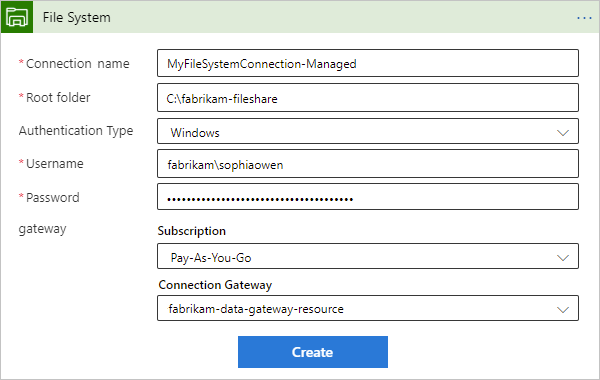
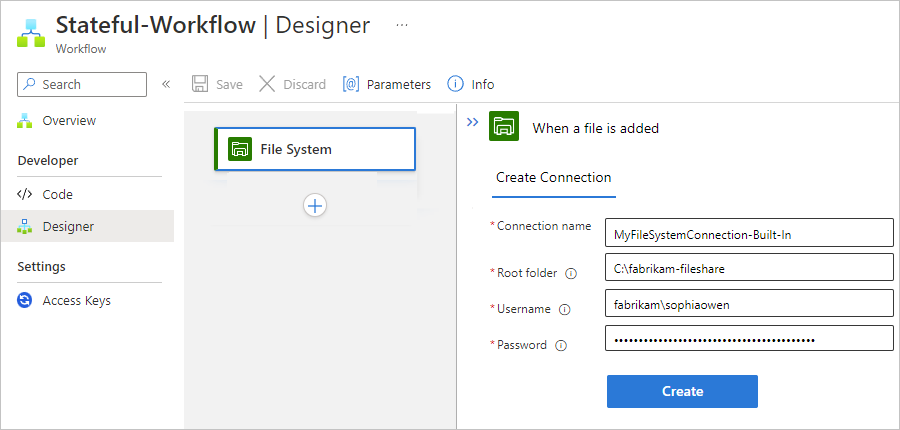
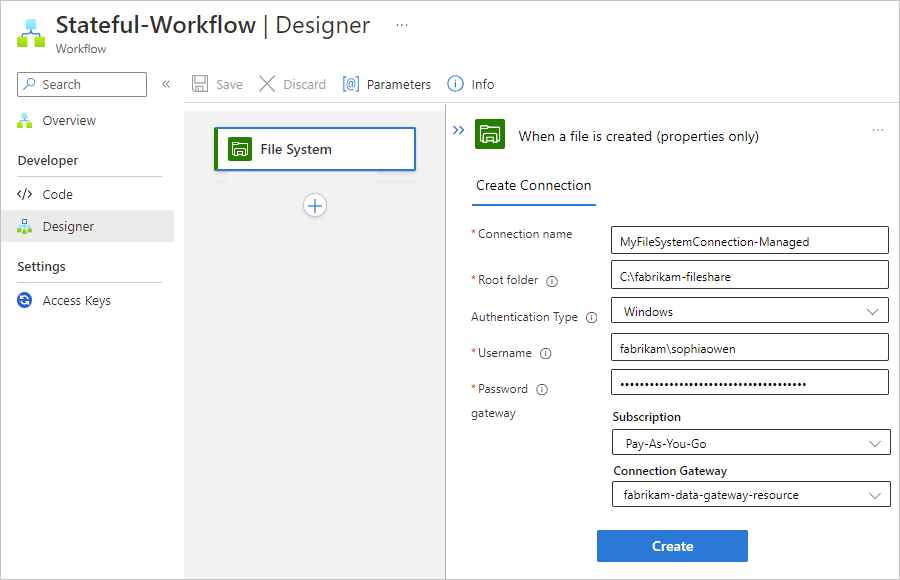
在连接信息框中按需提供以下信息:
属性 必填 值 说明 连接名称 是 < 连接名称> 连接使用的名称 根文件夹 是 < 根文件夹名称> 文件系统的根文件夹,通常是主要的父文件夹,是用于处理文件的所有触发器的相对路径的文件夹。
例如,如果安装了本地数据网关,请使用计算机上的本地文件夹进行数据网关安装。 或者使用计算机可以访问的网络共享文件夹,例如\PublicShare\MyFileSystem。身份验证类型 否 < 身份验证类型> 文件系统服务器使用的身份验证类型,即为Windows 用户名 是 < 域名与用户名> 存放您的文件系统的计算机的域和用户名
对于托管文件系统连接器,请将以下值之一与反斜杠 (\) 搭配使用:
- < 域名>\<username>
- < 本地计算机>\<用户名>
例如,如果文件系统文件夹与本地数据网关安装在同一台计算机上,则可使用 <local-computer>\<username>。密码 是 < 密码> 存有你的文件系统的计算机密码 网关 否 - <Azure 订阅>
- <网关资源名称>本部分仅适用于托管文件系统连接器:
- 订阅:与数据网关资源关联的 Azure 订阅
- 连接网关:数据网关资源以下示例显示了 文件系统 托管连接器触发器的连接信息:
完成后,选择“ 新建”。
Azure 逻辑应用会创建和测试连接,以确保连接正常运行。 如果连接设置正确,则会显示所选触发器的设置选项。
继续构建工作流。
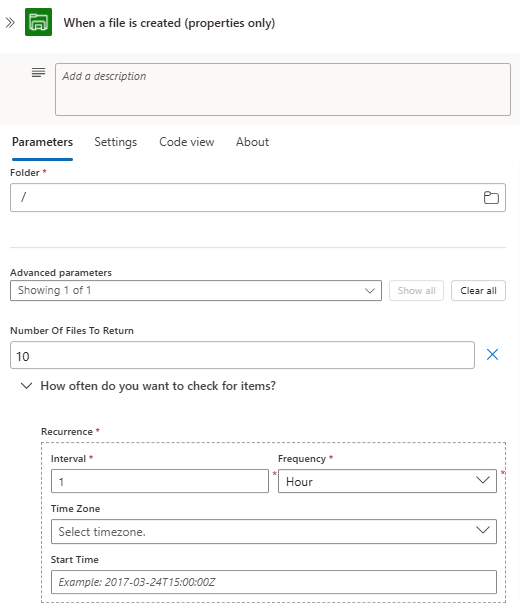
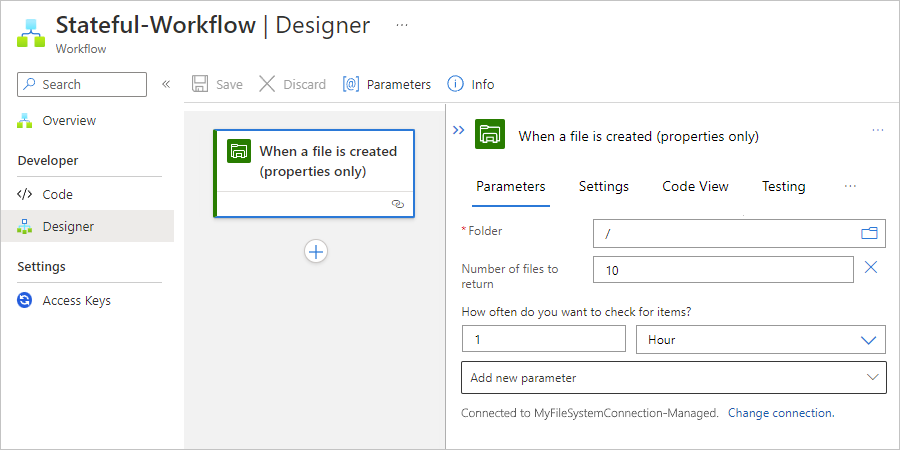
提供触发器的所需信息。
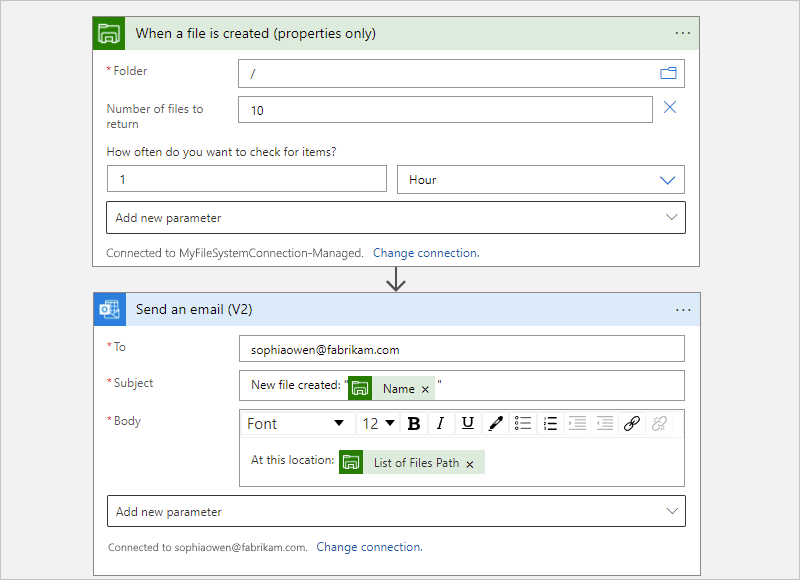
对于此示例,请选择文件系统服务器上的文件夹路径以检查新创建的文件。 指定要返回的文件数以及自己需要的检查频率。
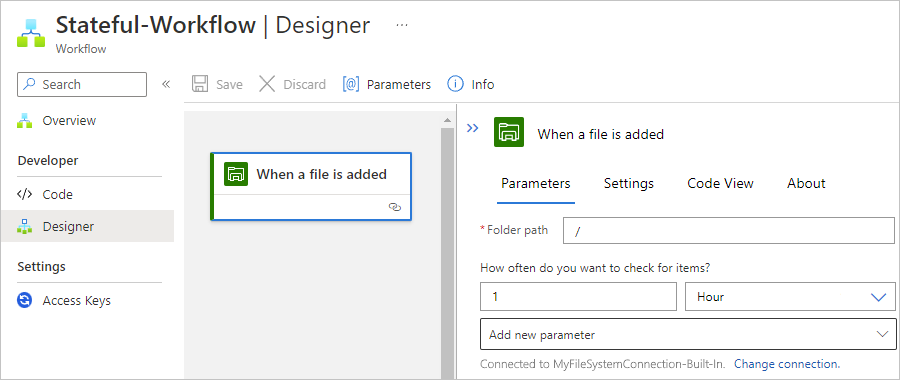
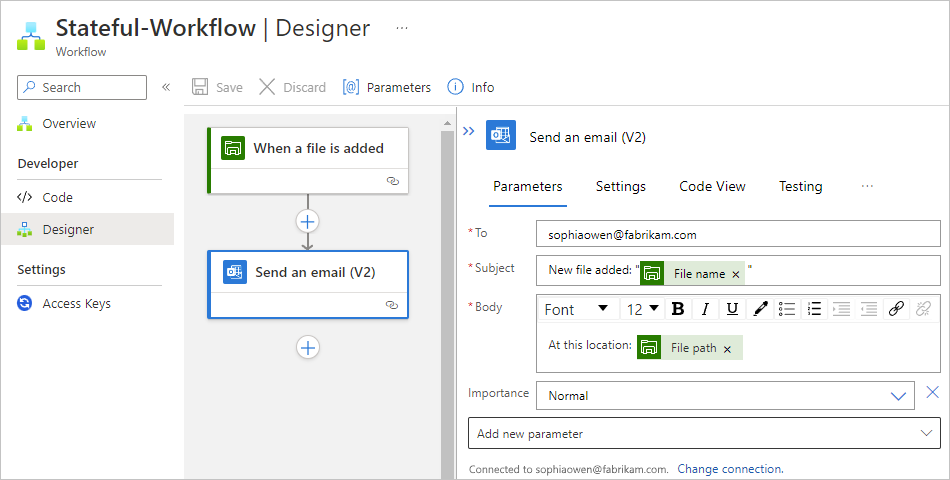
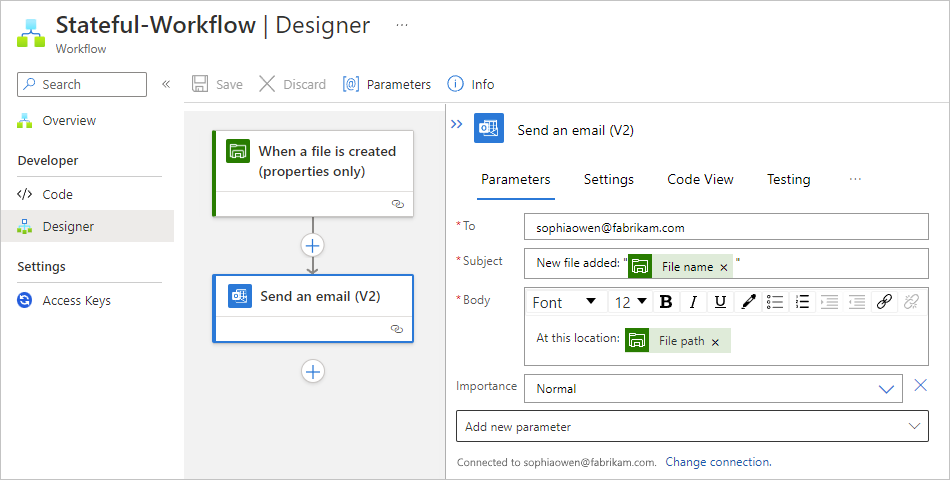
若要测试工作流,请添加一个 Outlook 连接器操作,该操作会在指定文件夹的文件系统中新建文件时向您发送电子邮件。 输入电子邮件收件人、主题和正文。 若要测试,可以使用自己的电子邮件地址。
提示
要添加工作流中前几步的输出,请在触发器的编辑框内进行选择。 显示动态内容列表时,请从可用输出中进行选择。
完成后,保存工作流。
要测试工作流,请上传文件以触发工作流。
如果成功,工作流会发送有关新文件的电子邮件。
添加文件系统操作
示例逻辑应用工作流一开始使用 Dropbox 触发器,但你也可以使用所需的任何触发器。
在 Azure 门户中,打开你的消耗逻辑应用资源。 在设计器中,打开工作流。
按照一般步骤,为你的场景将文件系统操作添加到工作流程中。
有关详细信息,请参阅文件系统触发器。 此示例继续执行名为“创建文件”的操作。
如果系统提示,请提供连接信息。 有关详细信息,请参阅上一部分中的表。
继续构建工作流。
输入执行该操作所需的信息。
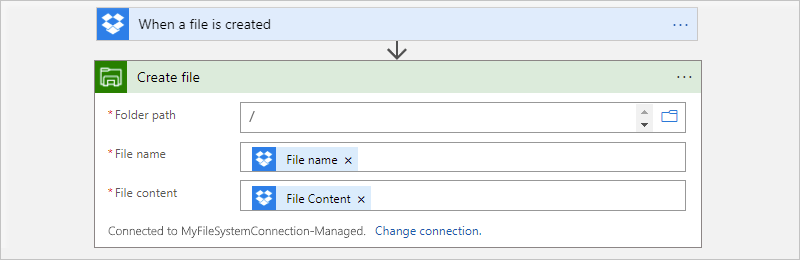
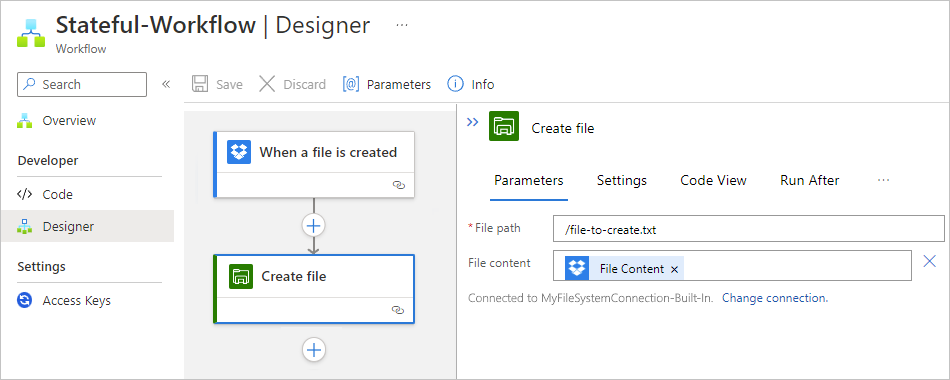
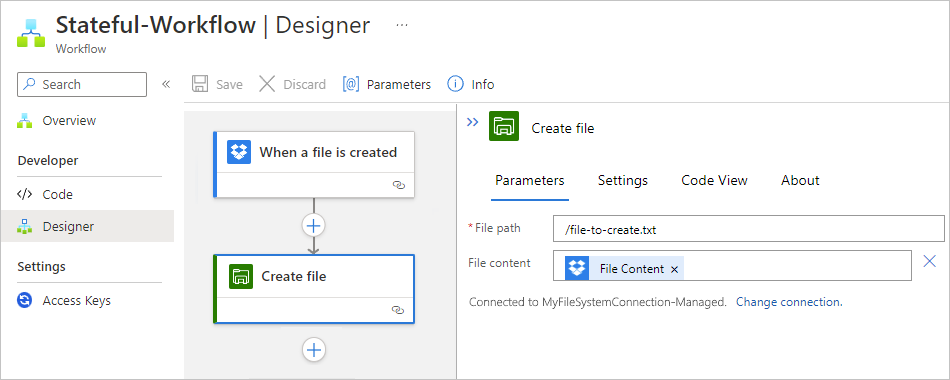
对于此示例,请选择要使用的文件系统服务器上的文件夹路径,此处为根文件夹。 根据上传到 Dropbox 的文件输入文件名和内容。
提示
要添加工作流中前几步的输出,请在操作的编辑框内进行选择。 显示动态内容列表时,请从可用输出中进行选择。
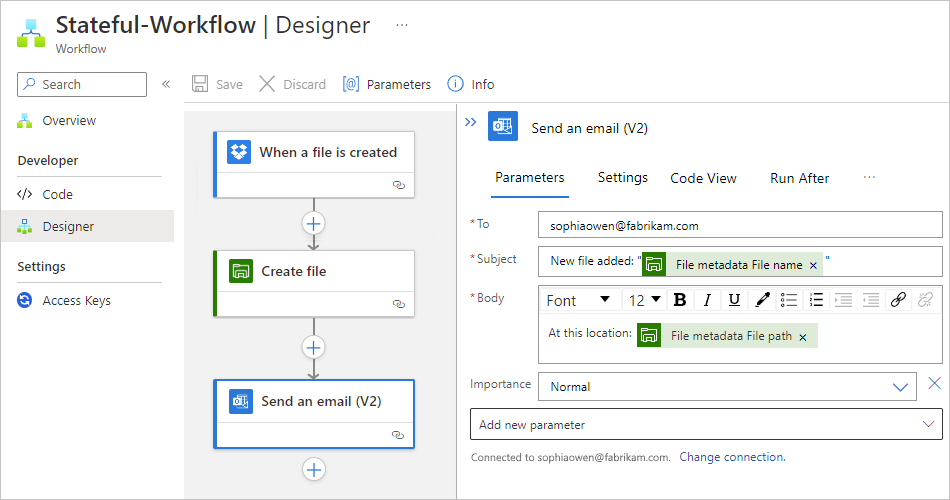
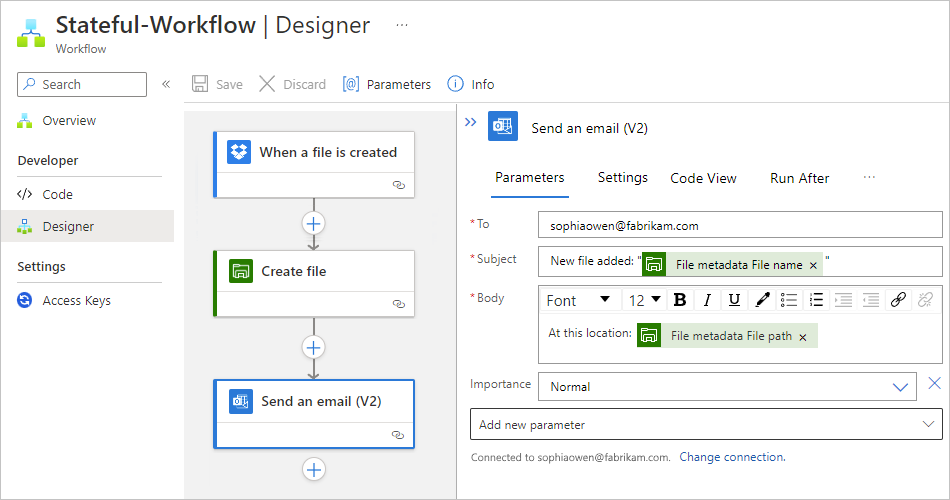
若要测试工作流,请添加一个Outlook 操作:在文件系统操作创建文件时向你发送电子邮件。 输入电子邮件收件人、主题和正文。 若要测试,可以使用自己的电子邮件地址。
完成后,保存工作流。
要测试工作流,请上传文件以触发工作流。
如果成功,工作流会基于 DropBox 中上传的文件在文件系统服务器上创建文件,并发送有关所创建文件的电子邮件。
排查内置的文件系统连接器故障
如果某个操作因出现 InvalidServiceProviderConnection 错误而失败,并提示挂载路径(例如 C:\mounts\FileSystem)不存在,则逻辑应用无法挂载或访问该文件共享。
检查以下项:
- 确认根文件夹使用完整的UNC路径,包含文件服务器的FQDN或IP地址和顶层共享名,例如。
\\file-server.contoso.com\MyShare不要只用机器名称或包含嵌套文件夹。 - 确认虚拟网络路由表和网络安全组是否允许逻辑应用通过 445 端口向文件服务器发送 SMB 流量。
- 在逻辑应用的Kudu控制台中,运行
nslookup <FQDN>以确认文件服务器名称是否解析,并检查预期路径是否存在于C:\mounts。 - 如果流量必须使用集成的虚拟网络,请确认
WEBSITE_CONTENTOVERVNET已设置为1,或者已启用vnetContentShareEnabled站点属性。 - 确认账户有权限访问顶层份额。 如果账户只能访问嵌套文件夹,将该文件夹作为独立共享开放,并使用新的顶层共享作为根文件夹。