用于 Azure DocumentDB 的 Azure Monitor 提供用于监视帐户和创建仪表板的指标视图。 Azure DocumentDB 指标默认会被收集。 CPU 百分比指标用于获取不同类型的作的消耗量。 稍后可以分析哪些操作使用了大多数已提交的内存。 默认情况下,消耗数据按五分钟间隔聚合。 但是,可以通过更改时间粒度选项来更改聚合单位。
介绍
在开始之前,应了解信息的显示和可视化方式。
它提供:
- 在单个位置中查看跨所有订阅的 Azure DocumentDB 资源的 规模化视角。 您可以限定范围,仅评估您感兴趣的订阅和资源。
- 对特定 Azure DocumentDB 资源的深入分析。 可以使用利用率、故障、容量和操作类别来诊断问题或执行详细分析。 选择任一选项可提供相关 Azure DocumentDB 指标的深入视图。
- 基于 Azure Monitor 工作簿模板构建的可自定义体验。 可以更改显示哪些指标、修改或设置与限制相符的阈值,然后保存到自定义工作簿中。 然后,可以将工作簿中的图表固定到 Azure 仪表板。
目前可用的指标
系统指标(在所有群集层上可用)
- 已提交的内存百分比:显示分片上应用程序分配的已提交内存限制的百分比。 此指标有助于根据分配的限制监视内存使用情况。
-
CPU 百分比:指示分片上的 CPU 使用率。
- 高 CPU 使用率:如果您注意到平均 CPU 使用率出现峰值,最大化性能的最佳选择是增加集群等级。 增加层后,监视使用情况以查看其是否稳定。
- CPU 使用率较低:相反,如果 CPU 利用率一直较低,建议缩减到较低的群集层,以节省成本。
- 内存百分比:显示分片上的内存利用率。 对于读取密集型工作负荷,请考虑使用具有更多 RAM 的群集层来优化性能并确保更流畅的作。
- 存储百分比: 显示分片上的可用存储百分比。
-
已用存储:表示分片上使用的实际存储量。 此指标对于了解存储消耗趋势和管理存储资源至关重要。
- 监视和管理:如果存储利用率增加超过 80%,则用户应更密切地监视此情况。 建议提高磁盘的 SKU 大小,以更有效地管理存储。
- 性能优化:如果写入性能不在所需级别,尤其是在大规模运行时,增加磁盘大小可以提高写入性能。
-
IOPS: 测量分片上每秒磁盘 IO 操作的次数。 它提供对存储系统的读取和写入性能的见解,帮助优化磁盘使用情况。
- 写入繁重工作负荷:IOPS 对于写入密集型工作负荷尤其重要,尤其是在大规模作时。 如果需要改进写入性能,建议升级存储磁盘 SKU 大小,而不是增加群集层。
数据库指标
- Mongo 请求持续时间:捕获由 Mongo 群集处理的客户端 MongoDB 请求的端到端持续时间(以毫秒为单位),每 60 秒更新一次。 此指标对于评估数据库作的响应能力和延迟至关重要。
注释
访问数据库指标不收取任何费用。 但是,必须位于 M40 群集级别或更高才能访问指标。 有关升级的详细信息,请参阅 本指南。
查看指标
登录到 Azure 门户。
导航到现有的 Azure DocumentDB 群集页。
在 Azure DocumentDB 群集页中,选择 “指标 导航”菜单选项。
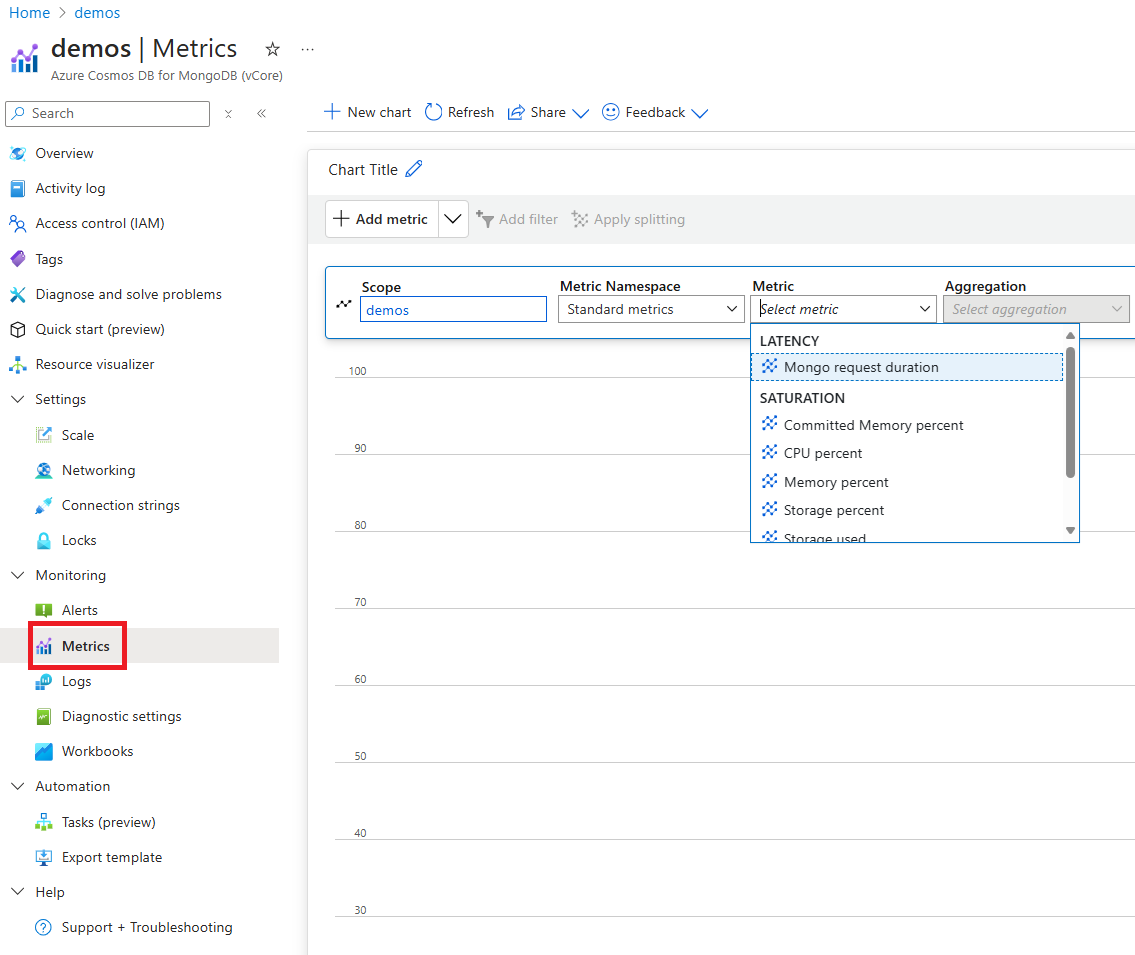
接下来,从可用指标列表中选择 Monogo 请求持续时间 指标。 在此示例中,选择 Mongo 请求持续时间 和 Avg 作为聚合值。 除这些详细信息外,还可以选择指标的“时间范围”和“时间粒度”。 最多可以查看过去 30 天的指标。 应用筛选器后,系统会根据该筛选器显示图表。 可以查看所选时间段每分钟消耗的请求单位的平均数量。
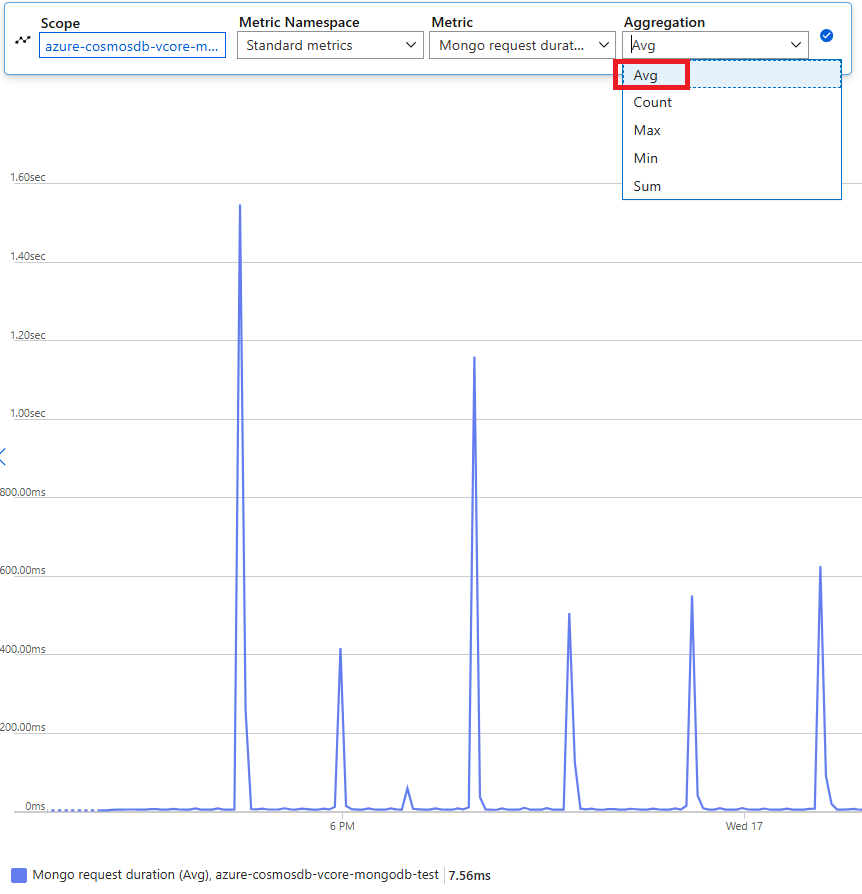
数据库指标的筛选器
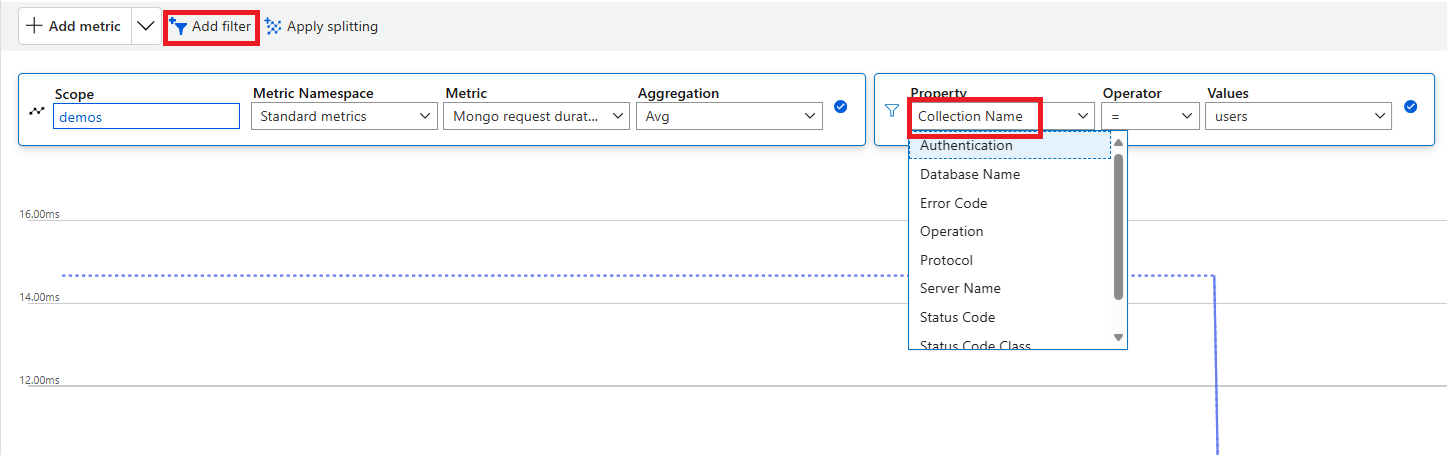
您还可以通过特定的 CollectionName、DatabaseName、Operation 和 StatusCode 来筛选指标,并获取相应显示的图表。 使用“添加筛选器”和“应用拆分”选项可以筛选使用情况并分组指标。
如果要按集合查看使用情况,请选择 “应用拆分 ”,然后选择集合名称作为筛选器。 你将在仪表板中看到一个图表,如下图所示,用户可以在其中选择不同的集合。 然后,可以选择特定的集合名称以查看更多详细信息:
后续步骤
- 配置 指标警报 以设置自动警报以帮助检测问题。