概述
本文介绍了管理员如何通过Microsoft Entra admin center将隐私相关信息添加到组织的目录中。
添加全局隐私联系人和组织隐私声明,以便内部员工和外部来宾可以查看策略。 由于每个企业创建并定制自己的隐私声明,因此请联系律师寻求帮助。
注释
有关查看或删除个人数据的信息,请查看微软就 GDPR 数据主体请求提供的 Windows 指南 网站。 有关 GDPR 的一般信息,请参阅 Microsoft 信任中心的 GDPR 部分 和 服务信任门户的 GDPR 部分。
添加隐私信息
可以在Microsoft Entra admin center的 Properties 区域中找到隐私和技术信息。
访问属性区域并添加隐私信息
以至少是 Billing Administrator 的身份登录到 Microsoft Entra 管理中心。
浏览到 Entra ID>概述>属性。
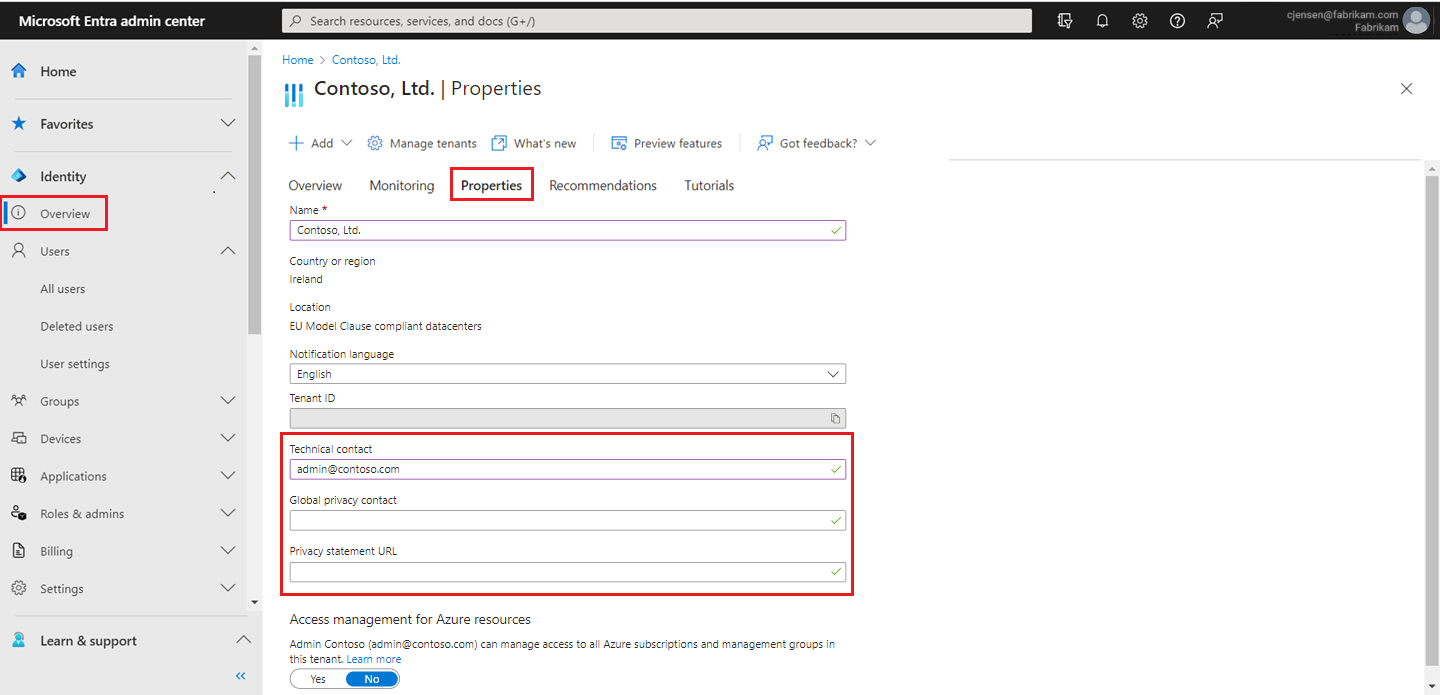
为用户添加隐私信息:
技术联系人。 键入组织中与其联系以获得技术支持的人员的电子邮件地址。
全局隐私联系人。 键入用于查询个人数据隐私的联系人的电子邮件地址。 如果存在与微软 Entra 服务相关的数据泄露,微软会联系此人。 如果此处未列出人员,Microsoft 将联系您的全局管理员。 有关Microsoft 365相关的隐私事件通知,请参阅Microsoft 365消息中心常见问题解答。
隐私声明 URL。 键入组织文档的链接,描述组织如何处理内部和外部来宾的数据隐私。
重要
如果你不包含自己的隐私声明或隐私联系人,你的外部来宾将在“审阅权限”框中看到文本,指出你的<组织名称>尚未提供指向其条款的链接供你审阅。 例如,来宾用户收到通过 B2B 协作访问组织的邀请时,将看到此消息。
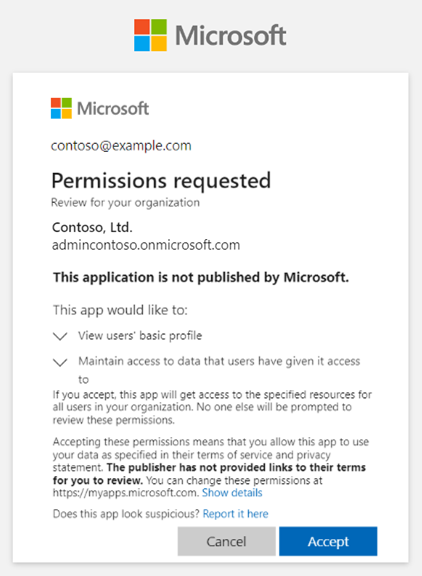
- 选择 “接受”。
相关内容
- Microsoft Entra B2B 协作邀请兑换
- 在Microsoft Entra ID中为用户添加或更改个人资料信息