使用生命周期工作流创建的工作流能够随着组织的需求而增长和更改。 工作流从创建时开始以版本形式存在。 对基本信息以外的任何内容进行更改时,将创建工作流的新版本。 有关详细信息,请参阅 管理工作流的属性。
更改工作流的任务或执行条件需要创建该工作流的新版本。 可以添加、重新排序和删除工作流中的任务。 更新Microsoft Entra 管理中心内的工作流任务或执行条件会自动触发工作流新版本的创建。 在 Microsoft Graph 中进行这些更新需要手动创建新的工作流版本。
使用 Microsoft Entra 管理中心编辑工作流任务
可以在工作流中添加、编辑、重新排序和删除工作流中的任务。 若要使用 Microsoft Entra 管理中心编辑工作流的任务,请完成以下步骤:
以至少生命周期工作流管理员身份登录到 Microsoft Entra 管理中心。
浏览到 ID 治理>生命周期工作流>工作流。
选择要编辑其任务的工作流,然后在屏幕左侧选择任务。
可以通过选择“ 添加任务 ”按钮将任务添加到工作流。
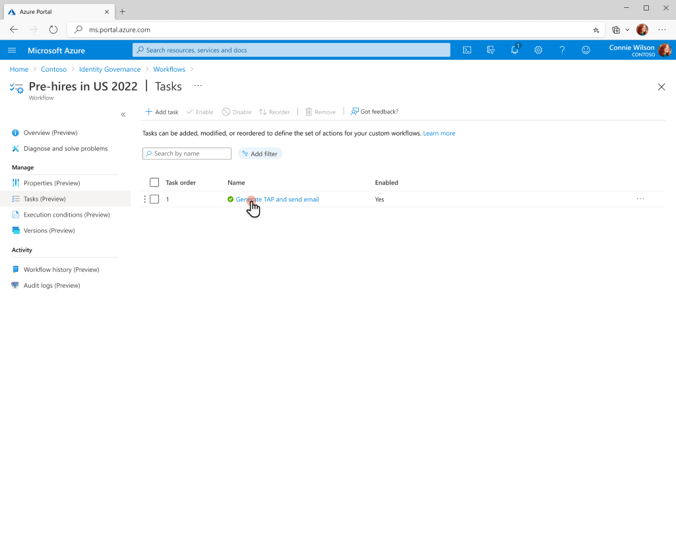
可以使用 “启用 ”和 “禁用 ”按钮根据需要启用和禁用任务。
可以通过选择 “重新排序 ”按钮来重新排序工作流中执行任务的顺序。 还可以使用 “删除 ”按钮从工作流中删除任务。
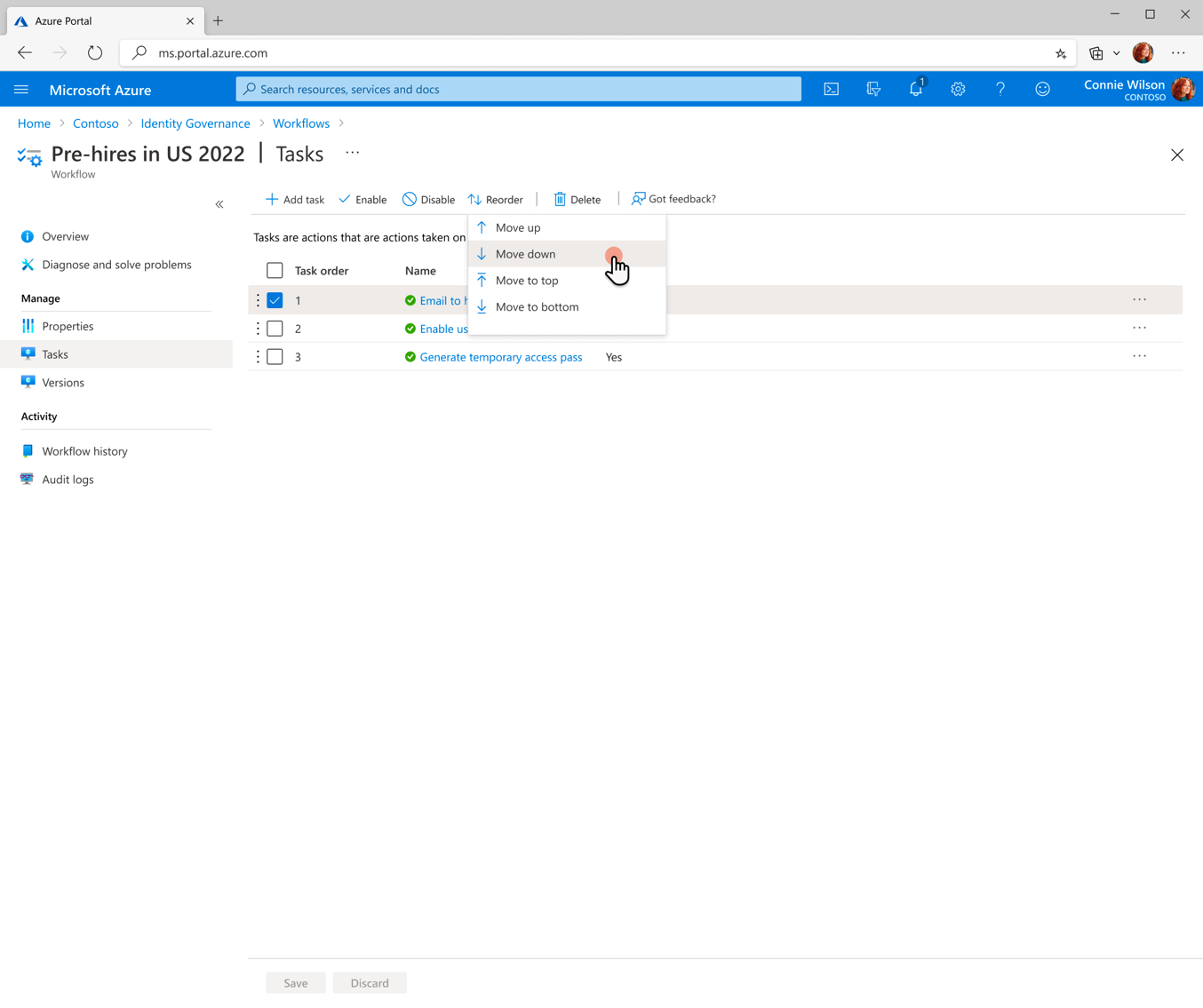
进行更改后,选择 “保存” 以捕获对任务的更改。
使用 Microsoft Entra 管理中心编辑工作流的执行条件
若要使用 Microsoft Entra 管理中心编辑工作流的执行条件,请执行以下步骤:
在生命周期工作流的左侧菜单中,选择 “工作流”。
在屏幕左侧,选择 “执行条件”。
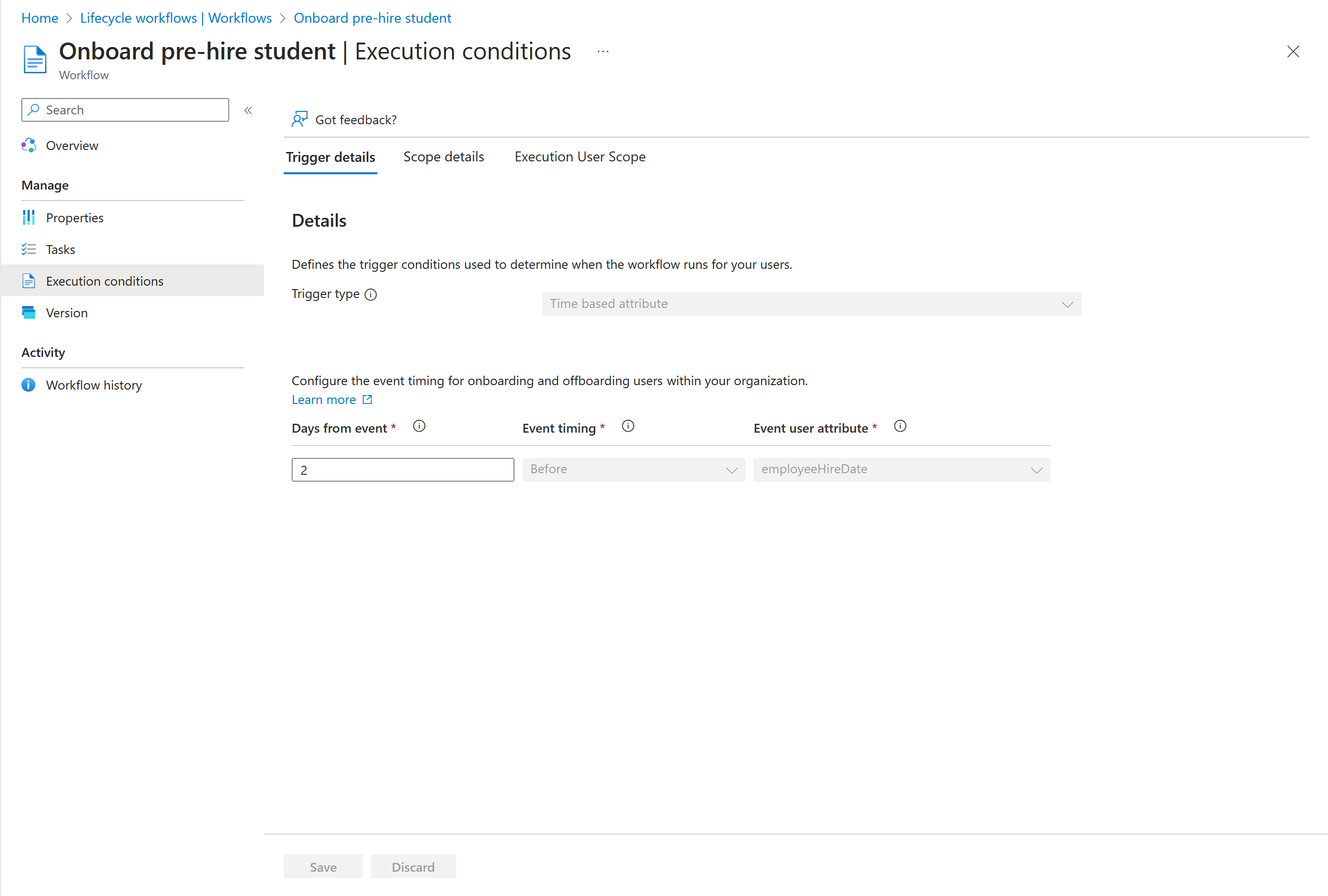
在此屏幕上,会显示 触发器详细信息。 可以看到触发器类型和属性详细信息。 在模板中,可以编辑属性详细信息,以定义工作流运行时。
选择“ 作用域详细信息 ”选项卡。
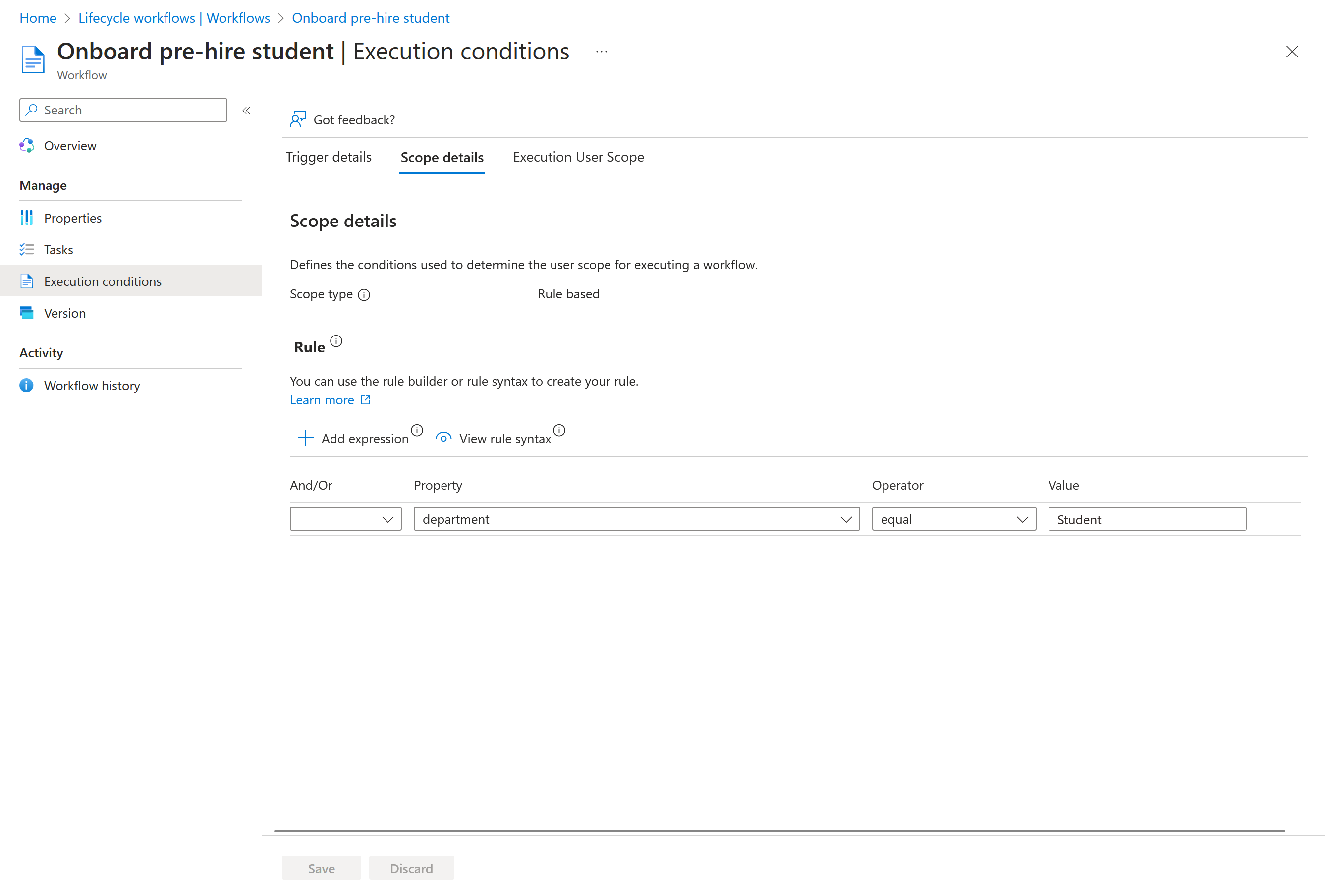
在此屏幕上,可以定义工作流运行者的规则。 如果触发器 范围类型 设置为基于规则,则可以使用用户属性上的表达式定义规则。 有关支持的用户属性的详细信息,请参阅 对用户属性的支持查询。 如果触发器范围类型基于组,则可以选择哪个组是工作流的范围。
进行更改后,选择 “保存” 以捕获对执行条件的更改。
使用 Microsoft Entra 管理中心查看工作流的版本
在生命周期工作流的左侧菜单中,选择 “工作流”。
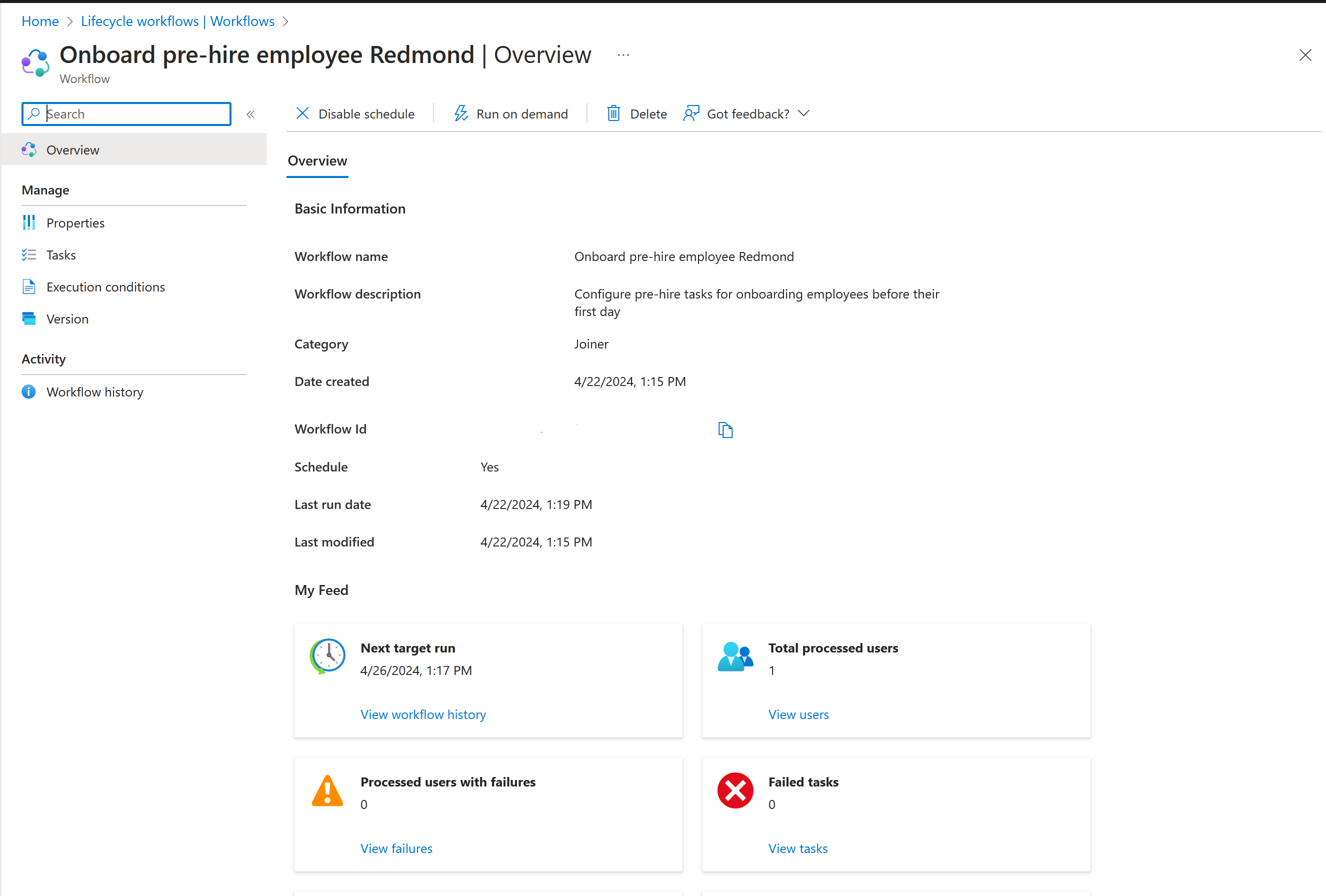
在此页上,你将看到所有当前工作流的列表。 选择要查看其版本的工作流。
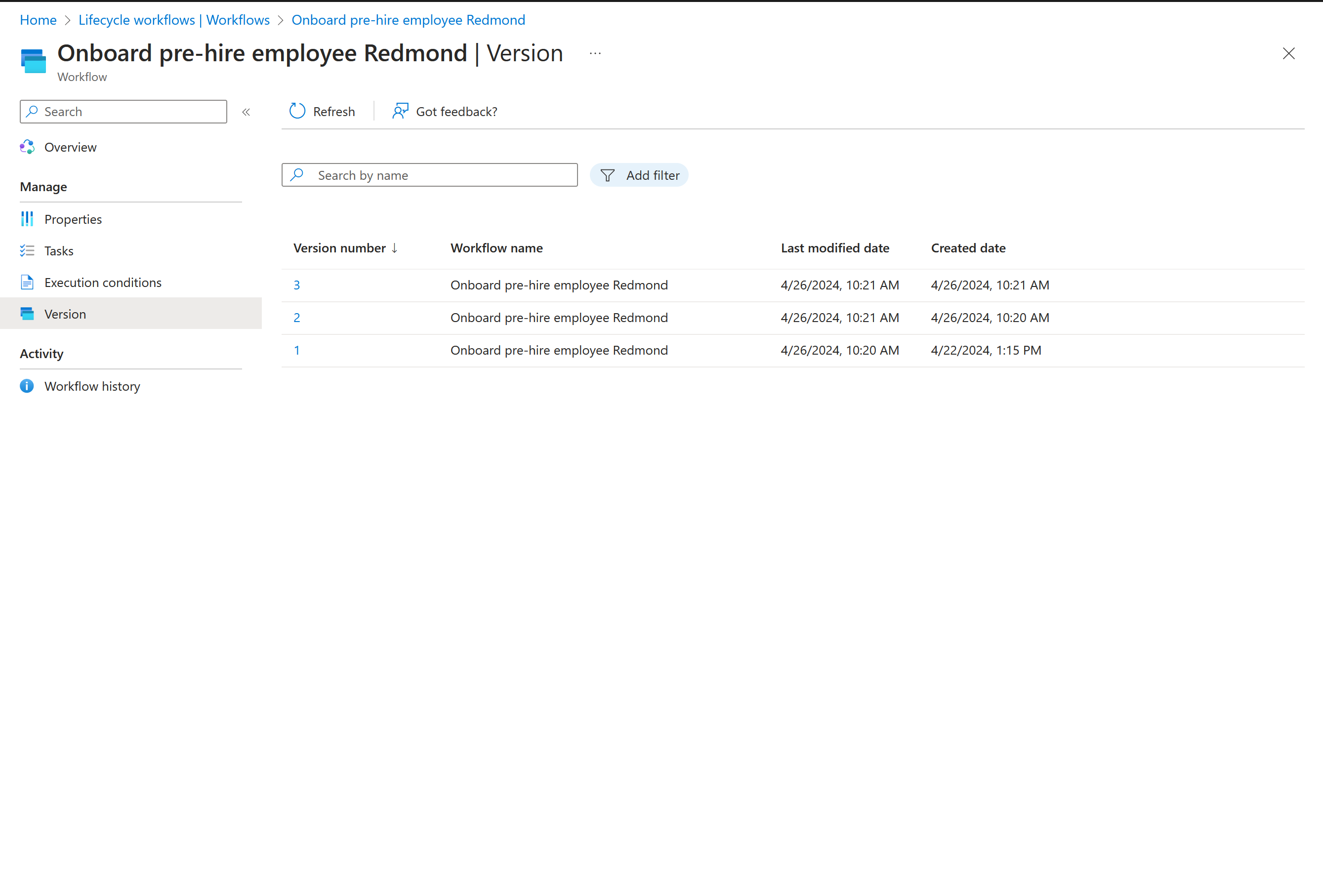
在屏幕左侧,选择“ 版本”。
在此页上,你将看到工作流版本的列表。
使用 Microsoft Graph 创建现有工作流的新版本
若要使用 Microsoft Graph 通过 API 创建新版本的工作流,请参阅: 工作流:createNewVersion
使用 Microsoft Graph 列出工作流版本
若要使用 Microsoft Graph 通过 API 列出工作流版本,请参阅: 列出版本(生命周期工作流)