可以使用 Microsoft Entra Connect 的云同步功能,通过将这些更改应用于单个用户来测试配置更改。 此按需预配可帮助你验证和验证对配置所做的更改是否已正确应用,并正确同步到 Microsoft Entra ID。
以下文档将指导您如何使用 Microsoft Entra 云同步实现 Microsoft Entra ID 到 Active Directory 的按需预配。 如果要查找有关从 Microsoft Entra ID 预配到 AD 的信息,请参阅按需预配 - Microsoft Entra ID 到 Active Directory。
重要
使用按需预配时,范围筛选器不会应用于所选用户。 可以对指定组织单位外部的用户使用按需预配。
验证用户
若要使用按需预配,请执行以下步骤:
请以至少混合身份管理员的身份登录Microsoft Entra 管理中心。
浏览到 Entra ID>Entra Connect>云同步。
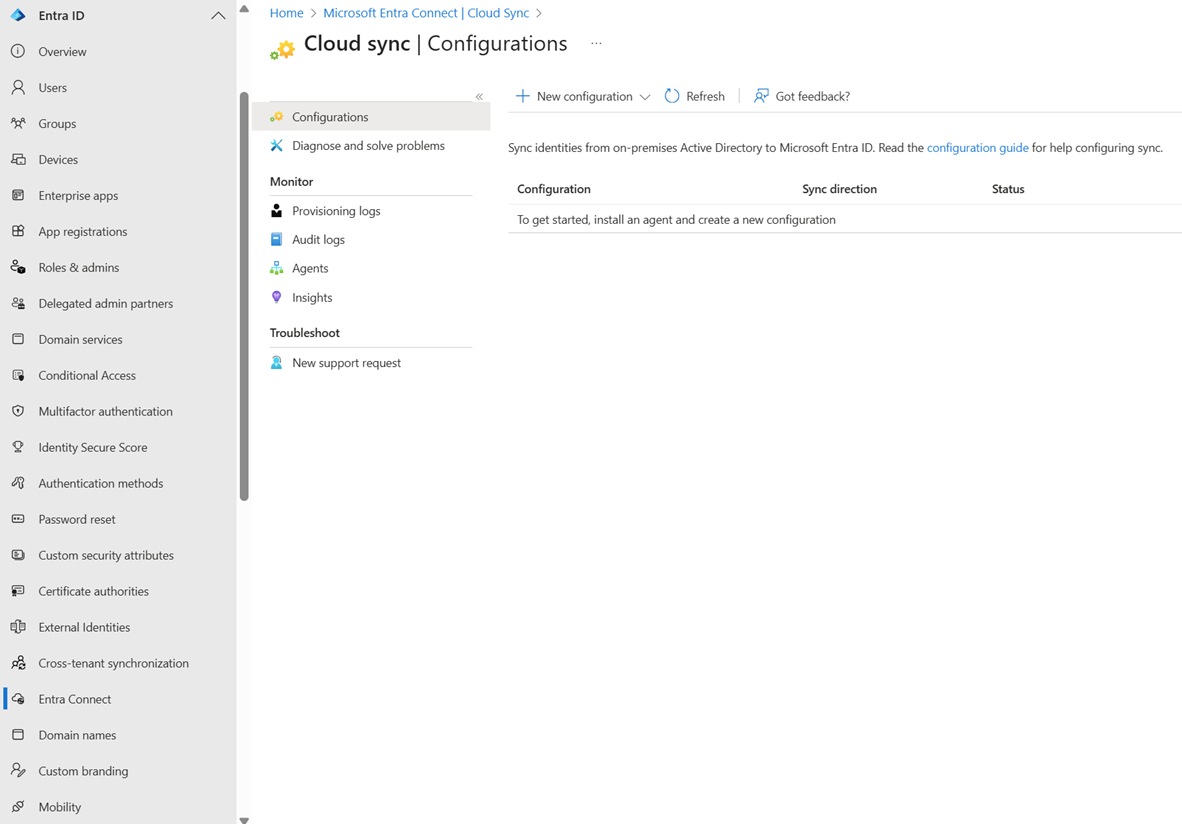
- 在 “配置”下,选择配置。
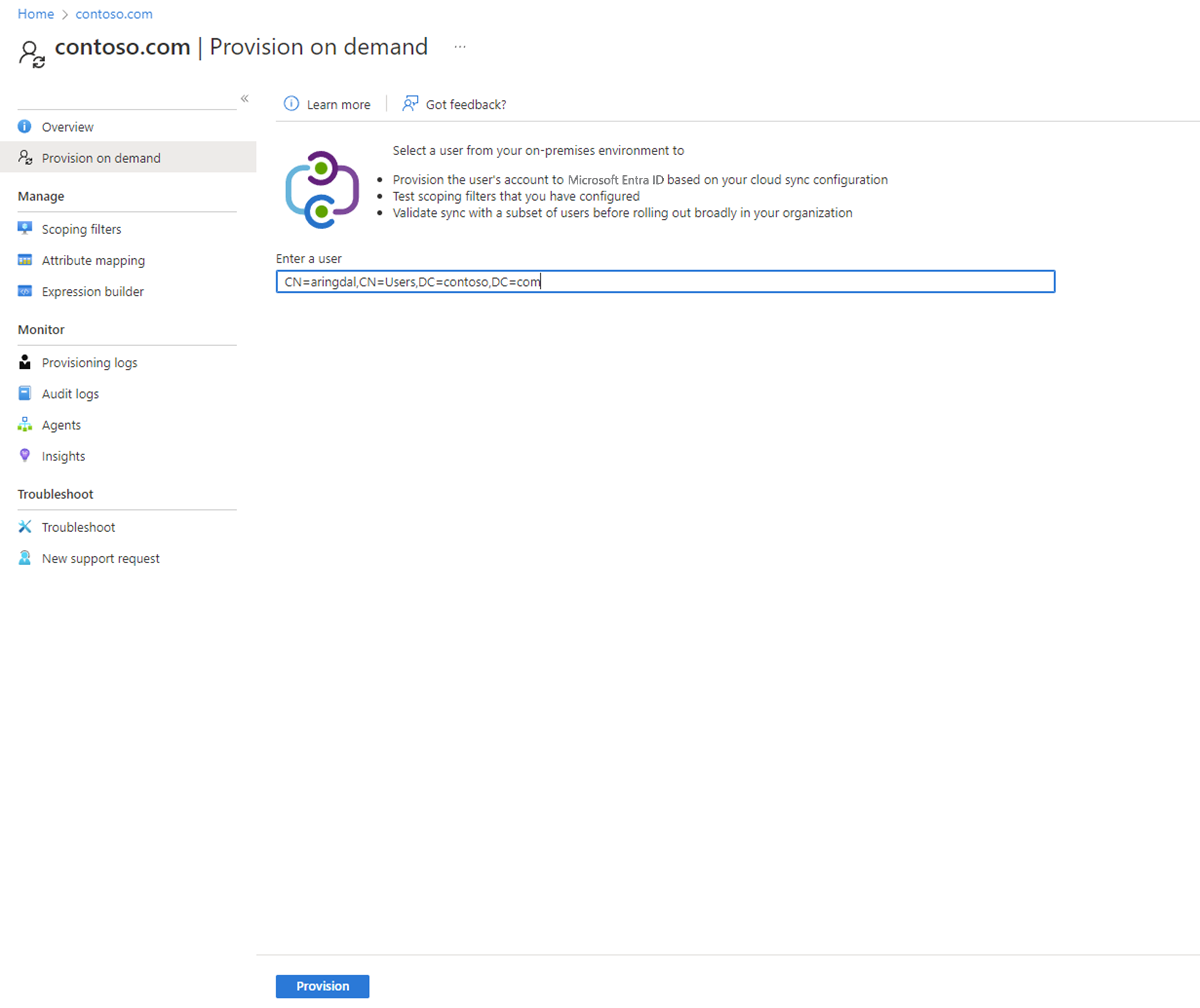
- 在左侧,选择“按需预配”。
- 输入用户的可分辨名称,然后选择“预配”按钮。
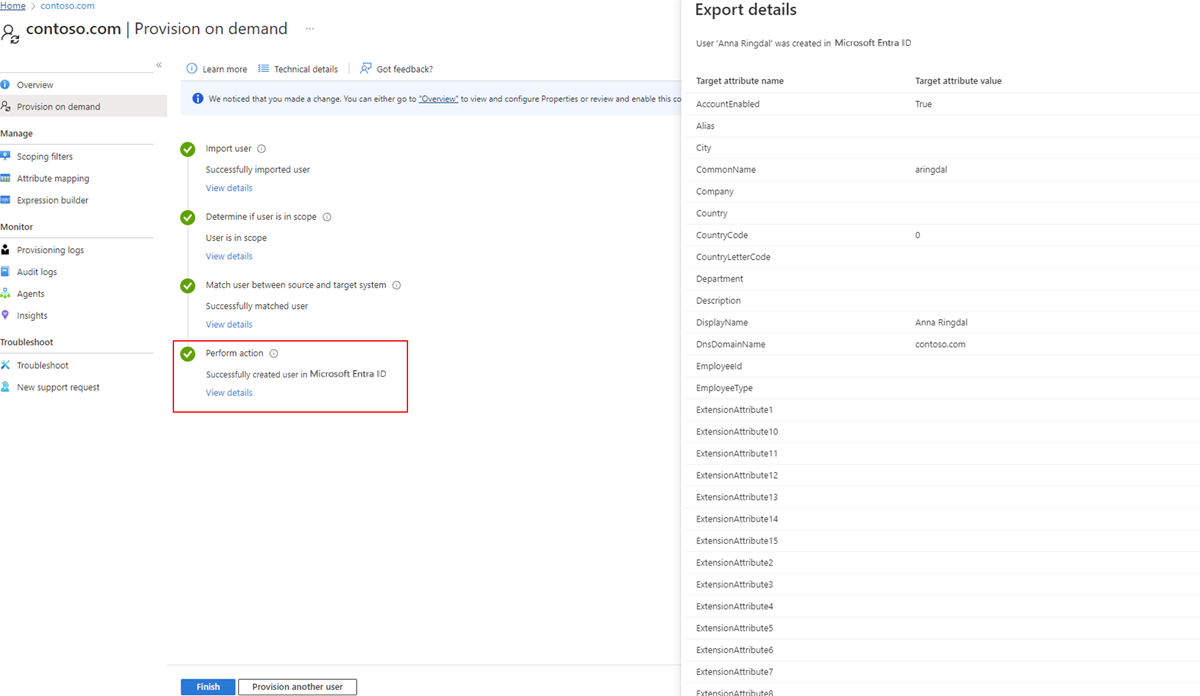
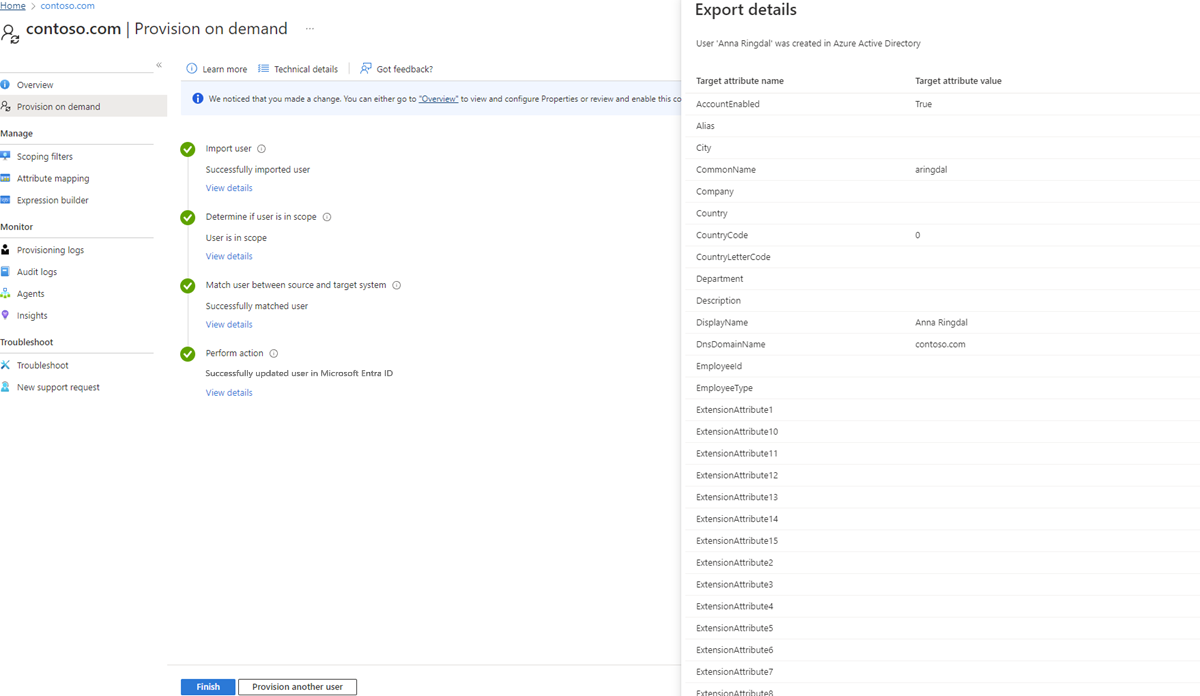
- 预配完成后,会显示包含四个绿色复选标记的成功屏幕。 任何错误都显示在左侧。
获取有关预配的详细信息
现在,可以查看用户信息,并确定在配置中所做的更改是否已应用。 本文的其余部分介绍成功同步用户的详细信息中显示的各个部分。
导入用户
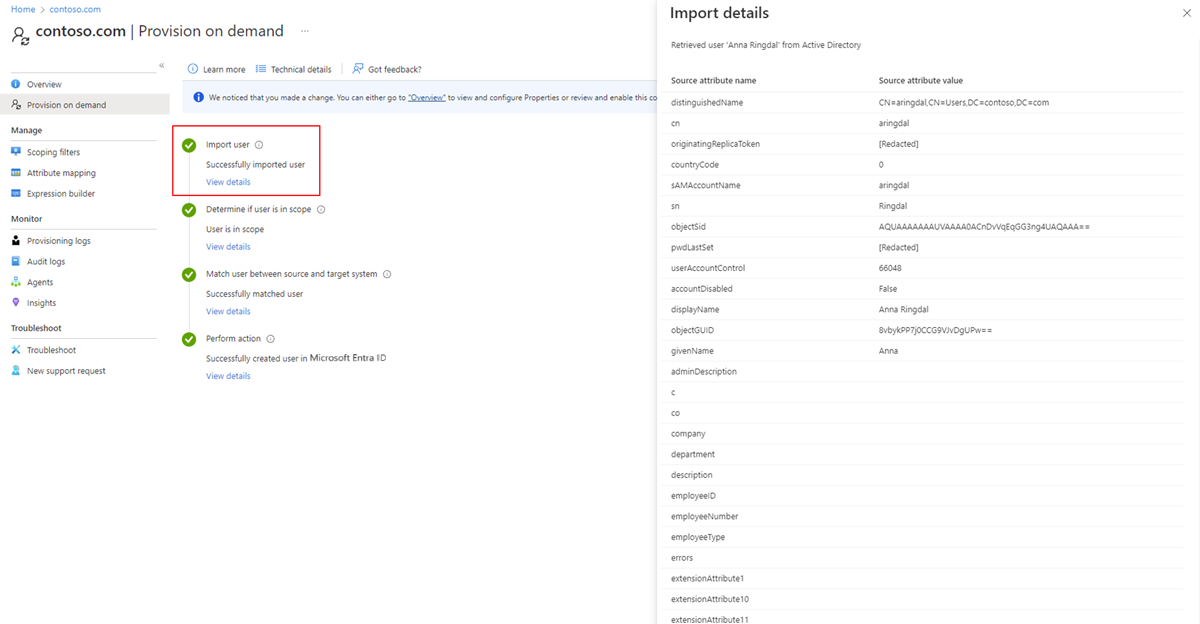
导入用户 部分提供有关从 Active Directory 导入的用户的信息。 这是用户在预配到 Microsoft Entra ID 之前的状态。 选择 “查看详细信息” 链接以显示此信息。
通过使用此信息,可以看到导入的各种属性(及其值)。 如果创建了自定义属性映射,可在此处查看该值。
确定用户是否在范围内
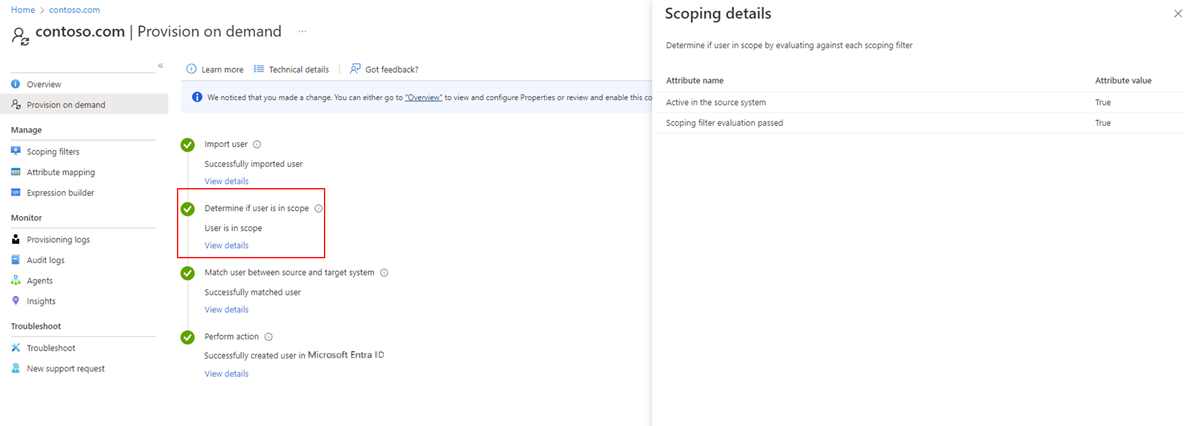
确定用户是否在范围内 部分提供有关已导入到 Microsoft Entra ID 的用户是否在范围内的信息。 选择 “查看详细信息” 链接以显示此信息。
通过使用此信息,可以查看用户是否在范围内。
在源系统和目标系统之间匹配用户
“在源系统和目标系统之间匹配用户”部分说明了用户是否已存在于 Microsoft Entra ID 中,以及是否应进行联接(而不是预配新用户)。 选择 “查看详细信息” 链接以显示此信息。
可以通过此信息查看是否找到了匹配项,或者是否要创建新用户。
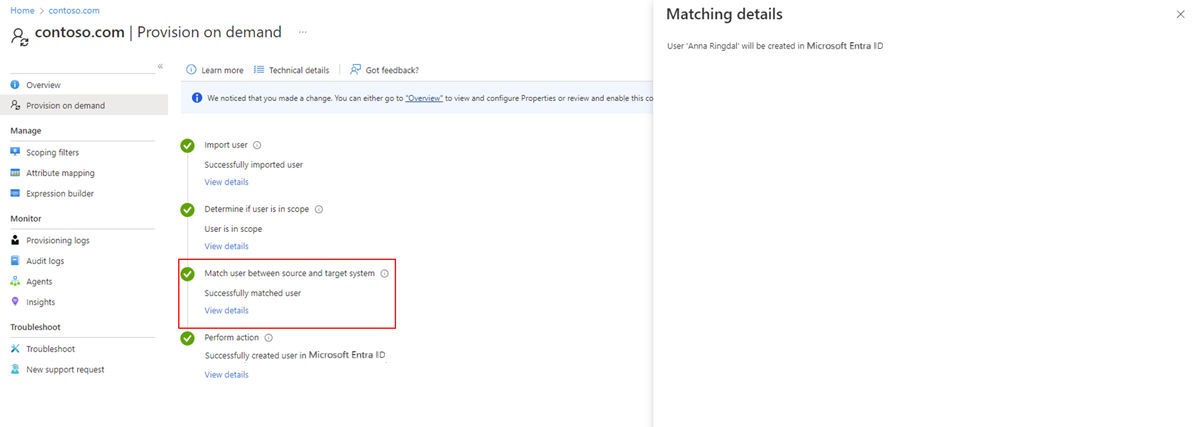
匹配的详细信息显示了一条消息,其中包含以下三个操作之一:
- 创建:在 Microsoft Entra ID 中创建了一个用户。
- 更新:根据配置中的更改,用户的信息已被更新。
- 删除:用户将被从 Microsoft Entra ID 中移除。
根据所执行的操作类型,消息会有所不同。
执行操作
“执行操作”部分提供了已在应用配置后预配或导出到 Microsoft Entra ID 中的用户信息。 这是用户在预配到 Microsoft Entra ID 中之后的状况。 选择 “查看详细信息” 链接以显示此信息。
通过使用此信息,可以在应用配置后查看属性的值。 它们看起来和导入的内容相似,还是有所不同? 配置是否已成功应用?
此过程使你能够在属性转换通过云进行移动并进入 Microsoft Entra 租户时对其进行跟踪。