控制出站网络访问是整个网络安全计划的重要组成部分。 例如,你可能想要限制对网站的访问。 您可能希望限制可以访问的出站 IP 地址和端口。
可以使用 Azure 防火墙和防火墙策略,从 Azure 子网控制出站网络访问。 通过使用Azure 防火墙和防火墙策略,可以配置:
- 应用程序规则,用于定义可从子网访问的完全限定域名 (FQDN)。
- 网络规则,用于定义源地址、协议、目标端口和目标地址。
将网络流量路由到用作子网默认网关的防火墙时,网络流量受到配置的防火墙规则的控制。
本教程介绍如何使用两个子网创建简化的单一虚拟网络(VNet),以便轻松部署。
- AzureFirewallSubnet - 防火墙在此子网中。
- Workload-SN - 工作负荷服务器在此子网中。 此子网的网络流量通过防火墙。
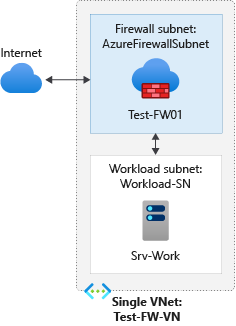
对于生产部署,请使用 中心辐射模型,防火墙置于独立的 VNet 中。 工作负荷服务器位于同一区域的对等虚拟网络(VNets)中,并包含一个或多个子网。
在本教程中,你将了解如何执行以下操作:
- 设置测试网络环境
- 部署防火墙和防火墙策略
- 创建默认路由
- 配置一个应用程序规则以允许访问 www.qq.com
- 配置网络规则,以允许访问外部 DNS 服务器
- 配置 NAT 规则以允许对测试服务器的入站 HTTP 访问
- 测试防火墙
如果愿意,可以使用 Azure PowerShell 来完成此过程。
先决条件
如果没有 Azure 订阅,请在开始前创建 试用订阅。
选择支持Azure Bastion开发人员的区域,例如中国北部。 在本教程中,使用该区域获取所有资源。
设置网络
首先,创建一个资源组用于包含部署防火墙所需的资源。 然后创建虚拟网络、子网和测试服务器。
创建资源组
资源组包含本教程所需的所有资源。
登录到 Azure 门户。
在Azure门户菜单上,选择资源组或从任何页面中搜索并选择资源组,然后选择创建。 输入或选择下列值:
设置 值 订阅 选择Azure订阅。 资源组 输入“Test-FW-RG”。 区域 选择区域。 你创建的所有其他资源必须位于同一区域中。 选择“审核 + 创建”>创建。
创建 VNet
此 VNet 有两个子网。
注意
AzureFirewallSubnet 子网的大小为 /26。 有关子网大小的详细信息,请参阅 Azure 防火墙 FAQ。
在Azure门户菜单上或从 Home, 选择 创建资源,搜索 Virtual network,然后选择 Create。
输入或选择下列值:
设置 值 订阅 选择Azure订阅。 资源组 选择“Test-FW-RG”。 名称 输入Test-FW-VN。 区域 选择先前使用的相同位置。 选择 “下一步 ”两次以访问 “IP 地址 ”选项卡。
对于“IPv4 地址空间”,请接受默认值“10.0.0.0/16”。
在“子网”下,选择“默认值”。 在 Edit 子网窗格中,将 Subnet purpose 设置为 Azure 防火墙。
防火墙位于此子网中,子网名称 必须是 AzureFirewallSubnet。
对于 起始地址,请键入 10.0.1.0,然后选择“ 保存”。
选择 “添加子网 ”并输入以下值,然后选择“ 添加:
设置 值 子网名称 Workload-SN 起始地址 10.0.2.0/24 选择“审核 + 创建”>创建。
部署Azure Bastion
使用 Azure Bastion Developer 安全连接 Srv-Work 进行测试。 开发者使用共享基础设施,连接到同一虚拟网络中的虚拟机。 它不需要专用 的 AzureBastionSubnet 或公共 IP 地址。
这个教程里没有单独的专用主机部署。 创建虚拟机并配置防火墙后,测试步骤将通过 Bastion 进行连接。 在支持的区域内,选择 连接 会自动部署堡垒开发者。 有关详细信息,请参阅 部署 Bastion Developer。
创建虚拟机
创建工作负荷虚拟机并将其放置在 Workload-SN 子网中。
在门户顶部的搜索框中,输入 虚拟机,选择 虚拟机,然后选择“ 创建>虚拟机”。
输入或选择虚拟机的以下值:
设置 值 项目详情 订阅 选择Azure订阅。 资源组 选择“Test-FW-RG”。 实例详细信息 虚拟机名称 输入“Srv-Work”。 区域 选择先前使用的相同位置。 可用性选项 选择“无需基础结构冗余”。 安全类型 选择“标准” 。 图像 选择 Ubuntu Server 24.04 LTS - Gen2 尺寸 选择虚拟机的大小。 管理员帐户 用户名 输入“azureuser”。 SSH 公钥源 选择“生成新密钥对”。 密钥对名称 输入 Srv-Work_key。 在 “入站端口规则”下,将 公共入站端口 设置为 “无”。
接受其他默认值,并在“ 网络 ”选项卡上,确保已选择 Test-FW-VN / Workload-SN , 公共 IP 为 “无”。
选择“审核 + 创建”>创建。 出现提示时,选择“ 下载私钥”并创建资源 并保存密钥文件。
部署完成后,请记下 Srv-Work 专用 IP 地址供以后使用。
部署防火墙和策略
将防火墙部署到虚拟网络。
在Azure门户菜单或从 Home 中,选择 创建资源,搜索 Firewall,然后选择 Create。
在 “创建防火墙”上,使用下表配置防火墙:
设置 值 项目详情 订阅 选择Azure订阅。 资源组 选择“Test-FW-RG”。 实例详细信息 名称 输入“Test-FW01”。 区域 选择先前使用的相同位置。 防火墙 SKU 选择“标准” 。 防火墙管理 选择“使用防火墙策略来管理此防火墙”。 防火墙策略 选择“新增”,并输入“fw-test-pol”。
选择前面使用的同一区域。 选择“确定”。选择虚拟网络 选择「使用现有」,然后选择「Test-FW-VN」。 忽略有关强制隧道的警告。 警告将在后续步骤中解决. 公共 IP 地址 选择新增,并为名称输入fw-pip。 选择“确定”。 勾选 “启用防火墙管理网卡 ”选项,然后选择 “下一步:高级”。
在本教程中,将启用 NAT 网关保留为未选中。 要在防火墙创建时配置 StandardV2 NAT 网关,请参见“与 Azure 防火墙 集成 NAT 网关。
选择 审核+创建,查看设置,然后选择 创建。
部署需要几分钟时间。
部署完成后,转到 Test-FW-RG,选择 Test-FW01 防火墙,并记下专用和公共 IP 地址供以后使用。
创建默认路由
对于Workload-SN子网,请配置出站默认路由,使其通过防火墙。
搜索并选择 “路由表”,选择“ 创建”,然后输入以下值:
设置 值 项目详情 订阅 选择Azure订阅。 资源组 选择“Test-FW-RG”。 实例详细信息 名称 输入"Firewall-route"。 区域 选择先前使用的相同位置。 选择“审核 + 创建”>创建。
部署完成后,选择“转到资源”。
在 “防火墙路由 ”窗格的 “设置”下,选择“ 子网>关联”。
对于 虚拟网络,请选择 Test-FW-VN,对于 子网,请选择 Workload-SN。 选择“确定”。
选择“ 添加路由>”,并输入以下值:
设置 值 路由名称 fw-dg 目标类型 IP 地址 目标 IP 地址/CIDR 范围前缀 0.0.0.0/0 下一个跃点类型 虚拟设备 下一个跃点地址 前面记录的防火墙的专用 IP 地址 注意
Azure 防火墙实际上是托管服务,但虚拟设备在这种情况下有效。
选择 添加 。
安装 Web 服务器
虚拟机没有公共IP地址。 使用你刚创建的工作负载路由和一条临时应用规则,通过防火墙下载 nginx。 安装时保持虚拟机默认的 Azure 提供的 DNS 设置。
打开 fw-test-pol。 在“ 规则”下,选择“ 应用程序规则>添加规则集合”。
输入以下值:
设置 值 名称 Install-Nginx 规则集合类型 应用程序 优先级 100 规则集合操作 允许 规则汇集组 DefaultApplicationRuleCollectionGroup 规则名称 允许包仓库 源类型 IP 地址 来源 10.0.2.0/24 Protocol:port http:80, https:443 目标类型 FQDN 目标完全限定域名 (FQDN) azure.archive.ubuntu.com,archive.ubuntu.com,security.ubuntu.com,packages.microsoft.com 选择 添加 ,等待策略更新完成。
在 Test-FW-RG 中,选择 Srv-Work。 选择“操作”>“运行命令”>RunShellScript,输入以下命令,然后选择“运行”:
set -eu
sudo apt-get update
sudo apt-get install -y nginx
echo "<html><body><h1>Azure Firewall DNAT Test</h1><p>If you can see this page, the DNAT rule is working correctly!</p></body></html>" | sudo tee /var/www/html/index.html
curl --fail http://localhost
确认命令成功完成并返回 Azure 防火墙 DNAT 测试页面。 如果软件包下载失败,请检查错误信息中的仓库主机名,并将其与临时规则进行比对。 仅允许已配置的软件包仓库;不要添加通配符 Internet 规则。 参见 “排查Ubuntu上APT常见问题”。
返回 fw-test-pol 并删除 Install-Nginx 规则集合。 请等待政策更新完成后再继续。 这种移除确保后续测试只评估教程的永久规则。
配置应用程序规则
此应用程序规则授予到 www.qq.com 的出站访问权限。
打开“Test-FW-RG”资源组,然后选择“fw-test-pol”防火墙策略。
在“设置规则”>下,选择“应用程序规则>”。
输入以下值:
设置 值 名称 App-Coll01 优先级 200 规则集合操作 允许 Rules 名称 Allow-qq 源类型 IP 地址 来源 10.0.2.0/24 Protocol:port http、https 目标类型 FQDN 目的地 www.qq.com选择 添加 。
Azure 防火墙(Azure 防火墙)内置了用于默认允许的基础结构 FQDN 的规则集合。 这些 FQDN 特定于平台,不能用于其他目的。 有关详细信息,请参阅基础结构 FQDN。
等待应用程序规则部署完成,然后继续。
配置网络规则
此网络规则向端口 53(DNS)的两个 IP 地址授予出站访问权限。
选择 “网络规则>添加规则集合”。
输入以下值:
设置 值 名称 Net-Coll01 优先级 200 规则集合操作 允许 规则汇集组 DefaultNetworkRuleCollectionGroup Rules 名称 Allow-DNS 源类型 IP 地址 来源 10.0.2.0/24 协议 UDP 目标端口 53 目标类型 IP 地址 目的地 209.244.0.3,209.244.0.4 (世纪链接运营的公共 DNS 服务器) 选择 添加 。
等待网络规则部署完成,然后继续。
配置 DNAT 规则
此规则通过防火墙连接到 Srv-Work 虚拟机上的 Web 服务器。
选择 DNAT 规则>添加规则集合。
输入以下值:
设置 值 名称 HTTP 优先级 200 规则汇集组 DefaultDnatRuleCollectionGroup Rules 名称 http-nat 源类型 IP 地址 来源 * 协议 TCP 目标端口 80 目的地 防火墙公共 IP 地址 已转换的类型 IP 地址 已翻译的地址 Srv-Work 专用 IP 地址 已翻译的端口 80 选择 添加 。
更改 Srv-Work 网络接口的主要和辅助 DNS 地址
为了在本教程中进行测试,请配置服务器的主要和辅助 DNS 地址。 此配置不是常规Azure 防火墙要求。
- 在 Test-FW-RG 资源组中,选择 Srv-Work 虚拟机的网络接口。
- 在 “设置”下,选择 “DNS 服务器>自定义”。
- 输入 209.244.0.3 和 209.244.0.4 作为 DNS 服务器,然后选择“ 保存”。
- 重启 Srv-Work 虚拟机。
测试防火墙
现在测试防火墙,以确认它是否按预期方式工作。
测试 DNAT 规则
- 在本地计算机上的 Web 浏览器中,输入
http://<firewall-public-ip-address>。 - 你将看到自定义网页:Azure 防火墙 DNAT 测试。 这确认 DNAT 规则正常工作。
测试应用程序和网络规则
使用 Azure Bastion 安全地连接到 Srv-Work 虚拟机并测试防火墙规则。
在 Test-FW-RG 资源组中,选择 Srv-Work 虚拟机,然后选择“通过 Bastion 连接连接>”。
在 Bastion 页上,输入或选择以下值:
设置 值 身份验证类型 从本地文件选择 SSH 私钥。 用户名 输入“azureuser”。 本地文件 选择 “浏览 ”,然后选择在创建 VM 期间下载的 Srv-Work_key.pem 文件。 选择 连接。
Bastion Developer 会自动部署,并在门户中向 Srv-Work 开启 SSH 会话。
在 SSH 会话中,输入以下命令以测试对 qq 的访问:
curl -I https://www.qq.com你会看到成功的 HTTP 响应(200 正常),指示应用程序规则允许访问 qq。
现在测试对Microsoft的访问,应阻止访问。 输入:
curl -I https://www.microsoft.com该命令在大约 60 秒后超时或失败,指示防火墙正在阻止访问。
现在,你已验证防火墙规则是否正常工作:
- 可以通过 DNAT 规则访问 Web 服务器。
- 可以浏览到一个允许的 FQDN,但不能浏览到其他任何 FQDN。
- 可以使用配置的外部 DNS 服务器解析 DNS 名称。
清理资源
可以在下一教程中保留防火墙资源。 如果不再需要它们,请删除 Test-FW-RG 资源组以删除所有与防火墙相关的资源。